Як керувати двофакторною автентифікацією (2FA) для VMware Carbon Black Cloud
摘要: Дізнайтеся, як увімкнути або скинути двофакторну автентифікацію (2FA) для VMware Carbon Black Cloud, дотримуючись цих покрокових інструкцій.
本文章適用於
本文章不適用於
本文無關於任何特定產品。
本文未識別所有產品版本。
症狀
У цій статті розглядаються вимоги 2FA та керування для консолі VMware Carbon Black Cloud.
Продукти, на які впливають:
- VMware Вуглецева чорна хмара
原因
Не застосовується
解析度
Підтримка клієнтів 2FA
VMware Carbon Black Cloud підтримує наступні 2FA клієнти:
- Безпека DUO
- Аутентифікатор Google
Примітка: Dell і VMware не схвалюють і не підтримують жодного стороннього клієнта 2FA. Зверніться до виробника виробу, щоб отримати інформацію про налаштування, конфігурацію та керування.
Увімкнення та скидання 2FA
Адміністратори можуть вмикати або скидати 2FA для свого середовища. Натисніть відповідну процедуру, щоб дізнатися більше.
- У браузері перейдіть на сторінку [REGION].conferdeploy.net.
Примітка: [РЕГІОН] = Регіон орендаря
- Америка = https://defense-prod05.conferdeploy.net/
- Європа = https://defense-eu.conferdeploy.net/
- Азіатсько-Тихоокеанський регіон = https://defense-prodnrt.conferdeploy.net/
- Австралія і Нова Зеландія = https://defense-prodsyd.conferdeploy.net

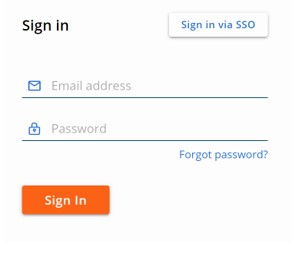
- Увійдіть у хмару VMware Carbon Black Cloud.
- В області меню ліворуч розгорніть розділ Настройки та виберіть пункт Користувачі.
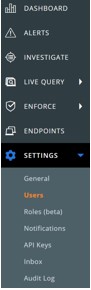
Примітка: Макет у прикладі може дещо відрізнятися від вашого оточення.
- 2FA може бути налаштована для:
Натисніть на відповідний клієнт 2FA для отримання додаткової інформації.
Безпека DUO
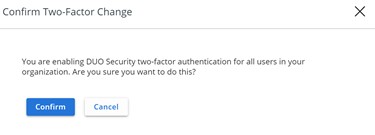
- У верхньому меню натисніть DUO Security.

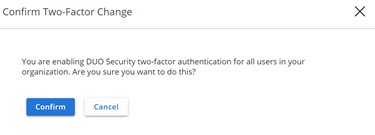
- Підтвердіть двофакторну зміну.
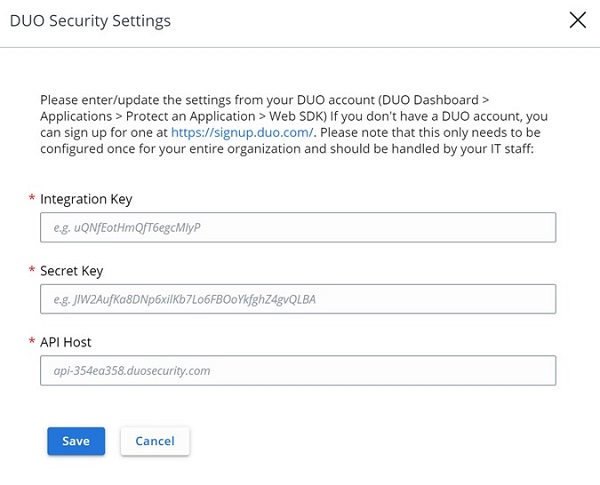
- В інтерфейсі користувача (UI) налаштувань безпеки DUO :
- Заповнити ключ інтеграції.
- Заповнити секретний ключ.
- Заповніть хост API.
- Натисніть Зберегти.
Аутентифікатор Google
- У верхньому меню натисніть Google Authenticator.

- Підтвердіть двофакторну зміну.
- У браузері перейдіть на сторінку [REGION].conferdeploy.net.
Примітка: [РЕГІОН] = Регіон орендаря
- Америка = https://defense-prod05.conferdeploy.net/
- Європа = https://defense-eu.conferdeploy.net/
- Азіатсько-Тихоокеанський регіон = https://defense-prodnrt.conferdeploy.net/
- Австралія і Нова Зеландія = https://defense-prodsyd.conferdeploy.net
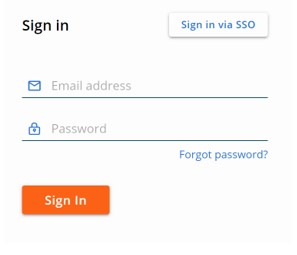
- Увійдіть у хмару VMware Carbon Black Cloud.
- В області меню ліворуч розгорніть розділ Настройки та виберіть пункт Користувачі.
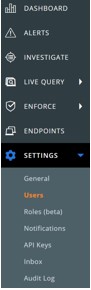
Примітка: Макет у прикладі може дещо відрізнятися від вашого оточення.
- У меню КОРИСТУВАЧІ :
- Знайдіть відповідну адресу електронної пошти.
- Клацніть піктограму стрілки в розділі Дії.
- Натисніть Скинути Google Authenticator або Скинути безпеку DUO.
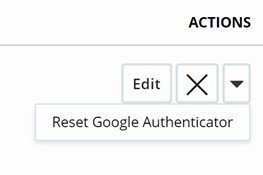
Примітка: На прикладі скріншота використовується Google Authenticator. DUO Security відображається в середовищах, що використовують цей клієнт 2FA.
Щоб зв'язатися зі службою підтримки, зверніться за номерами телефонів міжнародної служби підтримки Dell Data Security.
Перейдіть до TechDirect , щоб згенерувати запит на технічну підтримку онлайн.
Щоб отримати додаткову інформацію та ресурси, приєднуйтесь до форуму спільноти Dell Security Community.
受影響的產品
VMware Carbon Black文章屬性
文章編號: 000126220
文章類型: Solution
上次修改時間: 15 2月 2024
版本: 11
向其他 Dell 使用者尋求您問題的答案
支援服務
檢查您的裝置是否在支援服務的涵蓋範圍內。