Kaksivaiheisen todennuksen (2FA) hallinta VMware Carbon Black Cloudissa
摘要: Opi ottamaan käyttöön tai nollaamaan kaksivaiheinen todennus (2FA) VMware Carbon Black Cloudissa näiden vaiheittaisten ohjeiden mukaisesti.
本文章適用於
本文章不適用於
本文無關於任何特定產品。
本文未識別所有產品版本。
症狀
Artikkeli kattaa VMware Carbon Black Cloud -konsolin 2FA-vaatimukset ja hallinnan.
Tuotteet, joita asia koskee:
- VMware Carbon Black Cloud
原因
-
解析度
2FA-asiakastuki
VMware Carbon Black Cloud tukee seuraavia 2FA-työasemia:
- DUO Security
- Google Authenticator
Huomautus: Dell ja VMware eivät suosittele tai tue mitään luettelossa mainittua kolmannen osapuolen 2FA-asiakasohjelmaa. Ota yhteys tuotevalmistajaan, jos haluat lisätietoja asetuksista, määrityksistä ja hallinnasta.
2FA:n käyttöönotto ja nollaaminen
Järjestelmänvalvojat voivat ottaa käyttöön tai nollata kahden tekijän tunnistuksen ympäristöstään. Katso lisätietoja valitsemalla asianmukainen prosessi.
- Siirry selaimessa osoitteeseen [REGION].conferdeploy.net.
Huomautus: [REGION] = vuokralaisen alue
- Pohjois- ja Etelä-Amerikka = https://defense-prod05.conferdeploy.net/
- Eurooppa = https://defense-eu.conferdeploy.net/
- Aasia ja Tyynenmeren alue = https://defense-prodnrt.conferdeploy.net/
- Australia ja Uusi-Seelanti = https://defense-prodsyd.conferdeploy.net

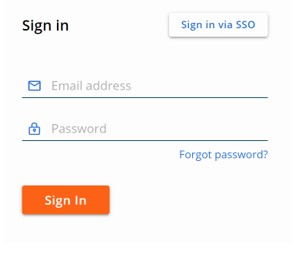
- Kirjaudu VMware Carbon Black Cloudiin.
- Laajenna vasemmanpuoleisessa valikkoruudussa kohta Settings ja valitse sitten Users.
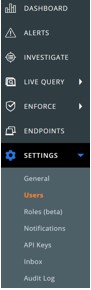
Huomautus: esimerkin asettelu saattaa vaihdella hiukan ympäristön mukaan.
- 2FA voidaan määrittää seuraaville:
Napsauta sopivaa 2FA-asiakasta saadaksesi lisätietoja.
DUO Security
- Valitse ylävalikosta DUO Security.

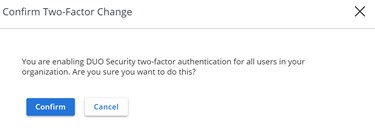
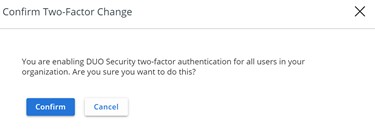
- Vahvista kahden tekijän todennuksen muutos.
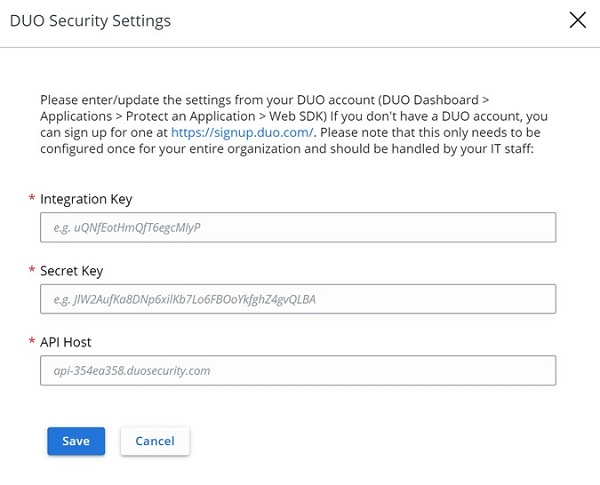
- DUO Security Settings -käyttöliittymässä (UI):
- Kirjoita Integration Key.
- Kirjoita Secret Key.
- Kirjoita API Host.
- Valitse Save.
Google Authenticator
- Valitse ylävalikosta Google Authenticator.

- Vahvista kahden tekijän todennuksen muutos.
- Siirry selaimessa osoitteeseen [REGION].conferdeploy.net.
Huomautus: [REGION] = vuokralaisen alue
- Pohjois- ja Etelä-Amerikka = https://defense-prod05.conferdeploy.net/
- Eurooppa = https://defense-eu.conferdeploy.net/
- Aasia ja Tyynenmeren alue = https://defense-prodnrt.conferdeploy.net/
- Australia ja Uusi-Seelanti = https://defense-prodsyd.conferdeploy.net
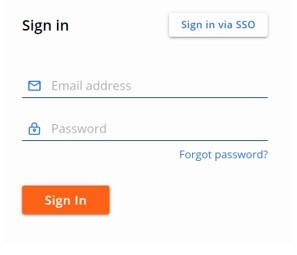
- Kirjaudu VMware Carbon Black Cloudiin.
- Laajenna vasemmanpuoleisessa valikkoruudussa kohta Settings ja valitse sitten Users.
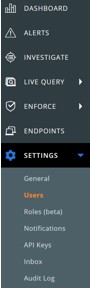
Huomautus: esimerkin asettelu saattaa vaihdella hiukan ympäristön mukaan.
- KÄYTTÄJÄT-valikossa:
- Etsi asianmukainen SÄHKÖPOSTIOSOITE.
- Napsauta Actions-kohdassa olevaa nuolikuvaketta.
- Valitse Reset Google Authenticator tai Reset DUO Security.
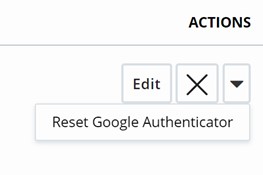
Huomautus: Esimerkkikuvassa käytetään Google Authenticatoria. Duo Security on lueteltu ympäristöissä, joissa kyseistä 2FA-asiakasohjelmaa käytetään.
Jos haluat ottaa yhteyttä tukeen, katso luettelo Dell Data Securityn kansainvälisen tuen puhelinnumeroista.
TechDirectissä voit luoda teknisen tukipyynnön verkossa.
Lisätietoja ja resursseja on Dell Security Community Forum -keskustelufoorumilla.
其他資訊
影片
受影響的產品
VMware Carbon Black文章屬性
文章編號: 000126220
文章類型: Solution
上次修改時間: 15 2月 2024
版本: 11
向其他 Dell 使用者尋求您問題的答案
支援服務
檢查您的裝置是否在支援服務的涵蓋範圍內。