Jak spravovat dvoufaktorové ověřování (2FA) pro VMware Carbon Black Cloud
摘要: Zjistěte, jak povolit nebo resetovat dvoufaktorové ověřování (2FA) pro VMware Carbon Black Cloud podle těchto podrobných pokynů.
本文章適用於
本文章不適用於
本文無關於任何特定產品。
本文未識別所有產品版本。
症狀
Tento článek se zabývá požadavky na ověření 2FA a správou konzole VMware Carbon Black Cloud.
Dotčené produkty:
- Rozhraní VMware Carbon Black Cloud
原因
Není k dispozici
解析度
Podpora klientů 2FA
Služba VMware Carbon Black Cloud podporuje následující klienty 2FA:
- DUO Security
- Google Authenticator
Poznámka: Společnosti Dell a VMware nepodporují ani neposkytují podporu k žádnému uvedenému klientovi 2FA třetí strany. Informace o nastavení, konfiguraci a správě získáte u výrobce produktu.
Povolení a resetování ověření 2FA
Správci mohou pro své prostředí povolit nebo obnovit dvoufaktorové ověřování. Další informace získáte po kliknutí na příslušný proces.
- Ve webovém prohlížeči přejděte na adresu [REGION].conferdeploy.net.
Poznámka: [REGION] = region nájemce
- Amerika = https://defense-prod05.conferdeploy.net/
- Evropa = https://defense-eu.conferdeploy.net/
- Asie a Tichomoří = https://defense-prodnrt.conferdeploy.net/
- Austrálie a Nový Zéland: https://defense-prodsyd.conferdeploy.net

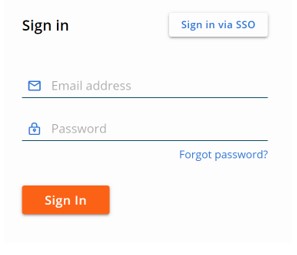
- Přihlaste se do konzole VMware Carbon Black Cloud.
- V levém podokně rozbalte položku Settings a potom klikněte na položku Users.
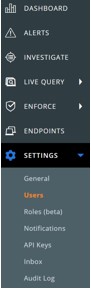
Poznámka: Rozvržení v příkladu se může mírně lišit od vašeho prostředí.
- Dvoufaktorové ověřování lze nakonfigurovat pro:
Další informace získáte po kliknutí na příslušného klienta 2FA.
DUO Security
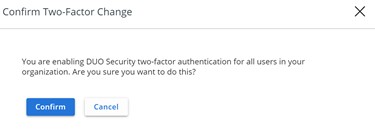
- V horní nabídce klikněte na položku DUO Security.

- Potvrďte změnu dvoufaktorového ověřování.
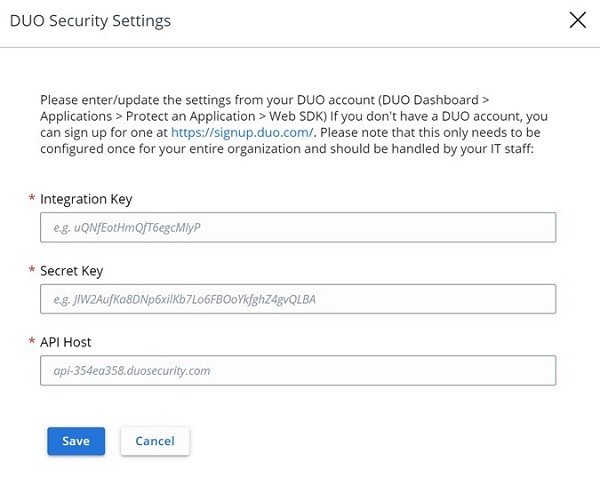
- V uživatelském rozhraní (UI) Nastavení zabezpečení DUO :
- Do pole Integration Key zadejte integrační klíč.
- Do pole Secret Key zadejte tajný klíč.
- Do pole API Host zadejte hostitele API.
- Klikněte na tlačítko Uložit.
Google Authenticator
- V horní nabídce klikněte na položku Google Authenticator.

- Potvrďte změnu dvoufaktorového ověřování.

- Ve webovém prohlížeči přejděte na adresu [REGION].conferdeploy.net.
Poznámka: [REGION] = region nájemce
- Amerika = https://defense-prod05.conferdeploy.net/
- Evropa = https://defense-eu.conferdeploy.net/
- Asie a Tichomoří = https://defense-prodnrt.conferdeploy.net/
- Austrálie a Nový Zéland: https://defense-prodsyd.conferdeploy.net
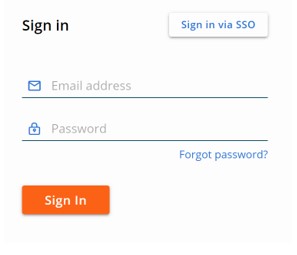
- Přihlaste se do konzole VMware Carbon Black Cloud.
- V levém podokně rozbalte položku Settings a potom klikněte na položku Users.
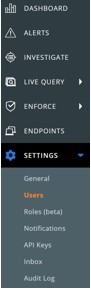
Poznámka: Rozvržení v příkladu se může mírně lišit od vašeho prostředí.
- V nabídce USERS :
- Vyhledejte příslušný E-MAIL.
- Klikněte na ikonu šipky pod položkou Actions.
- Klikněte na možnost Reset Google Authenticator nebo Reset DUO Security.
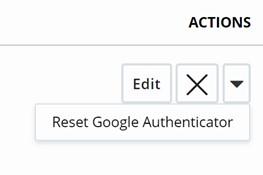
Poznámka: Na ukázkovém snímku obrazovky je použit software Google Authenticator. Software DUO Security je uveden v prostředích, která používají tohoto klienta 2FA.
Chcete-li kontaktovat podporu, přečtěte si článek Telefonní čísla mezinárodní podpory Dell Data Security.
Přejděte na portál TechDirect a vygenerujte online žádost o technickou podporu.
Další informace a zdroje získáte na fóru komunity Dell Security.
其他資訊
影片
受影響的產品
VMware Carbon Black文章屬性
文章編號: 000126220
文章類型: Solution
上次修改時間: 15 2月 2024
版本: 11
向其他 Dell 使用者尋求您問題的答案
支援服務
檢查您的裝置是否在支援服務的涵蓋範圍內。