Tweefactorauthenticatie (2FA) beheren voor VMware Carbon Black Cloud
摘要: Leer hoe u tweeledige verificatie (2FA) voor VMware Carbon Black Cloud in- of uitschakelt of reset door deze stapsgewijze instructies te volgen.
本文章適用於
本文章不適用於
本文無關於任何特定產品。
本文未識別所有產品版本。
症狀
Dit artikel behandelt 2FA-vereisten en -beheer voor de VMware Carbon Black Cloud-console.
Betreffende producten:
- VMware Carbon Black Cloud
原因
Niet van toepassing
解析度
2FA-clientondersteuning
VMware Carbon Black Cloud ondersteunt de volgende 2FA-clients:
- DUO Security
- Google Authenticator
Opmerking: Dell en VMware ondersteunen geen vermelde 2FA-clients van derden. Neem contact op met de fabrikant van het product voor informatie over installatie, configuratie en beheer.
2FA inschakelen en resetten
Beheerders kunnen 2FA inschakelen of resetten voor hun omgeving. Klik op de gewenste procedure voor meer informatie.
- Ga in een webbrowser naar [REGIO].conferdeploy.net.
Opmerking: [REGION] = regio van de tenant
- Amerikaans continent = https://defense-prod05.conferdeploy.net/
- Europa = https://defense-eu.conferdeploy.net/
- Azië en Oceanië =https://defense-prodnrt.conferdeploy.net/
- Australië en Nieuw-Zeeland: https://defense-prodsyd.conferdeploy.net

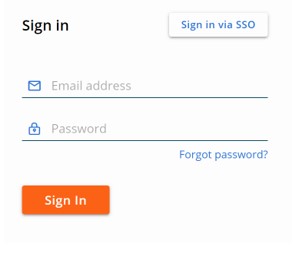
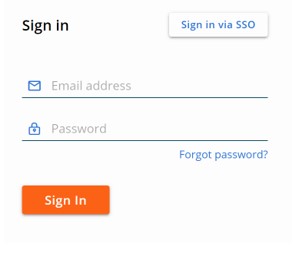
- Meld u aan bij de VMware Carbon Black Cloud.
- Vouw in het linkermenu Settings uit en klik op Users.
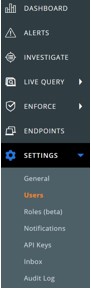
Opmerking: De opmaak in het voorbeeld kan afwijken van uw omgeving.
- 2FA kan worden geconfigureerd voor:
Klik op de juiste 2FA-client voor meer informatie.
DUO Security
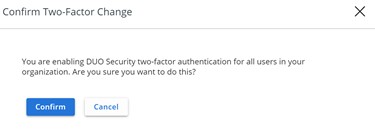
- Klik in het bovenste menu op DUO Security.

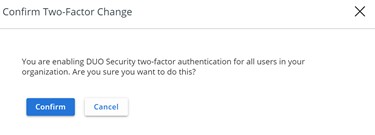
- Bevestig de twee-factor-wijziging.
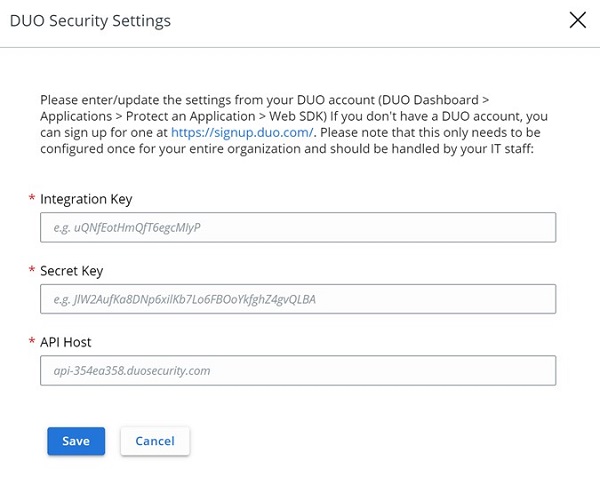
- In de gebruikersinterface (UI) van DUO Security Settings :
- Vul de integratiesleutel in.
- Vul de geheime sleutel in.
- Vul de API-host in.
- Klik op Opslaan.
Google Authenticator
- Klik in het bovenste menu op Google Authenticator.

- Bevestig de twee-factor-wijziging.
- Ga in een webbrowser naar [REGIO].conferdeploy.net.
Opmerking: [REGION] = regio van de tenant
- Amerikaans continent = https://defense-prod05.conferdeploy.net/
- Europa = https://defense-eu.conferdeploy.net/
- Azië en Oceanië =https://defense-prodnrt.conferdeploy.net/
- Australië en Nieuw-Zeeland: https://defense-prodsyd.conferdeploy.net
- Meld u aan bij de VMware Carbon Black Cloud.
- Vouw in het linkermenu Settings uit en klik op Users.
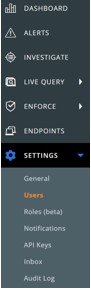
Opmerking: De opmaak in het voorbeeld kan afwijken van uw omgeving.
- In het menu GEBRUIKERS :
- Zoek de gewenste EMAIL.
- Klik op het pijlpictogram onder Actions.
- Klik op Reset Google Authenticator of Reset DUO Security.
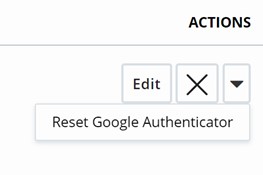
Opmerking: In de voorbeeldschermafbeelding wordt Google Authenticator gebruikt. DUO Security wordt vermeld in omgevingen met die 2FA-client.
Als u contact wilt opnemen met support, raadpleegt u de internationale telefoonnummers voor support van Dell Data Security.
Ga naar TechDirect om online een aanvraag voor technische support te genereren.
Voor meer informatie over inzichten en hulpbronnen kunt u zich aanmelden bij het Dell Security Community Forum.
其他資訊
影片
受影響的產品
VMware Carbon Black文章屬性
文章編號: 000126220
文章類型: Solution
上次修改時間: 15 2月 2024
版本: 11
向其他 Dell 使用者尋求您問題的答案
支援服務
檢查您的裝置是否在支援服務的涵蓋範圍內。