Zarządzanie uwierzytelnianiem dwuskładnikowym (2FA) w środowisku VMware Carbon Black Cloud
摘要: Dowiedz się, jak włączyć lub zresetować uwierzytelnianie dwuskładnikowe (2FA) w VMware Carbon Black Cloud, postępując zgodnie z poniższymi instrukcjami krok po kroku.
本文章適用於
本文章不適用於
本文無關於任何特定產品。
本文未識別所有產品版本。
症狀
Ten artykuł dotyczy wymagań 2FA i zarządzania nimi w konsoli VMware Carbon Black Cloud.
Dotyczy produktów:
- VMware Carbon Black Cloud
原因
Nie dotyczy
解析度
Obsługa klientów 2FA
VMware Carbon Black Cloud obsługuje następujące klienty 2FA:
- DUO Security
- Google Authenticator
Uwaga: Firmy Dell i VMware nie wspierają ani nie popierają żadnych wymienionych klientów uwierzytelniania dwuskładnikowego innego producenta. W celu uzyskania informacji na temat instalacji, konfiguracji i zarządzania skontaktuj się z producentem produktu.
Włączanie i resetowanie funkcji 2FA
Administratorzy mogą włączyć lub zresetowaćuwierzytelnianie dwuskładnikowe w danym środowisku. Kliknij odpowiedni proces, aby uzyskać więcej informacji.
- W przeglądarce internetowej przejdź do strony [REGION].conferdeploy.net.
Uwaga: [REGION] = region najemcy
- Ameryka Północna i Południowa = https://defense-prod05.conferdeploy.net/
- Europa = https://defense-eu.conferdeploy.net/
- Azja i Pacyfik = https://defense-prodnrt.conferdeploy.net/
- Australia i Nowa Zelandia: https://defense-prodsyd.conferdeploy.net

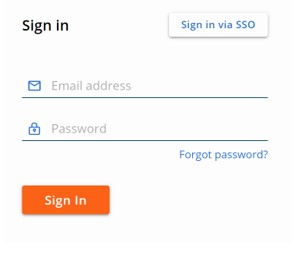
- Zaloguj się do VMware Carbon Black Cloud.
- W lewym okienku menu rozwiń pozycję Settings, a następnie kliknij pozycję Users.
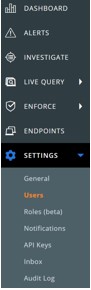
Uwaga: układ w przykładzie może się nieco różnić od faktycznie używanego środowiska.
- Uwierzytelnianie dwuskładnikowe można skonfigurować dla:
Kliknij odpowiedniego klienta 2FA, aby uzyskać więcej informacji.
DUO Security
- W górnym menu kliknij pozycję DUO Security.

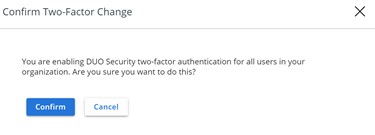
- Potwierdź zmianę uwierzytelniania dwuskładnikowego.
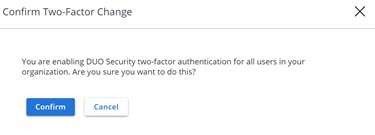
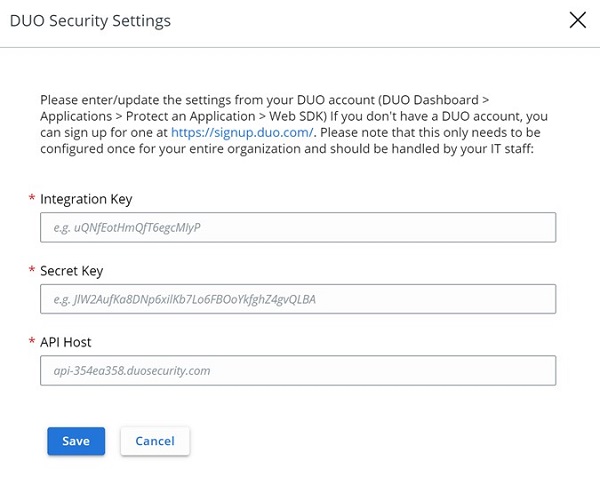
- W interfejsie użytkownika (UI) ustawień zabezpieczeń DUO :
- Wypełnij pole Integration Key.
- Wypełnij pole Secret Key.
- Wypełnij pole API Host.
- Wybierz przycisk Save.
Google Authenticator
- W górnym menu kliknij opcję Google Authenticator.

- Potwierdź zmianę uwierzytelniania dwuskładnikowego.
- W przeglądarce internetowej przejdź do strony [REGION].conferdeploy.net.
Uwaga: [REGION] = region najemcy
- Ameryka Północna i Południowa = https://defense-prod05.conferdeploy.net/
- Europa = https://defense-eu.conferdeploy.net/
- Azja i Pacyfik = https://defense-prodnrt.conferdeploy.net/
- Australia i Nowa Zelandia: https://defense-prodsyd.conferdeploy.net
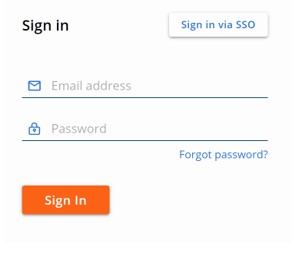
- Zaloguj się do VMware Carbon Black Cloud.
- W lewym okienku menu rozwiń pozycję Settings, a następnie kliknij pozycję Users.
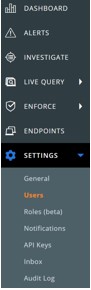
Uwaga: układ w przykładzie może się nieco różnić od faktycznie używanego środowiska.
- W menu UŻYTKOWNICY :
- Znajdź odpowiedni adres e-mail.
- Kliknij ikonę strzałki w obszarze Actions.
- Kliknij opcję Reset Google Authenticator lub Reset DUO Security.
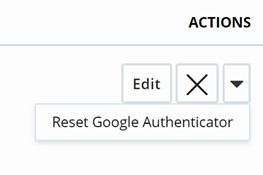
Uwaga: Przykładowy zrzut ekranu korzysta z narzędzia Google Authenticator. Narzędzie DUO Security zostanie wyświetlone w środowiskach korzystających z klienta uwierzytelniania dwuskładnikowego.
Aby skontaktować się z pomocą techniczną, przejdź do sekcji Numery telefonów międzynarodowej pomocy technicznej Dell Data Security.
Przejdź do TechDirect, aby wygenerować zgłoszenie online do pomocy technicznej.
Aby uzyskać dodatkowe informacje i zasoby, dołącz do Forum społeczności Dell Security.
其他資訊
影片
受影響的產品
VMware Carbon Black文章屬性
文章編號: 000126220
文章類型: Solution
上次修改時間: 15 2月 2024
版本: 11
向其他 Dell 使用者尋求您問題的答案
支援服務
檢查您的裝置是否在支援服務的涵蓋範圍內。