如何管理 VMware Carbon Black Cloud 的双因素身份验证 (2FA)
摘要: 按照这些分步说明了解如何为 VMware Carbon Black Cloud 启用或重置双因素身份验证 (2FA)。
本文章適用於
本文章不適用於
本文無關於任何特定產品。
本文未識別所有產品版本。
症狀
本文介绍 VMware Carbon Black Cloud 控制台的 2FA 要求和管理。
受影响的产品:
- VMware Carbon Black Cloud
原因
不适用
解析度
2FA客户端支持
VMware Carbon Black Cloud 支持以下 2FA 客户端:
- DUO Security
- Google身份验证器
提醒:戴尔和 VMware 既不认可也不支持任何列出的第三方 2FA 客户端。有关设置、配置和管理的信息,请与产品的制造商联系。
启用和重置 2FA
管理员可以为其环境启用或重置 2FA。单击相应的过程以了解更多信息。
- 在网页浏览器中,转至 [REGION].conferdeploy.net。
提醒:[REGION] = 租户的区域

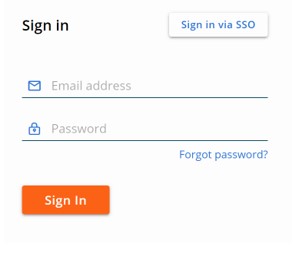
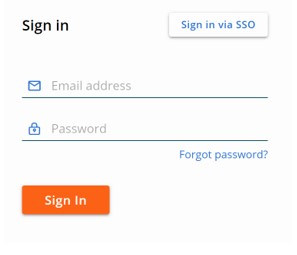
- 登录到 VMware Carbon Black Cloud。
- 在左侧菜单窗格中,展开 Settings,然后单击 Users。
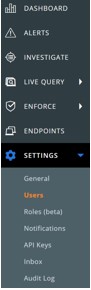
提醒:示例中的布局可能与您的环境稍有不同。
- 可以为以下各项配置 2FA:
单击相应的 2FA 客户端以了解更多信息。
DUO Security
- 在顶部菜单中,单击 DUO Security。

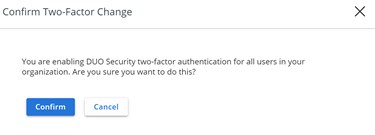
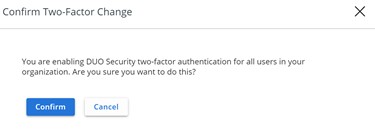
- 确认双因素更改。
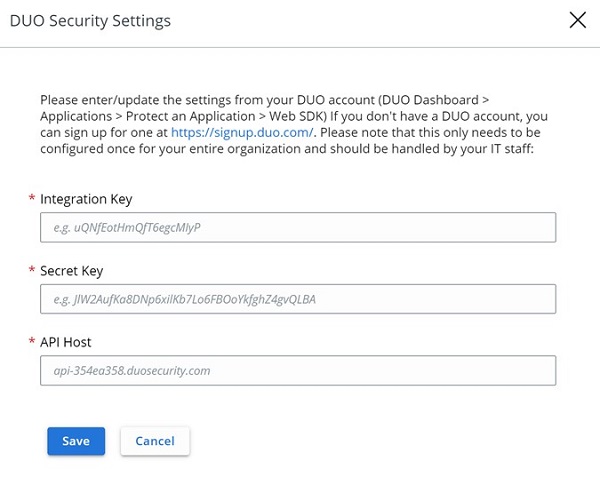
- 在 “DUO Security Settings ”用户界面 (UI) 中:
- 填写集成密钥。
- 填写密钥。
- 填写 API 主机。
- 单击 Save。
Google身份验证器
- 在顶部菜单中,单击 Google Authenticator。

- 确认双因素更改。
- 在网页浏览器中,转至 [REGION].conferdeploy.net。
提醒:[REGION] = 租户的区域
- 登录到 VMware Carbon Black Cloud。
- 在左侧菜单窗格中,展开 Settings,然后单击 Users。
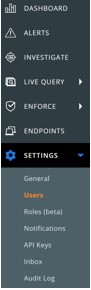
提醒:示例中的布局可能与您的环境稍有不同。
- 在 “USERS ”菜单中:
- 找到相应的电子邮件。
- 单击位于“Actions”下方的箭头图标。
- 单击 Reset Google Authenticator 或 Reset DUO Security。
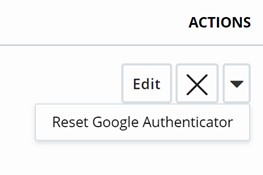
提醒:示例屏幕截图使用了 Google 身份验证器。DUO Security 在使用该 2FA 客户端的环境中列出。
要联系支持部门,请参阅 Dell Data Security 国际支持电话号码。
转至 TechDirect,在线生成技术支持请求。
要获得更多见解和资源,请加入戴尔安全社区论坛。
其他資訊
影片
受影響的產品
VMware Carbon Black文章屬性
文章編號: 000126220
文章類型: Solution
上次修改時間: 15 2月 2024
版本: 11
向其他 Dell 使用者尋求您問題的答案
支援服務
檢查您的裝置是否在支援服務的涵蓋範圍內。