Dell 액티브 펜 모델: 식별, 컨트롤 패널, 수정
摘要: 9가지 Dell 액티브 펜 모델을 검색하고, 펜을 식별하고, 제어판을 설치하고, 문제를 해결하십시오. 호환성 및 문제 해결 단계에 대해 자세히 알아보세요.
本文章適用於
本文章不適用於
本文無關於任何特定產品。
本文未識別所有產品版本。
說明
Dell Active Pen
이 문서에서는 Dell 액티브 펜 모델을 확인하고 컨트롤 패널을 설치하고(있는 경우) 문제를 해결하는 방법을 설명합니다.
Dell 액티브 펜 모델에는 9가지가 있습니다. PN556W, PN557W, PN338M, PN579X, PN350M, PN5122W, PN7522W, PN771M 및 PN7320A.
참고: 시스템 호환성 정보는 아래의 펜 지원 센터 링크를 참조하십시오.
| 펜 | 사진 |
|---|---|
| PN556W |  |
| PN557W |  |
| PN338M |  |
| PN579X |  |
| PN350M |  |
| PN5122W |  |
| PN7522W |  |
참고: Dell PN771M Active Pen은 Inspiron 7300, 7306, 7500 및 7506 2-in-1 Black Edition 노트북과 함께 판매되었습니다. 이러한 노트북과 별도로 구매할 수 없습니다. 다음 링크를 사용하여 Dell PN771M 액티브 펜에 대한 자세한 정보 및 문제 해결 단계를 찾을 수 있습니다.
Dell PN7320A 액티브 펜은 Latitude 7320 분리형 노트북용으로만 판매되었습니다. Dell PN7320A 액티브 펜 및 문제 해결 단계에 대한 자세한 내용은 PN7320A 액티브 펜 사용자 가이드를 참조하십시오.
Dell PN7320A 액티브 펜은 Latitude 7320 분리형 노트북용으로만 판매되었습니다. Dell PN7320A 액티브 펜 및 문제 해결 단계에 대한 자세한 내용은 PN7320A 액티브 펜 사용자 가이드를 참조하십시오.
Dell Active Pen 모델
다음 단계를 수행하여 펜 모델을 식별합니다.
펜에 클립이 있습니까?
- 예
- ➤ 펜의 색이 짙은 회색입니까?
- ✔ 예 => 펜 모델은 PN556W입니다.
- ✔ 아니요 => 펜 모델은 PN338M입니다.
- ➤ 펜의 색이 짙은 회색입니까?
- No
- ➤ 펜의 색이 회색입니까?
- ✔ 예
- ➤ 펜에 USB Type-C 충전 포트가 있습니까?
- ✔ 아니요 => 펜 모델은 PNPN5122W입니다.
- ✔ 예 => 펜 모델은 PN7522W입니다.
- ➤ 펜에 USB Type-C 충전 포트가 있습니까?
- ✔ 아니요
- ➤ 펜에 날짜 코드가 있습니까?
- ✔ 아니요 => 펜 모델은 PN579X입니다.
- ✔ 예
- ➤ 날짜 코드가 MIXXX 형식입니까? 예시:
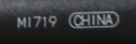
- ✔ 예 => 펜 모델은 PN557W입니다.
- ✔ 아니요 => 펜 모델은 PN350M입니다.
- ➤ 날짜 코드가 MIXXX 형식입니까? 예시:
- ➤ 펜에 날짜 코드가 있습니까?
- ✔ 예
- ➤ 펜의 색이 회색입니까?
액티브 펜 PN579X에 대한 자세한 내용은 다음 Dell 기술 자료 문서를 참조하십시오.
- Dell Premium 액티브 펜 PN579X 빠른 시작 가이드 - 배터리를 삽입하고 모드를 변경하는 방법에 대한 정보를 제공합니다.
- Dell Premium 액티브 펜 PN579X 사용자 가이드 - 액티브 펜 컨트롤 패널의 기능, 설치 및 사용 방법을 설명합니다.
- Dell 액티브 펜 PN579X 지원 센터 – Dell 액티브 펜 PN579X의 설치 및 문제 해결 단계를 제공합니다.
액티브 펜 PN557W에 대한 자세한 내용은 다음 Dell 기술 자료 문서를 참조하십시오.
- Dell 액티브 펜 PN557W 빠른 시작 가이드 - 배터리를 삽입하고 모드를 변경하는 방법에 대한 정보를 제공합니다.
- Dell 액티브 펜 PN557W 사용자 가이드 - 액티브 펜 컨트롤 패널의 기능, 설치 및 사용 방법을 설명합니다.
- Dell 액티브 펜 PN556W 및 PN557W 지원 센터 – Dell 액티브 펜 PN557W의 설치 및 문제 해결 단계를 제공합니다.
액티브 펜 PN556W에 대한 자세한 내용은 다음 Dell 기술 자료 문서를 참조하십시오.
- Dell 액티브 펜 빠른 시작 가이드 - 배터리를 삽입하고 모드를 변경하는 방법에 대한 정보를 제공합니다.
- Dell 액티브 펜 사용자 가이드 - 액티브 펜 컨트롤 패널의 기능, 설치 및 사용 방법을 설명합니다.
- Dell 액티브 펜 PN556W 및 PN557W 지원 센터 – Dell 액티브 펜 PN556W의 설치 및 문제 해결 단계를 제공합니다.
액티브 펜 PN338M에 대한 자세한 내용은 다음 Dell 기술 자료 문서를 참조하십시오.
- Dell 액티브 펜 PN338M 빠른 시작 가이드 - 배터리를 삽입하는 방법 및 기본 사용에 대한 정보를 제공합니다.
- Dell 액티브 펜 PN338M 지원 센터 – Dell 액티브 펜 PN338M의 설치 및 문제 해결 단계를 제공합니다.
액티브 펜 PN350M에 대한 자세한 내용은 다음 Dell 기술 자료 문서를 참조하십시오.
- Dell 액티브 펜 PN350M 빠른 시작 가이드 - 배터리를 삽입하는 방법 및 기본 사용에 대한 정보를 제공합니다.
- Dell 액티브 펜 PN350M 지원 센터 – Dell 액티브 펜 PN350M의 설치 및 문제 해결 단계를 제공합니다.
Dell Pro Plus 액티브 펜 PN5122W에 대한 자세한 내용은 다음 Dell 기술 자료 문서를 참조하십시오.
- Dell Pro Plus 액티브 펜 PN5122W 빠른 시작 가이드 - 배터리를 삽입하는 방법 및 기본 사용에 대한 정보를 제공합니다.
- Dell Pro Plus 액티브 펜 PN5122W 사용자 가이드 - 액티브 펜 컨트롤 패널의 기능, 설치 및 사용에 대해 설명합니다.
- Dell Pro Plus 액티브 펜 PN5122W 지원 센터 - Dell Pro Plus 액티브 펜 PN5122W 설치하고 문제를 해결하는 단계를 제공합니다.
Dell Pro Premium 액티브 펜 PN7522W에 대한 자세한 내용은 다음 Dell 기술 자료 문서를 참조하십시오.
- Dell Pro Premium 액티브 펜 PN7522W 빠른 시작 가이드 - 배터리를 삽입하는 방법 및 기본 사용에 대한 정보를 제공합니다.
- Dell Pro Premium 액티브 펜 PN7522W 사용자 가이드 - 액티브 펜 컨트롤 패널의 기능, 설치 및 사용에 대해 설명합니다.
- Dell Pro Premium 액티브 펜 PN7522W 지원 센터 - Dell Pro Premium 액티브 펜 PN7522W 설치하고 문제를 해결하기 위한 단계를 제공합니다.
목록에서 드라이버 페이지로 이동할 액티브 펜을 선택합니다(새 탭 또는 창에서 열림). 그런 다음 아래 지침에 따라 Dell 액티브 펜 컨트롤 패널 소프트웨어를 다운로드하여 설치합니다.
- Dell Active Pen - PN579X
- Dell Active Pen - PN557W
- Dell Active Pen - PN556W
- Dell Active Pen - PN338M - Dell Active Pen Control Panel 소프트웨어를 사용할 수 없습니다.
- Dell Active Pen - PN350M - Dell Active Pen Control Panel 소프트웨어를 사용할 수 없습니다.
- Dell Pro Plus 액티브 펜 PN5122W
- Dell Pro Premium 액티브 펜 PN7522W
- Dell Active Pen Control Panel(Windows 10 RS2 -Creators Update 이상) 오른쪽에 있는 다운로드(download)를 터치하거나 클릭합니다.
참고: Windows 8(8.1)을 실행하는 경우 Dell 액티브 펜 컨트롤 패널 파일 오른쪽에 있는 다운로드를 터치하거나 클릭합니다.
- 화면 하단 배너에 있는 Save 오른쪽에 있는 위쪽 화살표를 터치하거나 클릭한 다음 Save as를 선택합니다.
- 왼쪽 열에서 Downloads를 선택했는지 확인합니다.
- 저장을 터치하거나 클릭합니다.
- 화면의 맨 아래의 배너에서 실행(Run)을 터치하거나 클릭합니다.
- 설치 프로세스가 시작되면(사용자 계정 컨트롤 창이 나타나면 예를 터치하거나 클릭) 나타나는 메시지를 따릅니다.
Dell 액티브 펜 컨트롤 패널 소프트웨어를 사용하는 방법은 해당 액티브 펜의 Dell 액티브 펜 사용자 가이드를 참조하십시오. 이 가이드는 Manual 탭의 Style 아래에 있는 Electronics and Accessories 섹션에 있습니다. 설명서를 다운로드하고 보는 방법에 대한 자세한 내용은 Dell 기술 자료 문서 Dell 제품 설명서 및 문서를 참조하십시오.
其他資訊
권장 문서
다음은 사용자가 관심 있을 만한, 이 주제와 관련된 몇 가지 권장 문서입니다.
受影響的產品
Dell Active Pen - PN338M, Dell Active Pen PN350M, Dell Active Pen - PN557W, Dell Active Pen - PN579X, Dell Active Pen - PN556W, Dell Pro Plus Active Pen PN5122W, Dell Pro Premium Active Pen PN7522W, Dell 14 Plus 2-in-1 DB04250
, Dell 14 Plus 2-in-1 DB04255, Dell 16 Plus 2-in-1 DB06250, Dell Pro 13 Plus PB13250, Dell Pro 14 Plus PB14250, Inspiron 13 5378 2-in-1, Inspiron 13 5379 2-in-1, Inspiron 7300 2-in-1, Inspiron 7306 2-in-1, Inspiron 7370, Inspiron 7373 2-in-1, Inspiron 13 7378 2-in-1, Inspiron 7386 2-in-1, Inspiron 7390 2-in-1, Inspiron 7391 2-in-1, Inspiron 5400 2-in-1, Inspiron 5406 2-in-1, Inspiron 14 5410 2-in-1, Inspiron 5481 2-in-1, Inspiron 5482 2-in-1, Inspiron 14 5485 2-in-1, Inspiron 5490, Inspiron 5491 2-in-1, Inspiron 7405 2-in-1, Inspiron 7415 2-in-1, Inspiron 14 7420 2-in-1, Inspiron 14 7425 2-in-1, Inspiron 14 7430 2-in-1, Inspiron 14 7435 2-in-1, Inspiron 14 7440 2-in-1, Inspiron 14 7445 2-in-1, Inspiron 15 5578 2-in-1, Inspiron 15 5579 2-in-1, Inspiron 15 5582 2-in-1, Inspiron 5591 2-in-1, Inspiron 7500 2-in-1 Black, Inspiron 7500 2-in-1 Silver, Inspiron 7506 2-in-1, Inspiron 7570, Inspiron 7573 2-in-1, Inspiron 15 7579 2-in-1, Inspiron 7586 2-in-1, Inspiron 7590 2-in-1, Inspiron 7591 2-in-1, Inspiron 16 7620 2-in-1, Inspiron 16 7630 2-in-1, Inspiron 16 7635 2-in-1, Inspiron 16 7640 2-in-1, Latitude 3120, Latitude 3190 2-in-1, Latitude 5285 2-in-1, Latitude 5289 2-in-1, Latitude 5290 2-in-1, Latitude 7200 2-in-1, Latitude 7210 2-in-1, Latitude 7220 Rugged Extreme Tablet, Latitude 7285 2-in-1, Latitude 3330, Latitude 3340, Latitude 3390 2-in-1, Latitude 5300 2-in-1 Chromebook, Latitude 5300 2-in-1, Latitude 5310 2-in-1, Latitude 5320, Latitude 5330, Latitude 5340, Latitude 5350, Latitude 7310, Latitude 7320, Latitude 7320 Detachable, Latitude 7330, Latitude 7340, Latitude 7350 Detachable, Latitude 7350 2-in-1 (End of Life), Latitude 7389 2-in-1, Latitude 9330, Latitude 7400 2-in-1, Latitude 7410 Chromebook, Latitude 7410, Latitude 7420, Latitude 7430, Latitude 7440, Latitude 7450, Latitude 9410, Latitude 9420, Latitude 9430, Latitude 9440 2-in-1, Latitude 9450 2-in-1, Latitude 9510, Latitude 9520, Latitude 5420, Precision 5470, Precision 5480, Precision 5490, Precision 5530 2 in 1, XPS 13 7390 2-in-1, XPS 13 9310 2-in-1, XPS 13 9315 2-in-1, XPS 13 9365 2-in-1, XPS 15 9575 2-in-1
...
產品
Vostro, XPS, XPS Tablets文章屬性
文章編號: 000126601
文章類型: How To
上次修改時間: 02 7月 2025
版本: 26
向其他 Dell 使用者尋求您問題的答案
支援服務
檢查您的裝置是否在支援服務的涵蓋範圍內。