Dodawanie wyjątków w rozwiązaniu Dell Endpoint Security Suite Enterprise
摘要: Wykluczenia można dodawać do rozwiązania Dell Endpoint Security Suite Enterprise w celu ochrony pamięci, kontroli wykonania, kontroli aplikacji i kontroli skryptów, wykonując poniższe polecenia. ...
本文章適用於
本文章不適用於
本文無關於任何特定產品。
本文未識別所有產品版本。
說明
Uwaga:
- Od maja 2022 r. oprogramowanie Dell Endpoint Security Suite Enterprise osiągnęło koniec konserwacji. Ten artykuł nie jest już aktualizowany przez firmę Dell. Aby uzyskać więcej informacji, zapoznaj się z artykułem Zasady dotyczące cyklu życia produktu (koniec wsparcia technicznego i koniec przydatności do użycia) dla programu Dell Data Security. Jeśli masz pytania dotyczące innych artykułów, skontaktuj się z działem sprzedaży lub napisz wiadomość na adres endpointsecurity@dell.com.
- Aby uzyskać dodatkowe informacje na temat obecnych produktów, zapoznaj się z artykułem Endpoint Security.
W tym artykule opisano sposób dodawania wyjątków w rozwiązaniu Dell Endpoint Security Suite Enterprise.
Dotyczy produktów:
- Dell Endpoint Security Suite Enterprise
Odnośne systemy operacyjne
- Windows
- Mac
- Linux
Do rozwiązania Dell Endpoint Security Suite Enterprise można dodać wyłączenia w celu zapewnienia zgodności z oprogramowaniem lub skryptami innych firm.
- W przeglądarce internetowej przejdź do konsoli administracyjnej Dell Data Security pod adresem https://servername.company.com:8443/webui.
Uwaga:
- Podany przykład, nazwa_serwera.firma.com może różnić się od serwera DNS w danym środowisku.
- Port 8443 może się różnić od portu zdalnego zarządzania konsolą w danym środowisku.
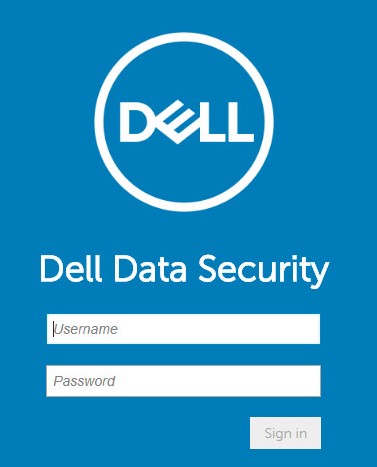
- Zaloguj się do konsoli administracyjnej Dell Data Security.
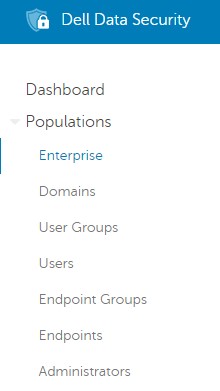
- W lewym okienku menu rozwiń kartę Populations (Populacje), a następnie kliknij opcję Enterprise.
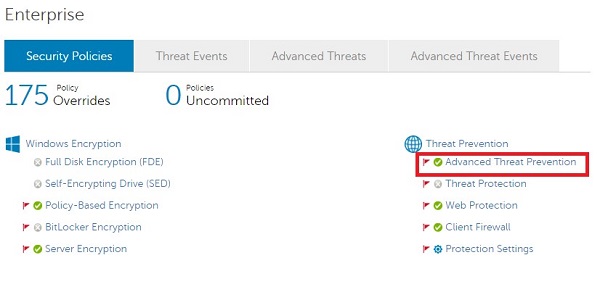
- W podpozycji Threat Prevention (Zapobieganie zagrożeniom) wybierz opcję Advanced Threat Prevention (Zaawansowane zapobieganie zagrożeniom).
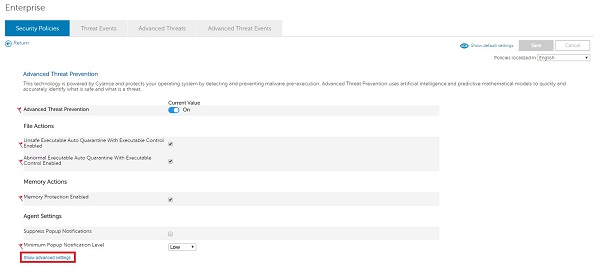
- Kliknij przycisk Show advanced settings (Pokaż ustawienia zaawansowane).
- Można dodać wykluczenia dla następujących opcji:
- Ochrona pamięci
- Ochrona przed wykorzystaniem pamięci
- Kontrola wykonania
- Ochrona przed wywołaniem uruchomienia
- Kontrola aplikacji
- Ogranicza możliwości modyfikacji aplikacji
- Kontrola skryptu
- Ochrona przed złośliwymi skryptami
- Ochrona pamięci
Aby uzyskać więcej informacji o wykluczeniach, kliknij odpowiedni formant.
Uwaga: Funkcja Application Control jest dostępna wyłącznie w systemach operacyjnych Windows.
Ochrona pamięci
Dodawanie wykluczeń ochrony pamięci rozwiązania Dell Endpoint Security Suite Enterprise
Czas trwania: 2:55
Napisy kodowane: Dostępne w wielu językach
Uwaga: Opcja Memory Protection Enabled (Ochrona pamięci włączona) musi być zaznaczona.
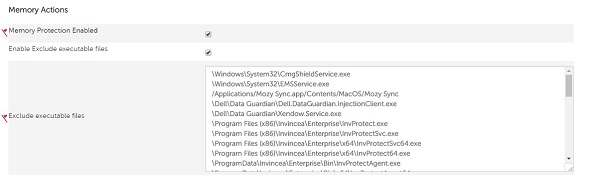
- Zaznacz pole wyboru Enable Exclude executable files (Włącz wykluczanie plików wykonywalnych).
- Wyklucz pliki wykonywalne poprzez wypełnianie ścieżki względnej i nazwy pliku.
 Uwaga:
Przykładowe wykluczenia:- Windows
- Poprawnie:
\Application\SubFolder\[EXECUTABLE].exe - Niepoprawnie:
C:\Application\SubFolder\ - Przykładowa ścieżka względna systemu Windows będzie miała zastosowanie do:
C:\Program\Application\SubFolder\[EXECUTABLE].exeD:\Test\Application\SubFolder\[EXECUTABLE].exe
- Należy zachować ostrożność przy dodawaniu ogólnych ścieżek względnych, ponieważ mogłoby to spowodować osłabienie zabezpieczeń środowiska.
- Poprawnie:
- Mac
- Poprawnie:
/Users/application.app/[EXECUTABLE] - Niepoprawnie:
/Users/application.app
- Poprawnie:
[EXECUTABLE]= Nazwa aplikacji- Wykluczenia folderów nie obsługują ścieżek sieciowych, symboli wieloznacznych ani znaków specjalnych.
- Wykluczenie należy ująć w cudzysłów („...”), jeśli używany jest dowolny z poniższych znaków:
- Przecinek (,)
- Nawiasy ([...])
- Tylda (~)
- Windows
- W prawym górnym rogu kliknij przycisk Save.
- Zatwierdź zasadę.
Uwaga:
- Szczegółowe instrukcje dotyczące zatwierdzania zasad można znaleźć w artykule Stosowanie zasad w przypadku serwerów Dell Data Security.
- Punkt końcowy otrzyma zmianę zasad po przeprowadzeniu ponownego rozruchu lub odpytania zasad (zależnie od tego, co nastąpi jako pierwsze). Aby uzyskać więcej informacji, zapoznaj się z artykułem Sprawdzanie aktualizacji zasad Dell Data Security.
Kontrola wykonania
Dodawanie wykluczeń kontroli wykonywania w rozwiązaniu Dell Endpoint Security Suite Enterprise
Czas trwania: 1:52
Napisy kodowane: Dostępne w wielu językach
Uwaga: Wykluczenia kontroli wykonania pomijają jedynie katalog podczas skanowania produktów. Aby wyświetlić listę plików w bezpieczny sposób, należy zapoznać się z artykułem Jak wyświetlić listę plików w bezpieczny sposób w rozwiązaniu Dell Endpoint Security Suite Enterprise.
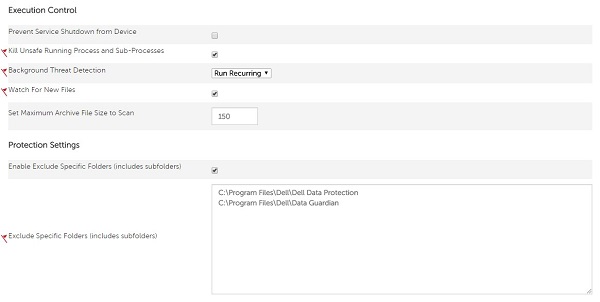
- W obszarze Protection Settings (Ustawienia ochrony) zaznacz opcję Enable Exclude Specific Folders (includes subfolders) (Włącz wykluczanie określonych folderów (w tym podfolderów)).
- Wyklucz określone foldery (w tym podfoldery), wypełniając ścieżkę bezwzględną.
 Uwaga:
Przykładowe wykluczenia:- Windows
- Poprawnie:
C:\Program Files\Dell - Niepoprawnie:
\Program Files\Dell\[EXECUTABLE].exe
- Poprawnie:
- Mac
- Poprawnie:
/Mac\ HD/Users/Application\ Support/Dell - Niepoprawnie:
/Mac HD/Users/Application Support/Dell/[EXECUTABLE]
- Poprawnie:
[EXECUTABLE]= Nazwa aplikacji
- Windows
- W prawym górnym rogu kliknij przycisk Save.
- Zatwierdź zasadę.
Uwaga:
- Szczegółowe instrukcje dotyczące zatwierdzania zasad można znaleźć w artykule Stosowanie zasad w przypadku serwerów Dell Data Security.
- Punkt końcowy otrzyma zmianę zasad po przeprowadzeniu ponownego rozruchu lub odpytania zasad (zależnie od tego, co nastąpi jako pierwsze). Aby uzyskać więcej informacji, zapoznaj się z artykułem Sprawdzanie aktualizacji zasad Dell Data Security.
Kontrola aplikacji
Dodawanie wykluczeń kontroli aplikacji rozwiązania Dell Endpoint Security Suite Enterprise
Czas trwania: 2:15
Napisy kodowane: Dostępne w wielu językach
Uwaga: Pole Application Control (Kontrola aplikacji) musi być zaznaczone.
- Wyklucz dozwolone foldery kontroli aplikacji poprzez wypełnienie ścieżki bezwzględnej.
 Uwaga: Przykładowe wykluczenia:
- Windows
- Poprawnie:
C:\Program Files\Dell - Niepoprawnie:
\Program Files\Dell\[EXECUTABLE].exe
- Poprawnie:
[EXECUTABLE]= Nazwa aplikacji- Wykluczenia folderów nie obsługują ścieżek sieciowych, symboli wieloznacznych ani znaków specjalnych.
- Wykluczenie należy ująć w cudzysłów („...”), jeśli używany jest dowolny z poniższych znaków:
- Przecinek (,)
- Nawiasy ([...])
- Tylda (~)
- Windows
- W prawym górnym rogu kliknij przycisk Save.
- Zatwierdź zasadę.
Uwaga:
- Szczegółowe instrukcje dotyczące zatwierdzania zasad można znaleźć w artykule Stosowanie zasad w przypadku serwerów Dell Data Security.
- Punkt końcowy otrzyma zmianę zasad po przeprowadzeniu ponownego rozruchu lub odpytania zasad (zależnie od tego, co nastąpi jako pierwsze). Aby uzyskać więcej informacji, zapoznaj się z artykułem Sprawdzanie aktualizacji zasad Dell Data Security.
Kontrola skryptu
Dodawanie wykluczeń kontroli skryptów rozwiązania Dell Endpoint Security Suite Enterprise
Czas trwania: 2:30
Napisy kodowane: Dostępne w wielu językach
Uwaga: Pole Script Control (Kontrola skryptu) musi być zaznaczone.
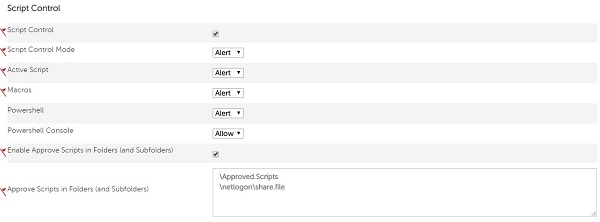
- Zaznacz opcję Enable Approve Scripts in Folders (and Subfolders) (Włącz zatwierdzanie skryptów w folderach (i podfolderach)).
- Włącz zatwierdzanie skryptów w folderach (i podfolderach) poprzez wypełnienie ścieżki względnej katalogu skryptów.
 Uwaga: Przykładowe wykluczenia:
- Windows
- Poprawnie:
/Users/*/temp/script*.vbs - Niepoprawnie:
C:\Users\*\temp\script*.vbs\ - Przykładowa ścieżka względna systemu Windows dotyczy obu:
C:\Program\Application\ApprovedScripts\D:\Test\Application\ApprovedScripts\
- Należy zachować ostrożność przy dodawaniu ogólnych ścieżek względnych, ponieważ mogłoby to spowodować osłabienie zabezpieczeń środowiska.
- Poprawnie:
- Mac
- Poprawnie:
/Mac\ HD/Users/Cases/ScriptsAllowed - Niepoprawnie:
/Mac HD/Users/*
- Poprawnie:
- Ścieżki folderów mogą odnosić się do dysku lokalnego, zmapowanego dysku sieciowego lub ścieżki UNC.
- Wszystkie określone ścieżki folderów obejmują również wszystkie podfoldery.
- W przypadku wykluczeń kontroli skryptu mogą być używane symbole wieloznaczne (*).
- Wymagane jest rozwiązanie Dell Endpoint Security Suite w wersji 1491 lub nowszej.
- Serwer Dell Data Security (dawniej Dell Data Protection) musi mieć ścisłą weryfikację ustawioną na wyłączoną.
- W wykluczeniach symboli wieloznacznych w komputerach z systemem Windows należy używać prawych ukośników w stylu systemu UNIX. Na przykład:
/windows/system*/ - Jedyny znak obsługiwany w przypadku symboli wieloznacznych to *.
- Aby odróżnić folder i plik, w wykluczeniach folderów z symbolem wieloznacznym na końcu ścieżki musi być ukośnik.
- Folder:
/Windows/system32/*/ - Plik:
/Windows/system32/*
- Folder:
- Do każdego poziomu folderu należy dodać symbol wieloznaczny. Na przykład:
/folder/*/script.vbsPasuje\folder\test\script.vbslub\folder\exclude\script.vbs, ale nie działa dla\folder\test\001\script.vbs. Wymagałoby to/folder/*/001/script.vbslub/folder/*/*/script.vbs. - Symbole wieloznaczne obsługują pełne i częściowe wykluczenia.
- Pełny symbol wieloznaczny:
/folder/*/script.vbs - Częściowy symbol wieloznaczny:
/folder/test*/script.vbs
- Pełny symbol wieloznaczny:
- Symbole wieloznaczne obsługują ścieżki sieciowe.
- Zbyt szerokie używanie symboli wieloznacznych może spowodować obniżenie poziomu zabezpieczeń. Na przykład z wyłączeniem całego
\Windows\Tempnie jest zalecany.
- Windows
- W prawym górnym rogu kliknij przycisk Save.
- Zatwierdź zasadę.
Uwaga:
- Szczegółowe instrukcje dotyczące zatwierdzania zasad można znaleźć w artykule Stosowanie zasad w przypadku serwerów Dell Data Security.
- Punkt końcowy otrzyma zmianę zasad po przeprowadzeniu ponownego rozruchu lub odpytania zasad (zależnie od tego, co nastąpi jako pierwsze). Aby uzyskać więcej informacji, zapoznaj się z artykułem Sprawdzanie aktualizacji zasad Dell Data Security.
Aby skontaktować się z pomocą techniczną, przejdź do sekcji Numery telefonów międzynarodowej pomocy technicznej Dell Data Security.
Przejdź do TechDirect, aby wygenerować zgłoszenie online do pomocy technicznej.
Aby uzyskać dodatkowe informacje i zasoby, dołącz do Forum społeczności Dell Security.
其他資訊
影片
受影響的產品
Dell Endpoint Security Suite Enterprise文章屬性
文章編號: 000126745
文章類型: How To
上次修改時間: 14 7月 2025
版本: 17
向其他 Dell 使用者尋求您問題的答案
支援服務
檢查您的裝置是否在支援服務的涵蓋範圍內。