Anleitung zum Kündigen von Abonnementservices für Kundensupport
摘要: Erfahren Sie, wie Sie Dell Supportservices für PrivatanwenderAbonnements wie Premium Support kündigen können. Befolgen Sie einfache Schritte, um Ihr Abonnement zu beenden.
本文章適用於
本文章不適用於
本文無關於任何特定產品。
本文未識別所有產品版本。
說明
Hinweis: Screenshots werden auf Englisch zur Verfügung gestellt, aber die Erfahrung ist gemäß Ihrem aktuellen Standort lokalisiert.
Abonnement über Dell Konto kündigen
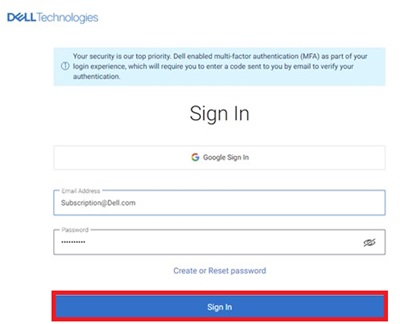
- Gehen Sie zur Seite Mein Konto . Klicken Sie auf die Schaltfläche Anmelden , um sich mit der E-Mail-Adresse, die Sie beim Kauf des Dell Produkts verwendet haben, oder mit der E-Mail-Adresse und dem Kennwort Ihres Dell Kontos bei Ihrem Dell Konto anzumelden. Bei Fragen zum Erstellen oder Aktualisieren der Anmeldedaten für "Mein Konto" lesen Sie die FAQs zu "Mein Konto".
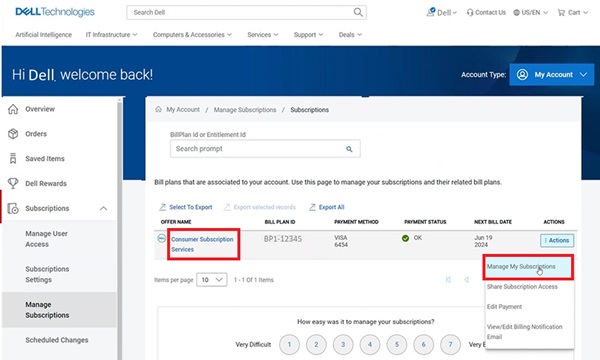
- Sobald Sie sich beim Dell Konto angemeldet haben, wird auf der Startseite ein Dashboard mit den erworbenen Produkten und Services, Kontodetails, Prämien usw. angezeigt. Klicken Abonnements im linken Bereich.

- Klicken Sie auf Abonnements verwalten und dann auf Anzeigen.

- Das Dashboard zeigt die für Ihre Dell Produkte erworbenen Hardware- und Softwareabonnements an.

- Klicken Sie auf die Schaltfläche Aktion für die zu kündigenden Abonnementservices für Privatanwender und klicken Sie dann auf Abonnements verwalten. Sie können auch auf Abonnementservices für Privatanwender klicken.
- Die Abonnementdetails Ihres Dell Produkts werden angezeigt. Klicken Sie auf die Schaltfläche Update/Cancel .

- Auf der Seite mit den Produktdetails zum Abonnement werden die Details zum Abonnementservice, die Service-Tag-Nummer und der Rechnungsplan Ihres Dell Produkts angezeigt. Klicken Sie auf die Schaltfläche "Kündigen ", um das Abonnement zu kündigen.
 Hinweis: Die Schaltfläche "Abbrechen" wird nur angezeigt, wenn das Abonnement gekündigt werden kann. Wenn das Abonnement zuvor gekündigt wurde, wird die Schaltfläche Abbrechen nicht angezeigt.
其他資訊
Empfohlene Artikel
Hier sind einige empfohlene Artikel zu diesem Thema, die für Sie von Interesse sein könnten:
受影響的產品
Dell Slim, Dell Tower, Inspiron, XPS, G Series, G Series, Dell Plus, Inspiron, XPS產品
Inspiron, XPS, Alienware, Inspiron, XPS文章屬性
文章編號: 000126747
文章類型: How To
上次修改時間: 02 9月 2025
版本: 27
向其他 Dell 使用者尋求您問題的答案
支援服務
檢查您的裝置是否在支援服務的涵蓋範圍內。