Procédure d’annulation des services de support d’abonnement grand public
摘要: Découvrez comment annuler les services de support par abonnement Dell tels que Premium Support. Suivez des étapes simples pour mettre fin à votre abonnement.
本文章適用於
本文章不適用於
本文無關於任何特定產品。
本文未識別所有產品版本。
說明
Remarque : Les captures d’écran sont fournies en anglais, mais l’expérience est localisée en fonction de votre emplacement actuel.
Annuler l’abonnement à l’aide d’un compte Dell
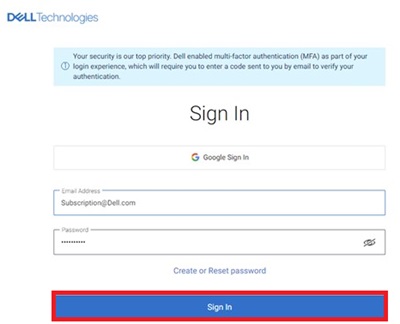
- Accédez à la page Mon compte . Cliquez sur le bouton Se connecter pour vous connecter à votre compte Dell à l’aide de l’adresse e-mail utilisée au moment de l’achat du Produit Dell ou de l’adresse e-mail et du mot de passe de votre compte Dell. Pour toute question sur la création ou la mise à jour d’un identifiant Mon compte, reportez-vous aux Questions fréquentes sur Mon compte.
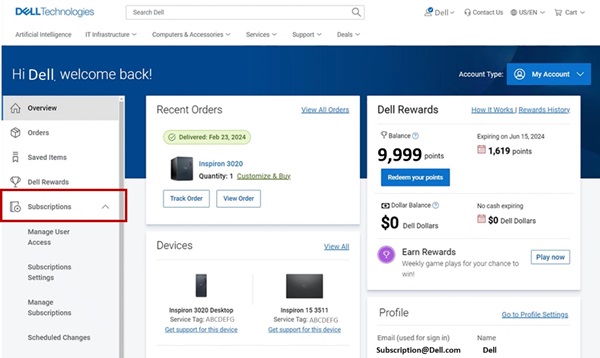
- Une fois connecté au compte Dell, la page d’accueil affiche un tableau de bord des produits et services achetés, des détails sur le compte, des récompenses, etc. Cliquer Abonnements dans le panneau de gauche.
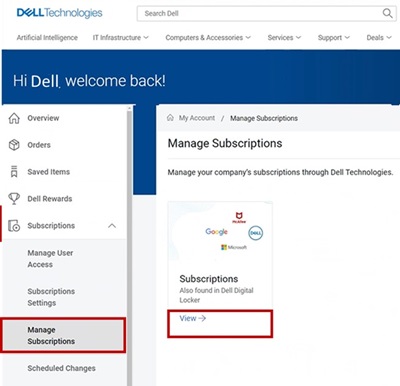
- Cliquez sur Gérer les abonnements , puis cliquez sur Afficher.
- Le tableau de bord affiche les abonnements matériels et logiciels achetés pour vos produits Dell.
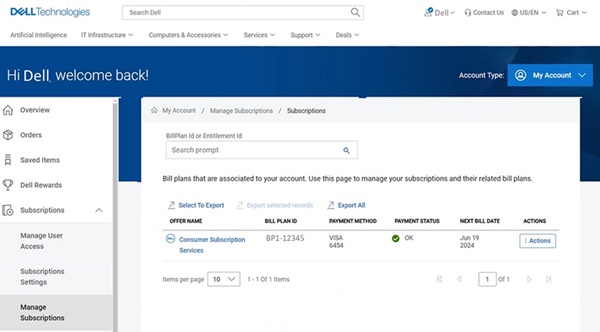
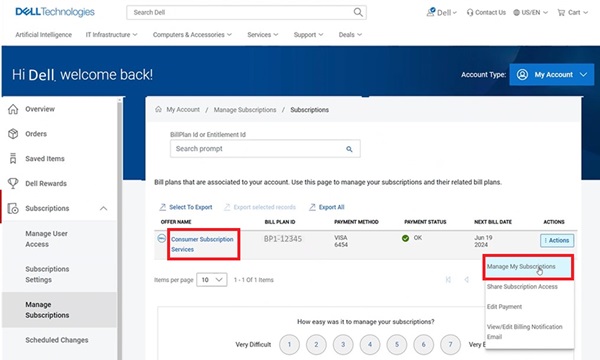
- Cliquez sur le bouton Action des Services d’abonnement grand public qui doit être annulé, puis cliquez sur Gérer les abonnements. Vous pouvez également cliquer sur Services d’abonnement pour particuliers.
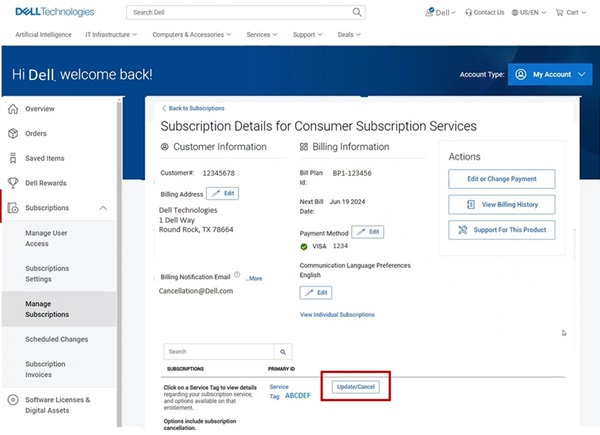
- Les détails de l’abonnement de votre produit Dell s’affichent. Cliquez sur le bouton Mettre à jour/Annuler .
- La page des détails du produit d’abonnement affiche les détails du service d’abonnement, le numéro de série et le plan de facturation de votre produit Dell. Cliquez sur le bouton Annuler pour annuler l’abonnement.
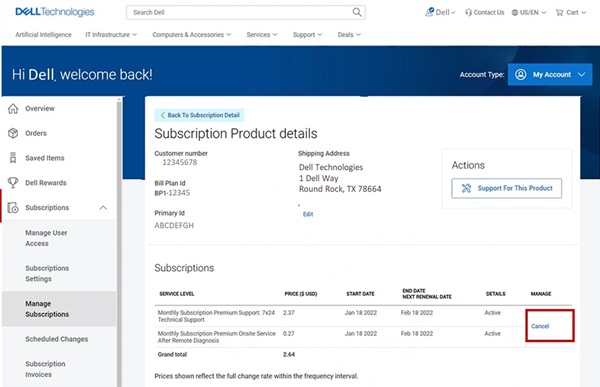 Remarque : Le bouton Annuler s’affiche uniquement si l’abonnement est éligible à l’annulation. Si l’abonnement a déjà été annulé, le bouton Annuler ne s’affiche pas.
其他資訊
Articles recommandés
Voici quelques articles recommandés sur ce sujet qui peuvent vous intéresser :
受影響的產品
Dell Slim, Dell Tower, Inspiron, XPS, G Series, G Series, Dell Plus, Inspiron, XPS產品
Inspiron, XPS, Alienware, Inspiron, XPS文章屬性
文章編號: 000126747
文章類型: How To
上次修改時間: 02 9月 2025
版本: 27
向其他 Dell 使用者尋求您問題的答案
支援服務
檢查您的裝置是否在支援服務的涵蓋範圍內。