Як скасувати послуги підтримки за передплатою споживачів
摘要: Дізнайтеся, як скасувати послуги підтримки за підпискою споживачів Dell, як-от Premium-підтримку. Дотримуйтесь простих кроків, щоб завершити підписку.
本文章適用於
本文章不適用於
本文無關於任何特定產品。
本文未識別所有產品版本。
說明
Примітка: Знімки екрана надаються англійською мовою, але досвід локалізовано відповідно до вашого поточного місцезнаходження.
Скасування підписки за допомогою облікового запису Dell
- Перейдіть на сторінку Мій обліковий запис . Натисніть кнопку «Увійти », щоб увійти у свій обліковий запис Dell, використовуючи адресу електронної пошти, яка використовувалася під час покупки продукту Dell, або адресу електронної пошти та пароль облікового запису Dell. Якщо у вас виникли запитання щодо створення або оновлення облікового запису для входу, перегляньте розділ FAQ розділу Мій обліковий запис.

- Після входу в обліковий запис Dell на головній сторінці відображається інформаційна панель із придбаними продуктами та послугами, даними облікового запису, винагородами тощо. Натисніть Абонементи з лівої панелі.

- Натисніть «Керування підписками», а потім — «Перегляд».

- На інформаційній панелі відображаються підписки на апаратне та програмне забезпечення, придбані у ваших продуктах Dell.

- Натисніть кнопку Дія на Службі передплати споживачів, яку потрібно скасувати, а потім виберіть пункт Керування передплатами. Також можна вибрати пункт Послуги передплати для споживачів.

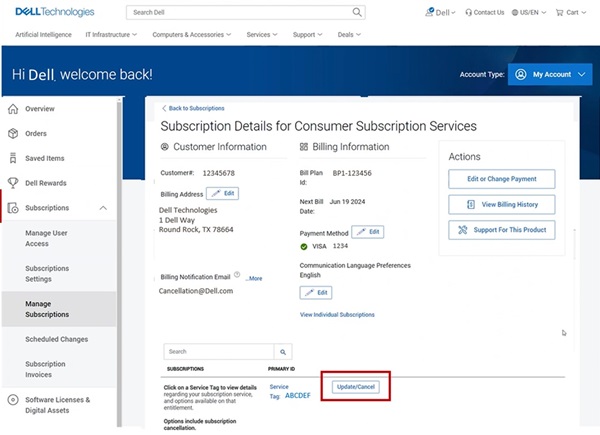
- Відобразиться детальна інформація про підписку на ваш продукт Dell. Натисніть кнопку Оновити/Скасувати .
- На сторінці відомостей про продукт за передплатою відображається відомості про послугу підписки, тег обслуговування, тарифний план вашого продукту Dell. Натисніть кнопку «Скасувати », щоб скасувати підписку.
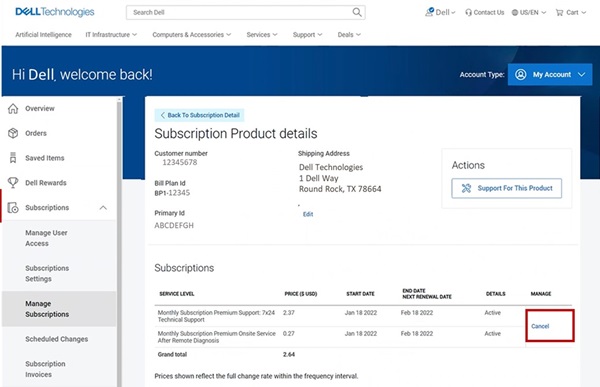 Примітка: Кнопка «Скасувати» відображається лише в тому випадку, якщо підписку можна скасувати. Якщо підписку було скасовано раніше, кнопка «Скасувати» не відображається.
其他資訊
Рекомендовані статті
Ось кілька рекомендованих статей, пов'язаних з цією темою, які можуть вас зацікавити:
受影響的產品
Dell Slim, Dell Tower, Inspiron, XPS, G Series, G Series, Dell Plus, Inspiron, XPS產品
Inspiron, XPS, Alienware, Inspiron, XPS文章屬性
文章編號: 000126747
文章類型: How To
上次修改時間: 02 9月 2025
版本: 27
向其他 Dell 使用者尋求您問題的答案
支援服務
檢查您的裝置是否在支援服務的涵蓋範圍內。