無法調整 XPS 15 7590 筆記型電腦的 LCD 亮度
摘要: 下列文章提供解決 XPS 15 7590 筆記型電腦 LCD 亮度無法增加或減少問題的相關資訊。
本文章適用於
本文章不適用於
本文無關於任何特定產品。
本文未識別所有產品版本。
症狀
無法變更 LCD 亮度設定
當 XPS 15 7590 筆記型電腦將 BIOS 版本更新為 1.5.0 時,您可能無法調整 LCD 亮度。
開啟裝置管理員,確認您是否在顯示器底下找到多個項目。(請參閱圖 1)
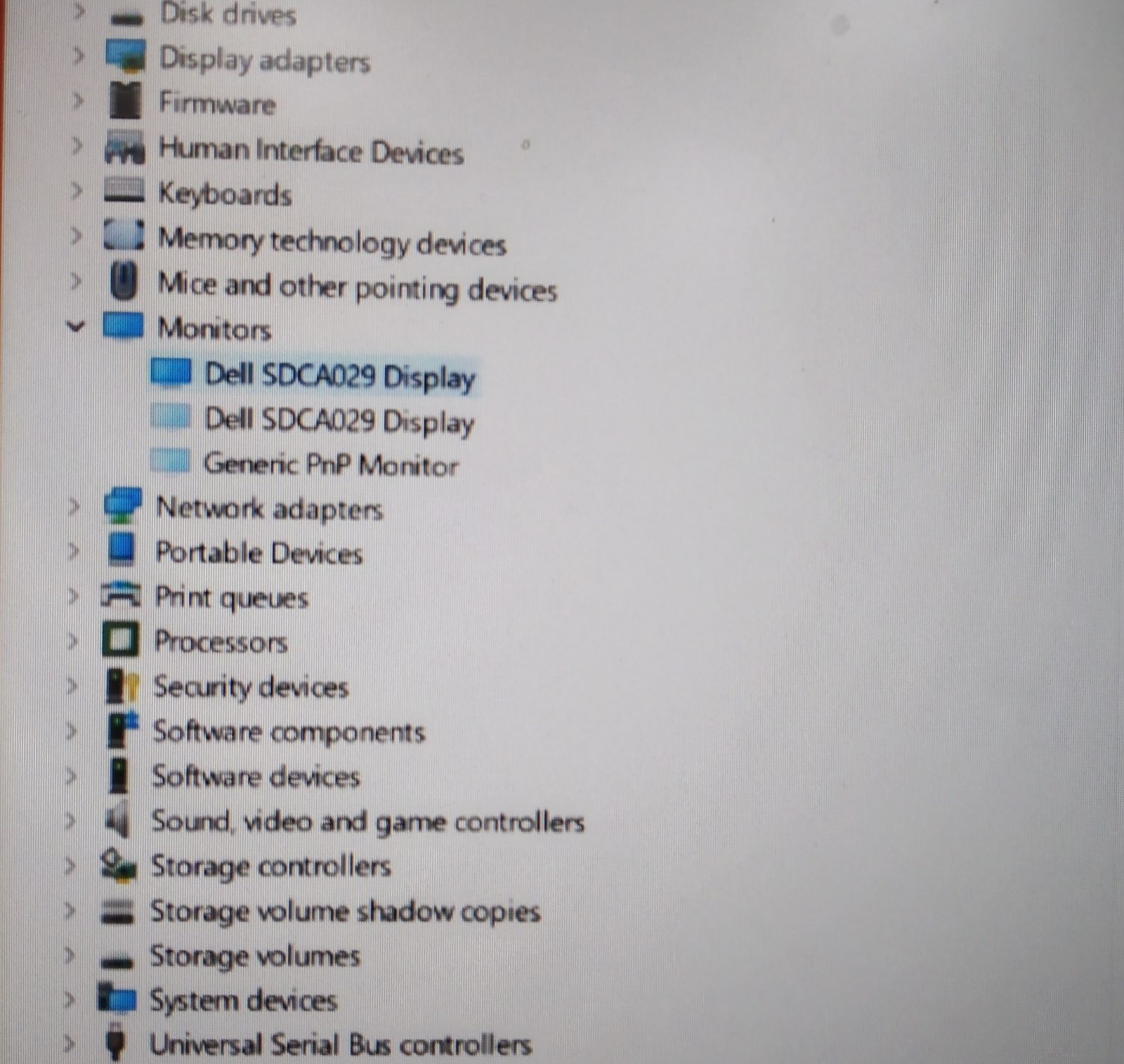
(圖 1 裝置管理員)
下列任何一種方法都不允許您在此時增加或減少亮度:
- 使用 Fn + 向上鍵 (F2) 或 Fn + 向下鍵 (F3) 鍵盤快速鍵來調整亮度。
- 從顯示器設定或 Windows 行動中心調整亮度。(請參閱圖 2) 您可以調整此值,但顯示器會卡在特定亮度。即便您將其調整為 0 或 100,都不會有任何影響。
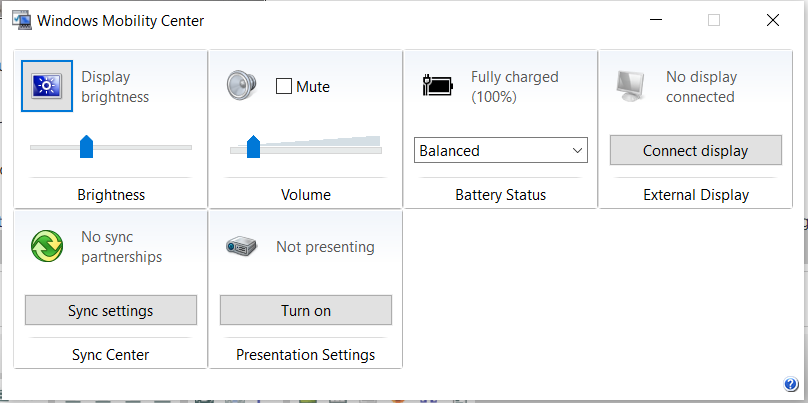
(圖 2 Windows 行動中心)
- 在筆記型電腦的「驅動程式與下載」頁面上,更新至視訊驅動程式的最新版本。
原因
本節不適用於本文章。
解析度
這不是硬體問題。下列步驟可讓您解決此問題:
-
開啟筆記型電腦上的裝置管理員公用程式。
在命令前頭輸入
Device Manager,然後從搜尋結果中選取應用程式。 -
展開顯示器類別。
按一下 chevron 以開啟並關閉樹狀結構功能。
-
解除安裝所有列出的顯示器。
在清單中的每個顯示器上按一下滑鼠右鍵,然後從顯示的功能表中選取解除安裝。
-
將筆記型電腦重新開機。
-
重新開機後,裝置管理員中的顯示器底下只列出一個項目。
再次調整 Windows 設定中的亮度,以確認問題已解決。
受影響的產品
XPS 15 7590文章屬性
文章編號: 000129680
文章類型: Solution
上次修改時間: 19 4月 2026
版本: 7
向其他 Dell 使用者尋求您問題的答案
支援服務
檢查您的裝置是否在支援服務的涵蓋範圍內。