Cómo resolver el poco espacio de disco de Dell Security Management Server Virtual
摘要: Obtenga información sobre cómo resolver el poco espacio de disco en Dell Security Management Server Virtual (anteriormente conocido como Dell Data Protection Virtual Edition).
本文章適用於
本文章不適用於
本文無關於任何特定產品。
本文未識別所有產品版本。
說明
En este artículo, se proporcionan los pasos para corregir el poco espacio de disco Dell Security Management Server Virtual (anteriormente Dell Data Protection | Virtual Edition).
Productos afectados:
- Dell Security Management Server Virtual
- Dell Data Protection | Virtual Edition
Versiones afectadas:
- v8.0.0 y posteriores
Sistemas operativos afectados:
- Linux
Dell Security Management Server Virtual crea un respaldo diario del software del dispositivo. Los respaldos se limitan a:
- v10.2.10 y versiones posteriores: Diez respaldos más recientes
- v9.11.0. a 10.2.9: Sin límite
- v9.10.1 y versiones anteriores: Diez respaldos más recientes
Nota: Para obtener más información sobre el control de versiones, consulte Cómo identificar la versión del servidor de Dell Data Security.
Para garantizar un espacio de disco adecuado, es posible que sea necesario:
- Habilitar alertas de poco espacio de disco.
- Descargar respaldos para la retención de datos.
- Eliminar respaldos para conservar el espacio de disco.
Haga clic en la tarea correspondiente para obtener más información.
Dell Security Management Server Virtual requiere que los ajustes de SMTP se configuren con al menos un correo electrónico en el campo Send Server Status para recibir alertas de poco espacio de disco. Para obtener más información, consulte Cómo configurar los ajustes de SMTP para servidores Dell Data Security.
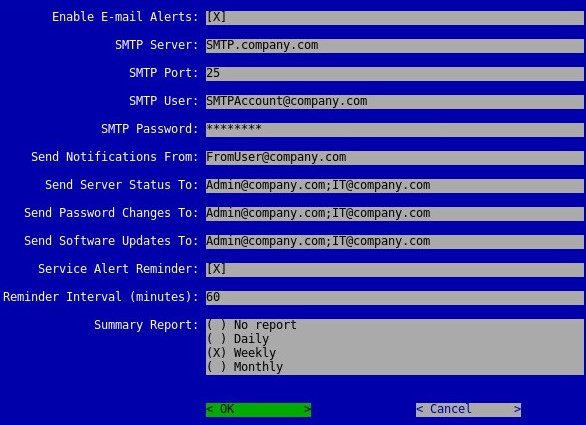
Nota:
- El nombre de host, las cuentas, el puerto y los ajustes pueden ser diferentes en su entorno.
- Se pueden separar varias direcciones de correo electrónico mediante un punto y coma.
Si Dell Security Management Server Virtual comienza a quedarse sin espacio de disco, se recomienda descargar los respaldos en un dispositivo de almacenamiento seguro para recuperar espacio.
Para descargar correctamente un respaldo, Dell Security Management Server Virtual necesita lo siguiente:
- Un respaldo completado
- Un cliente FTP (protocolo de transferencia de archivos) de otros fabricantes
- Algunos ejemplos de un cliente FTP incluyen, entre otros:
- Filezilla
- WinSCP
- CuteFTP
- Algunos ejemplos de un cliente FTP incluyen, entre otros:
- Un dispositivo de almacenamiento (fuera de Dell Security Management Server Virtual)
Nota:
- Dell no respalda ni soporta ningún producto de otros fabricantes enumerado. Los clientes indicados son ejemplos de posibles productos que puede utilizar un cliente. Comuníquese con el fabricante del producto para obtener información sobre la instalación, configuración y administración.
- La interfaz de usuario del cliente FTP puede ser diferente de los ejemplos de capturas de pantalla que aparecen a continuación.
- Inicie el cliente FTP.
- En el cliente FTP, inicie sesión en Dell Security Management Server Virtual con un usuario FTP.
 Nota:
Nota:- Se debe crear un usuario FTP en Dell Security Management Server Virtual. Consulte Cómo crear un usuario de FTP en Dell Security Management Server Virtual para obtener más información.
- El nombre de host, el número de puerto y el nombre de usuario de ejemplo pueden diferir en su entorno.
- Vete a
/backup/.
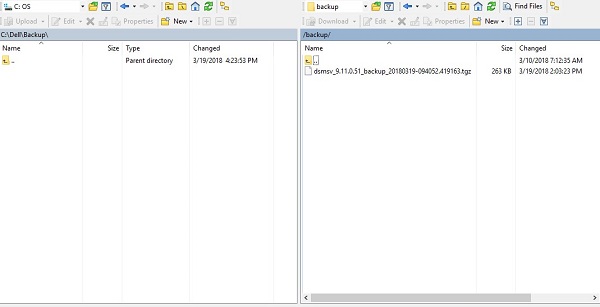
- Seleccione y después transfiera el respaldo correspondiente:
- v9.11.0 y versiones posteriores:
dsmsv_[VERSION]_backup_[TIMESTAMP].tgz - v9.10.1 y versiones anteriores:
ddp_[VERSION]_fullback_[TIMESTAMP].tar.gz
 Nota:
Nota:[VERSION]= Versión de Dell Security Management Server Virtual[TIMESTAMP]= Hora en que se realizó el respaldo
- v9.11.0 y versiones posteriores:
- Cierre el cliente FTP.
Los pasos difieren según si Dell Security Management Server Virtual ejecuta v9.11.0 y versiones posteriores o v9.10.1 y versiones anteriores. Haga clic en la versión correspondiente de Dell Security Management Server Virtual para conocer los pasos específicos. Para obtener más información, consulte Cómo identificar la versión del servidor de Dell Data Security.
Advertencia: La eliminación de respaldos de Dell Security Management Server Virtual es una acción permanente. Procure que los respaldos adecuados se descarguen en el almacenamiento externo antes de eliminarlos.
v9.11.0 y versiones posteriores
- Inicie sesión en la consola de administración de Dell Enterprise Server Virtual.
 Nota:
Nota:- Las siguientes son las credenciales predeterminadas para Dell Security Management Server Virtual:
- Nombre de usuario:
delluser - Contraseña:
delluser
- Nombre de usuario:
- Un administrador puede cambiar la contraseña predeterminada en el menú del dispositivo virtual del producto.
- Las siguientes son las credenciales predeterminadas para Dell Security Management Server Virtual:
- En el menú principal, seleccione Launch Shell y, luego, presione Intro.
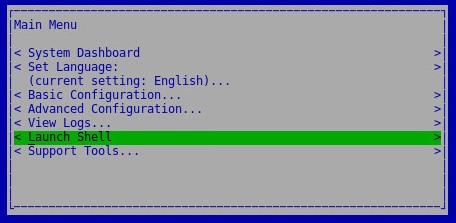
- Tipo
su dellsupporty, luego, presione Intro. - Ingrese la contraseña para
dellsupporty, luego, presione Intro.
 Nota:
Nota:- Las siguientes son las credenciales predeterminadas para Dell Security Management Server Virtual:
- Nombre de usuario:
dellsupport - Contraseña:
dellsupport
- Nombre de usuario:
- Un administrador puede cambiar la contraseña predeterminada en el menú del dispositivo virtual del producto.
- Las siguientes son las credenciales predeterminadas para Dell Security Management Server Virtual:
- Tipo
cd /var/opt/dell/dsmsv/ftp/files/backup/y, luego, presione Intro.
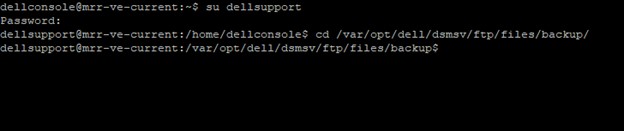
- Para enumerar todos los respaldos, escriba
lsy, luego, presione Intro.
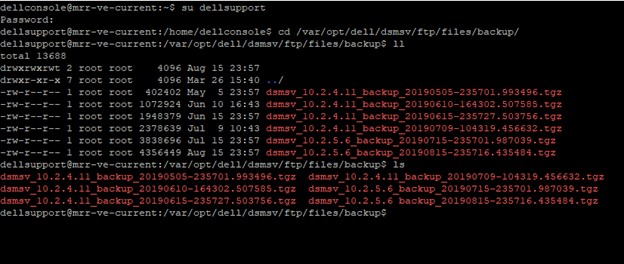
- Para cada respaldo que desee eliminar (paso 6), escriba
sudo rm dsmv_[VERSION]_backup_[TIMESTAMP].tgzy, luego, presione Intro.
 Nota:
Nota:[VERSION]= Versión de Dell Security Management Server Virtual[TIMESTAMP]= Hora en que se realizó el respaldo
- Tipo
exity, luego, presione Intro.
v9.10.1 y versiones anteriores
- Inicie sesión en la consola de administración de Dell Enterprise Server Virtual.
 Nota:
Nota:- Las siguientes son las credenciales predeterminadas para Dell Security Management Server Virtual:
- Nombre de usuario:
ddpuser - Contraseña:
ddpuser
- Nombre de usuario:
- Un administrador puede cambiar la contraseña predeterminada en el menú del dispositivo virtual del producto.
- Las siguientes son las credenciales predeterminadas para Dell Security Management Server Virtual:
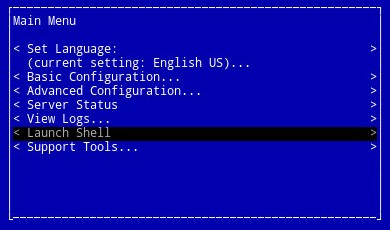
- En el menú principal, seleccione Launch Shell y, luego, presione Intro.
- Tipo
su ddpsupporty, luego, presione Intro. - Ingrese la contraseña para
ddpsupporty, luego, presione Intro.
 Nota:
Nota:- Las siguientes son las credenciales predeterminadas para Dell Security Management Server Virtual:
- Nombre de usuario:
ddpsupport - Contraseña:
ddpsupport
- Nombre de usuario:
- Un administrador puede cambiar la contraseña predeterminada en el menú del dispositivo virtual del producto.
- Las siguientes son las credenciales predeterminadas para Dell Security Management Server Virtual:
- Tipo
cd /opt/dell/vsftpd/files/backup/y, luego, presione Intro.

- Para enumerar todos los respaldos, escriba
lsy, luego, presione Intro.
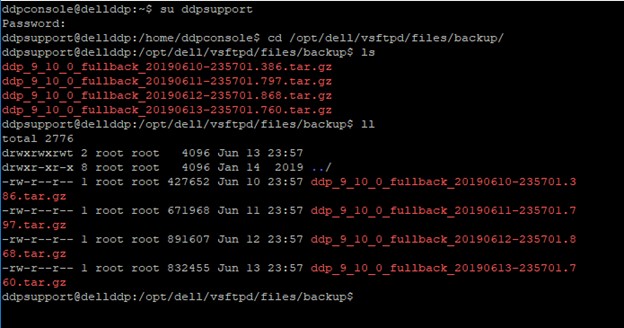
- Para cada respaldo que desee eliminar (paso 6), escriba
sudo rm ddp_[VERSION]_fullback_[TIMESTAMP].tar.gzy, luego, presione Intro.
 Nota:
Nota:[VERSION]= Versión de Dell Security Management Server Virtual[TIMESTAMP]= Hora en que se realizó el respaldo
- Tipo
exity, luego, presione Intro.
Para comunicarse con el equipo de soporte, consulte los números de teléfono de soporte internacionales de Dell Data Security.
Vaya a TechDirect para generar una solicitud de soporte técnico en línea.
Para obtener información y recursos adicionales, únase al foro de la comunidad de seguridad de Dell.
其他資訊
影片
受影響的產品
Dell Encryption文章屬性
文章編號: 000130764
文章類型: How To
上次修改時間: 04 11月 2024
版本: 16
向其他 Dell 使用者尋求您問題的答案
支援服務
檢查您的裝置是否在支援服務的涵蓋範圍內。