Як вирішити проблему нестачі віртуального дискового простору на сервері Dell Security Management
摘要: Дізнайтеся, як вирішити проблему нестачі дискового простору в Dell Security Management Server Virtual (раніше відомий як Dell Data Protection Virtual Edition).
本文章適用於
本文章不適用於
本文無關於任何特定產品。
本文未識別所有產品版本。
說明
У цій статті описано кроки для виправлення помилки віртуального сервера керування безпекою Dell (раніше – Dell Data Protection | Virtual Edition) мало місця на диску.
Продукти, на які вплинули:
- Віртуальний сервер управління безпекою Dell
- Захист даних Dell | Віртуальне видання
Версії, яких це стосується:
- v8.0.0 і пізніші версії
Операційні системи, яких це стосується:
- Лінукс
Dell Security Management Server Virtual створює щоденну резервну копію програмного забезпечення пристрою. Резервне копіювання обмежується:
- v10.2.10 і новіші: Десять останніх резервних копій
- від 9.11.0 до 10.2.9: Без обмежень
- v9.10.1 і раніші: Десять останніх резервних копій
Примітка: Щоб отримати додаткову інформацію про керування версіями, перегляньте статтю Як визначити версію сервера безпеки даних Dell.
Щоб забезпечити достатній простір на диску, може знадобитися:
- Увімкніть оповіщення про брак місця на диску.
- Розвантаження резервних копій для збереження даних.
- Видаліть резервні копії , щоб зберегти місце на диску.
Натисніть на відповідне завдання для отримання додаткової інформації.
Dell Security Management Server Virtual вимагає налаштування параметрів SMTP за допомогою принаймні одного електронного листа в полі «Надіслати статус сервера », щоб отримувати сповіщення про брак дискового простору. Для отримання додаткової інформації перегляньте статтю Як налаштувати параметри SMTP для серверів безпеки даних Dell.
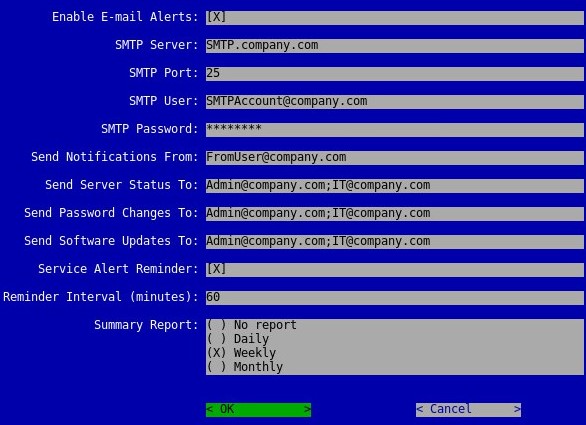
Примітка:
- Ім'я хоста, облікові записи, порт і налаштування можуть відрізнятися у вашому середовищі.
- Кілька адрес електронної пошти можуть бути розділені крапкою з комою.
Якщо Dell Security Management Server Virtual починає бракувати місця на диску, рекомендується вивантажити резервні копії на захищений пристрій зберігання даних, щоб звільнити місце.
Для успішного розвантаження резервної копії Dell Security Management Server Virtual потрібно:
- Готова резервна копія
- Сторонній клієнт FTP (протокол передачі файлів)
- Приклади FTP-клієнта включають (але не обмежуються ними):
- Filezilla
- Компанія WinSCP
- CuteFTP
- Приклади FTP-клієнта включають (але не обмежуються ними):
- Пристрій зберігання даних (за межами віртуального сервера керування безпекою Dell)
Примітка:
- Dell не схвалює та не підтримує жоден продукт третьої сторони, що входить до списку. Перелічені клієнти мають бути прикладами потенційних продуктів, якими клієнт може скористатися. Зверніться до виробника виробу, щоб отримати інформацію про налаштування, конфігурацію та керування.
- Інтерфейс вашого FTP-клієнта може відрізнятися від наведених нижче прикладів знімків екрана.
- Запустіть FTP-клієнт.
- У FTP-клієнті увійдіть разом із користувачем FTP до віртуального сервера керування безпекою Dell.
 Примітка:
- Користувач FTP має бути створений у віртуальному сервері Dell Security Management Server. Довідник Як створити користувача FTP у віртуальному сервері керування безпекою Dell для отримання додаткової інформації.
- Приклад імені хоста, номер порту та ім'я користувача можуть відрізнятися у вашому середовищі.
- Іти до
/backup/.
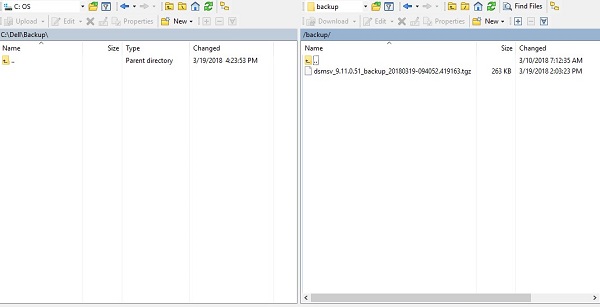
- Виберіть і перенесіть відповідну резервну копію:
- v9.11.0 і новіші:
dsmsv_[VERSION]_backup_[TIMESTAMP].tgz - v9.10.1 і раніші:
ddp_[VERSION]_fullback_[TIMESTAMP].tar.gz
 Примітка:
[VERSION]= Версія віртуального сервера управління безпекою Dell[TIMESTAMP]= Час виконання резервного копіювання
- v9.11.0 і новіші:
- Закрийте FTP-клієнт.
Кроки відрізняються залежно від того, чи працює віртуальний сервер керування безпекою Dell версії 9.11.0 і новішої або версії 9.10.1 і ранішої. Виберіть відповідну віртуальну версію Dell Security Management Server, щоб виконати конкретні кроки. Для отримання додаткової інформації зверніться до статті Як визначити версію сервера безпеки даних Dell.
Обережність: Видалення віртуальних резервних копій Dell Security Management Server – це постійна дія. Перед видаленням переконайтеся, що відповідні резервні копії вивантажено на зовнішнє сховище.
v9.11.0 і пізніші версії
- Увійдіть у консоль віртуального адміністрування Dell Enterprise Server.
 Примітка:
- Облікові дані за замовчуванням для віртуального сервера Dell Security Management Server:
- Ім'я користувача:
delluser - Пароль:
delluser
- Ім'я користувача:
- Адміністратор може змінити пароль за замовчуванням у меню віртуального пристрою продукту.
- Облікові дані за замовчуванням для віртуального сервера Dell Security Management Server:
- У головному меню виберіть Запустити оболонку , а потім натисніть Enter.
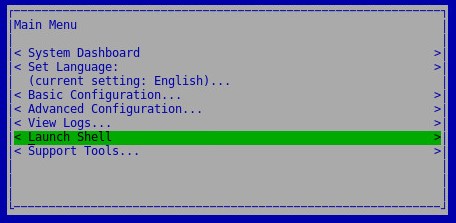
- Тип
su dellsupportі натисніть клавішу Enter. - Введіть пароль для
dellsupportі натисніть клавішу Enter.
 Примітка:
- Облікові дані за замовчуванням для віртуального сервера Dell Security Management Server:
- Ім'я користувача:
dellsupport - Пароль:
dellsupport
- Ім'я користувача:
- Адміністратор може змінити пароль за замовчуванням у меню віртуального пристрою продукту.
- Облікові дані за замовчуванням для віртуального сервера Dell Security Management Server:
- Тип
cd /var/opt/dell/dsmsv/ftp/files/backup/і натисніть клавішу Enter.
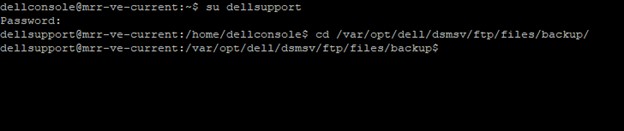
- Щоб відобразити список усіх резервних копій, введіть
lsі натисніть клавішу Enter.
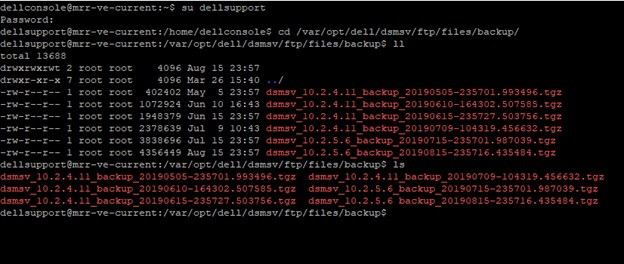
- Для кожної резервної копії, яку потрібно видалити (крок 6), введіть
sudo rm dsmv_[VERSION]_backup_[TIMESTAMP].tgzі натисніть клавішу Enter.
 Примітка:
[VERSION]= Версія віртуального сервера управління безпекою Dell[TIMESTAMP]= Час виконання резервного копіювання
- Тип
exitі натисніть клавішу Enter.
v9.10.1 і раніші
- Увійдіть у консоль віртуального адміністрування Dell Enterprise Server.
 Примітка:
- Облікові дані за замовчуванням для віртуального сервера Dell Security Management Server:
- Ім'я користувача:
ddpuser - Пароль:
ddpuser
- Ім'я користувача:
- Адміністратор може змінити пароль за замовчуванням у меню віртуального пристрою продукту.
- Облікові дані за замовчуванням для віртуального сервера Dell Security Management Server:
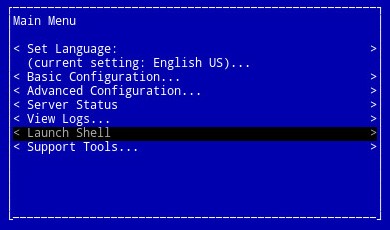
- У головному меню виберіть Запустити оболонку , а потім натисніть Enter.
- Тип
su ddpsupportі натисніть клавішу Enter. - Введіть пароль для
ddpsupportі натисніть клавішу Enter.
 Примітка:
- Облікові дані за замовчуванням для віртуального сервера Dell Security Management Server:
- Ім'я користувача:
ddpsupport - Пароль:
ddpsupport
- Ім'я користувача:
- Адміністратор може змінити пароль за замовчуванням у меню віртуального пристрою продукту.
- Облікові дані за замовчуванням для віртуального сервера Dell Security Management Server:
- Тип
cd /opt/dell/vsftpd/files/backup/і натисніть клавішу Enter.

- Щоб відобразити список усіх резервних копій, введіть
lsі натисніть клавішу Enter.
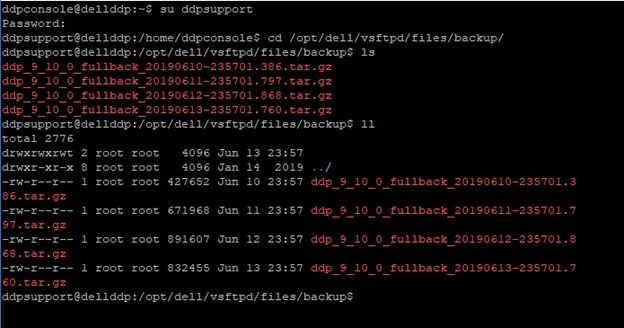
- Для кожної резервної копії, яку потрібно видалити (крок 6), введіть
sudo rm ddp_[VERSION]_fullback_[TIMESTAMP].tar.gzі натисніть клавішу Enter.
 Примітка:
[VERSION]= Версія віртуального сервера управління безпекою Dell[TIMESTAMP]= Час виконання резервного копіювання
- Тип
exitі натисніть клавішу Enter.
Щоб зв'язатися зі службою підтримки, зверніться до номерів телефонів міжнародної підтримки Dell Data Security.
Перейдіть до TechDirect , щоб згенерувати запит на технічну підтримку онлайн.
Щоб отримати додаткову статистику та ресурси, приєднуйтесь до форуму спільноти Dell Security Community.
其他資訊
受影響的產品
Dell Encryption文章屬性
文章編號: 000130764
文章類型: How To
上次修改時間: 04 11月 2024
版本: 16
向其他 Dell 使用者尋求您問題的答案
支援服務
檢查您的裝置是否在支援服務的涵蓋範圍內。