Як налаштувати параметри проксі у віртуальному сервері керування безпекою Dell
摘要: Дізнайтеся, як налаштувати параметри проксі в Dell Security Management Server Virtual (раніше Dell Data Protection Virtual Edition) за допомогою цих інструкцій.
本文章適用於
本文章不適用於
本文無關於任何特定產品。
本文未識別所有產品版本。
說明
У цій статті описано, як налаштувати параметри проксі в Dell Security Management Server Virtual (раніше Dell Data Protection | Віртуальне видання).
Продукти, на які вплинули:
- Віртуальний сервер управління безпекою Dell
- Віртуальне видання Dell із захистом даних
Налаштування віртуального проксі-сервера Dell Security Management Server можуть вимагати конфігурації для:
- Завантажте оновлення віртуальної техніки.
- Перевіряйте ліцензії на готові продукти.
- Спілкуйтеся з клієнтом Advanced Threat Prevention (ATP).
Примітка:
- Ліцензії на корпоративні продукти не вимагають зовнішньої перевірки.
- ATP Tenant використовується лише з Dell Endpoint Security Suite Enterprise.
- Настройки проксі-сервера можуть вимагати конфігурації для кількох функцій.
Клацніть«Оновлення віртуального пристрою» або «Ліцензії на продукти та клієнт розширеного захисту від загроз (ATP)», щоб отримати додаткові відомості про налаштування проксі-сервера.
Оновлення віртуальної техніки
Налаштування проксі-сервера Dell Security Management Server Virtual варіюються від версії 9.11.0 до пізнішої, від версії 9.7.0 до 9.10.1, від v9.5.0 до 9.6.0, від v9.0.0 до 9.4.1 і від v8.2.0 до 8.5.0. Натисніть відповідну версію для конкретних кроків. Щоб отримати інформацію про керування версіями, зверніться до розділу Як визначити версію сервера безпеки даних Dell.
v9.11.0 і пізніші версії
Примітка: У Dell Security Management Server Virtual 9.11 і пізніших кроки для оновлення проксі-сервера для оновлень віртуальних пристроїв, ліцензій на продукт і клієнта ATP однакові.
- Увійдіть у віртуальну консоль адміністрування Dell Security Management Server.
 Примітка:
- Облікові дані за замовчуванням для віртуального сервера Dell Security Management Server:
- Ім'я користувача:
delluser - Пароль:
delluser
- Ім'я користувача:
- Адміністратор може змінити пароль за замовчуванням у меню віртуального пристрою продукту.
- Облікові дані за замовчуванням для віртуального сервера Dell Security Management Server:
- У головному меню виберіть Базова конфігурація , а потім натисніть Enter.
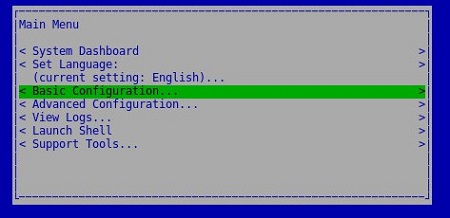
- Виберіть Оновити віртуальний сервер керування безпекою Dell і натисніть Enter.
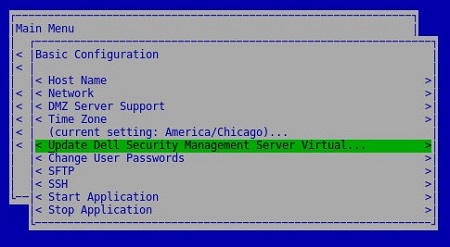
- Виберіть Встановити проксі-сервер і натисніть клавішу Enter.
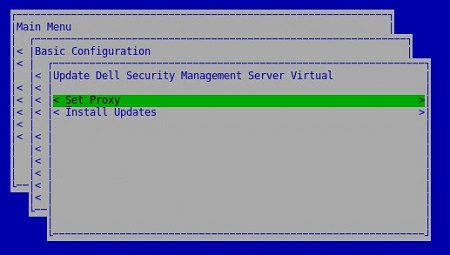
- У меню «Оновити проксі-сервер »:
- Натисніть пробіл праворуч від пункту Використовувати проксі-сервер , щоб увімкнути цю функцію.
- Заповніть проксі-сервер HTTPS і проксі-сервер HTTP.
- Якщо потрібна автентифікація проксі-сервера, натисніть пробіл праворуч від пункту «Потрібна автентифікація », щоб увімкнути цю функцію безпеки, а потім перейдіть до кроку 5D. Якщо аутентифікація проксі не потрібна, перейдіть до кроку 5E.
- Введіть ім'я користувача, пароль і підтвердьте пароль.
- Виберіть OK і натисніть Enter.
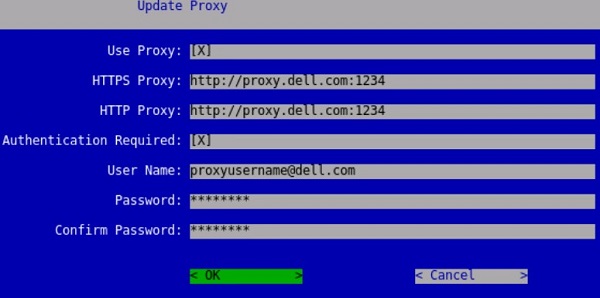 Примітка: Для отримання додаткової інформації про процес оновлення зверніться до статті Як оновити віртуальний сервер керування безпекою Dell.
від 9.7.0 до 9.10.1
- Увійдіть у віртуальну консоль адміністрування Dell Security Management Server.
 Примітка:
- Облікові дані за замовчуванням для віртуального сервера Dell Security Management Server:
- Ім'я користувача:
ddpuser - Пароль:
ddpuser
- Ім'я користувача:
- Адміністратор може змінити пароль за замовчуванням у меню віртуального пристрою продукту.
- Облікові дані за замовчуванням для віртуального сервера Dell Security Management Server:
- У головному меню виберіть Базова конфігурація , а потім натисніть Enter.
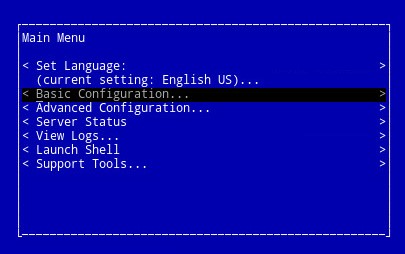
- Виберіть Оновити віртуальний сервер керування безпекою Dell і натисніть Enter.
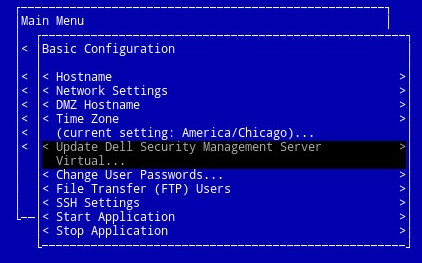
- Виберіть Set Proxy Settings (Встановити параметри проксі-сервера ) і натисніть Enter.
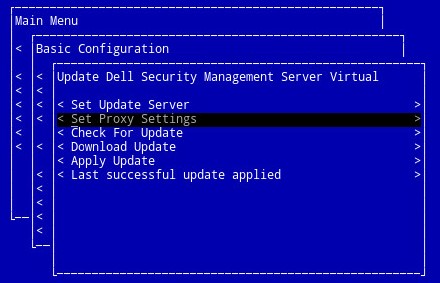
- У меню «Налаштування проксі» :
- Натисніть пробіл праворуч від пункту Використовувати проксі-сервер , щоб увімкнути цю функцію.
- Заповніть проксі-сервер HTTPS, проксі-сервер HTTP і проксі-сервер FTP.
- Якщо потрібна автентифікація проксі-сервера, натисніть пробіл праворуч від пункту «Потрібна автентифікація », щоб увімкнути цю функцію безпеки, а потім перейдіть до кроку 5D. Якщо аутентифікація проксі не потрібна, перейдіть до кроку 5E.
- Введіть ім'я користувача, пароль і підтвердьте пароль.
- Виберіть OK і натисніть Enter.
 Примітка: Для отримання додаткової інформації про процес оновлення зверніться до статті Як оновити віртуальний сервер керування безпекою Dell.
від 9.5.0 до 9.6.0
- Увійдіть у консоль віртуального адміністрування Dell Enterprise Server.
 Примітка:
- Облікові дані за замовчуванням для віртуальної версії Dell Data Protection Enterprise Server:
- Ім'я користувача:
ddpuser - Пароль:
ddpuser
- Ім'я користувача:
- Адміністратор може змінити пароль за замовчуванням у меню віртуального пристрою продукту.
- Облікові дані за замовчуванням для віртуальної версії Dell Data Protection Enterprise Server:
- У головному меню виберіть Базова конфігурація , а потім натисніть Enter.
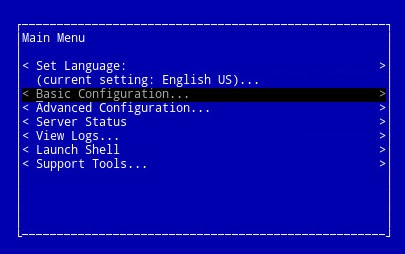
- Виберіть Оновити DDP Enterprise Server - VE і натисніть Enter.
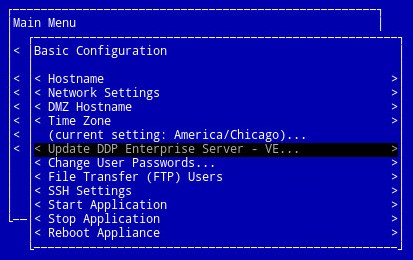
- Виберіть Set Proxy Settings (Встановити параметри проксі-сервера ) і натисніть Enter.
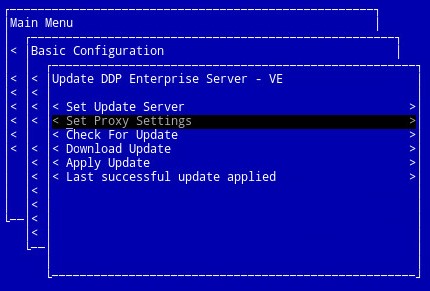
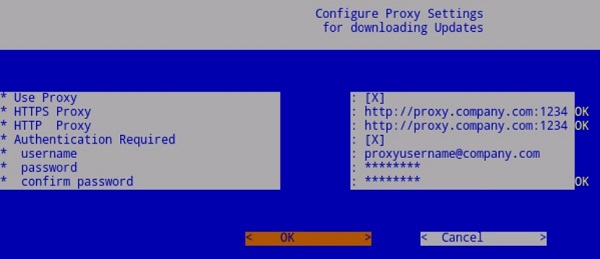
- У меню «Налаштування проксі» :
- Натисніть пробіл праворуч від пункту Використовувати проксі-сервер , щоб увімкнути цю функцію.
- Заповніть проксі-сервер HTTPS, проксі-сервер HTTP і проксі-сервер FTP.
- Якщо потрібна автентифікація проксі-сервера, натисніть пробіл праворуч від пункту «Потрібна автентифікація », щоб увімкнути цю функцію безпеки, а потім перейдіть до кроку 5D. Якщо аутентифікація проксі не потрібна, перейдіть до кроку 5E.
- Введіть ім'я користувача, пароль і підтвердьте пароль.
- Виберіть OK і натисніть Enter.
 Примітка: Для отримання додаткової інформації про процес оновлення зверніться до статті Як оновити віртуальний сервер керування безпекою Dell.
від 9.0.0 до 9.4.1
- Увійдіть у консоль віртуального адміністрування Dell Enterprise Server.
 Примітка:
- Облікові дані за замовчуванням для віртуальної версії Dell Data Protection Enterprise Server:
- Ім'я користувача:
ddpuser - Пароль:
ddpuser
- Ім'я користувача:
- Адміністратор може змінити пароль за замовчуванням у меню віртуального пристрою продукту.
- Облікові дані за замовчуванням для віртуальної версії Dell Data Protection Enterprise Server:
- У головному меню виберіть Базова конфігурація , а потім натисніть Enter.
- Виберіть Оновити DDP Enterprise Server - VE і натисніть Enter.
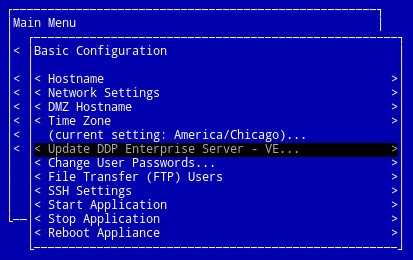
- Виберіть Set Proxy Settings (Встановити параметри проксі-сервера ) і натисніть Enter.

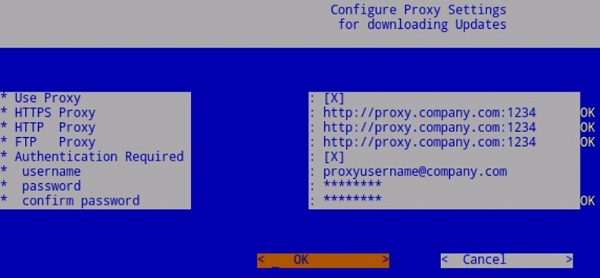
- У меню «Налаштування проксі» :
- Натисніть пробіл праворуч від пункту Використовувати проксі-сервер , щоб увімкнути цю функцію.
- Заповніть проксі-сервер HTTPS, проксі-сервер HTTP і проксі-сервер FTP.
- Якщо потрібна автентифікація проксі-сервера, натисніть пробіл праворуч від пункту «Потрібна автентифікація », щоб увімкнути цю функцію безпеки, а потім перейдіть до кроку 5D. Якщо аутентифікація проксі не потрібна, перейдіть до кроку 5E.
- Введіть ім'я користувача, пароль і підтвердьте пароль.
- Виберіть OK і натисніть Enter.
 Примітка: Для отримання додаткової інформації про процес оновлення зверніться до статті Як оновити віртуальний сервер керування безпекою Dell.
від 8.2.0 до 8.5.0
Примітка: Якщо вам незручно виконувати ці дії, зверніться до служби підтримки. Для отримання додаткової інформації зверніться до номерів телефонів міжнародної служби підтримки Dell Data Security.
- Увійдіть у консоль віртуального адміністрування Dell Enterprise Server.
 Примітка:
- Облікові дані за замовчуванням для віртуальної версії Dell Data Protection Enterprise Server:
- Ім'я користувача:
ddpuser - Пароль:
ddpuser
- Ім'я користувача:
- Адміністратор може змінити пароль за замовчуванням у меню віртуального пристрою продукту.
- Облікові дані за замовчуванням для віртуальної версії Dell Data Protection Enterprise Server:
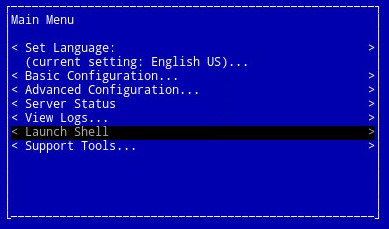
- У головному меню виберіть Запустити оболонку , а потім натисніть Enter.
- Тип
su ddpsupportі натисніть клавішу Enter.
- Введіть пароль для
ddpsupportі натисніть клавішу Enter. Примітка:
- Облікові дані за замовчуванням для віртуальної версії Dell Data Protection Enterprise Server:
- Ім'я користувача:
ddpsupport - Пароль:
ddpsupport
- Ім'я користувача:
- Адміністратор може змінити пароль за замовчуванням у меню віртуального пристрою продукту.
- Облікові дані за замовчуванням для віртуальної версії Dell Data Protection Enterprise Server:
- Тип
sudo nano /etc/environmentі натисніть клавішу Enter.
- Натисніть, щоб перейти до нового порожнього рядка.

- Введіть наступний текст, заповнивши проксі-сервер і порт, де
proxy.company.comі1234показані:http_proxy=https://proxy.company.com:1234/ https_proxy=https://proxy.company.com:1234/ ftp_proxy=https://proxy.company.com:1234/ no_proxy="localhost,127.0.0.1" HTTP_PROXY=https://proxy.company.com:1234/ HTTPS_PROXY=https://proxy.company.com:1234/ FTP_PROXY=https://proxy.company.com:1234/ NO_PROXY="localhost,127.0.0.1"
Примітка:Proxy.company.comі порт1234є лише прикладами. FQDN проксі-сервера та конфігурація порту будуть відрізнятися у вашому середовищі.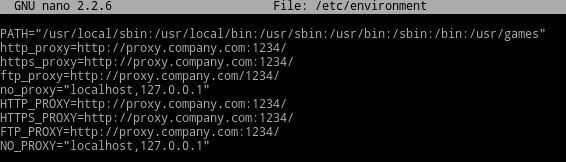
- Натисніть CTRL+X, щоб вийти. Коли з'явиться запит на збереження, натисніть Y, щоб продовжити.

- Натисніть Enter, щоб зберегти файл без будь-яких змін у назві файлу.

- Тип
exitі потім натисніть клавішу Enter, щоб вийти зddpsupport.
- Тип
exitі потім натисніть Enter, щоб вийти з оболонки в інтерфейсі користувача.
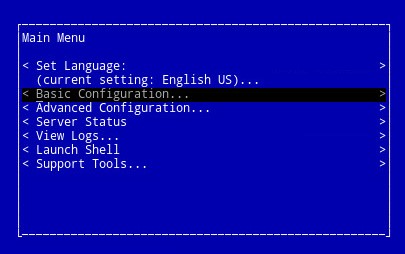
- Виберіть «Базова конфігурація » в головному меню , а потім натисніть Enter.
- Виберіть Reboot Appliance і натисніть Enter.
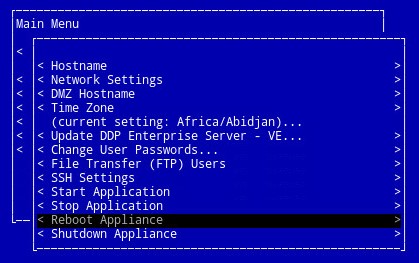
- Виберіть Yes ( Так ) і натисніть Enter.
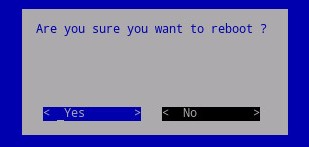 Примітка: Для отримання додаткової інформації про процес оновлення зверніться до статті Як оновити віртуальний сервер керування безпекою Dell.
Ліцензії на продукти та клієнт Advanced Threat Protection (ATP)
Налаштування проксі-сервера Dell Security Management Server Virtual варіюються від версії 9.11.0 до пізнішої, від версії 9.7.0 до 9.10.1 і від версії 8.2.0 до 9.6.0. Натисніть відповідну версію для конкретних кроків. Щоб отримати інформацію про керування версіями, зверніться до розділу Як визначити версію сервера безпеки даних Dell.
v9.11.0 і пізніші версії
Примітка: У Dell Security Management Server Virtual 9.11 і пізніших кроки для оновлення проксі-сервера для оновлень віртуальних пристроїв, ліцензій на продукт і клієнта ATP однакові.
- Увійдіть у віртуальну консоль адміністрування Dell Security Management Server.
 Примітка:
- Облікові дані за замовчуванням для віртуального сервера Dell Security Management Server:
- Ім'я користувача:
delluser - Пароль:
delluser
- Ім'я користувача:
- Адміністратор може змінити пароль за замовчуванням у меню віртуального пристрою продукту.
- Облікові дані за замовчуванням для віртуального сервера Dell Security Management Server:
- У головному меню виберіть Базова конфігурація , а потім натисніть Enter.

- Виберіть Оновити віртуальний сервер керування безпекою Dell і натисніть Enter.
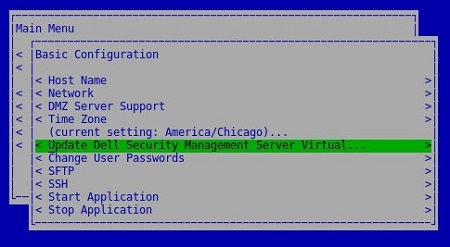
- Виберіть Встановити проксі-сервер і натисніть клавішу Enter.
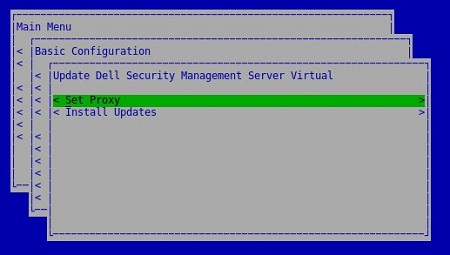
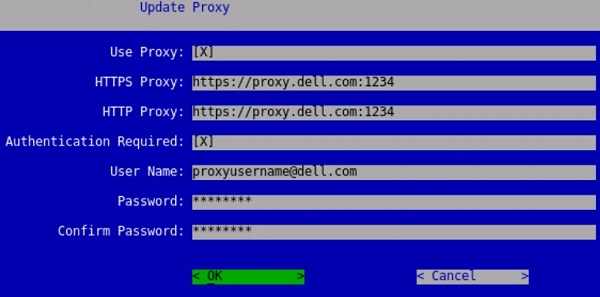
- У меню «Оновити проксі-сервер »:
- Натисніть пробіл праворуч від пункту Використовувати проксі-сервер , щоб увімкнути цю функцію.
- Заповніть проксі-сервер HTTPS і проксі-сервер HTTP.
- Якщо потрібна автентифікація проксі-сервера, натисніть пробіл праворуч від пункту «Потрібна автентифікація », щоб увімкнути цю функцію безпеки, а потім перейдіть до кроку 5D. Якщо аутентифікація проксі не потрібна, перейдіть до кроку 5E.
- Введіть ім'я користувача, пароль і підтвердьте пароль.
- Виберіть OK і натисніть Enter.
 Примітка: Для отримання додаткової інформації про процес оновлення зверніться до статті Як оновити віртуальний сервер керування безпекою Dell.
від 9.7.0 до 9.10.1
Примітка: Якщо вам незручно виконувати ці дії, зверніться до служби підтримки. Для отримання додаткової інформації зверніться до номерів телефонів міжнародної служби підтримки Dell Data Security.
- Увійдіть у віртуальну консоль адміністрування Dell Security Management Server.
 Примітка:
- Облікові дані за замовчуванням для віртуального сервера Dell Security Management Server:
- Ім'я користувача:
ddpuser - Пароль:
ddpuser
- Ім'я користувача:
- Адміністратор може змінити пароль за замовчуванням у меню віртуального пристрою продукту.
- Облікові дані за замовчуванням для віртуального сервера Dell Security Management Server:
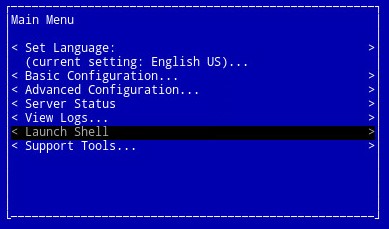
- У головному меню виберіть Запустити оболонку , а потім натисніть Enter.
- Тип
su ddpsupportі натисніть клавішу Enter.
- Введіть пароль для
ddpsupportі натисніть клавішу Enter. Примітка:
- Облікові дані за замовчуванням для віртуальної версії Dell Data Protection Enterprise Server:
- Ім'я користувача:
ddpsupport - Пароль:
ddpsupport
- Ім'я користувача:
- Адміністратор може змінити пароль за замовчуванням у меню віртуального пристрою продукту.
- Облікові дані за замовчуванням для віртуальної версії Dell Data Protection Enterprise Server:
- Тип
sudo nano /opt/dell/server/security-server/conf/application.propertiesі натисніть клавішу Enter.
- Прокрутіть униз до
proxy server settingsза допомогою клавіш зі стрілками.
- При
proxy.server.enabled=falseВидалитиfalseі типtrue.
- При
proxy.server.host=, введіть повне доменне ім'я (FQDN) проксі-сервера. Примітка: Приклад на зображенні, proxy.company.com, може відрізнятися від FQDN у вашому середовищі.
 - При
proxy.server.port.ssl=, введіть порт SSL проксі-сервера. Примітка: Приклад на зображенні, 443, може відрізнятися від порту у вашому середовищі.
 - При
proxy.server.port.http=, введіть порт HTTP проксі-сервера. Примітка: Приклад на зображенні, 80, може відрізнятися від порту у вашому оточенні.
 - Якщо проксі-сервер вимагає автентифікації, перейдіть до кроку 11a. Якщо проксі-сервер не вимагає автентифікації, перейдіть до кроку 12.
- При
proxy.server.username=, введіть ім'я користувача проксі-сервера. Примітка: Приклад на зображенні,
proxyusername@company.com, може відрізнятися від імені користувача у вашому оточенні. - При
proxy.server.password=ЗамінитиENCзCLR.
- При
proxy.server.password=, замініть буквено-цифрову інформацію міжCLR()з паролемproxyusername@company.com. Примітка: Приклад на зображенні,
proxypassword, може відрізнятися від пароля у вашому середовищі.
- При
- Натисніть CTRL+X, щоб вийти. У вікні запиту для збереження введіть
Yпродовжити.
- Натисніть Enter, щоб зберегти файл без будь-яких змін у назві файлу.

- Тип
exitі потім натисніть клавішу Enter, щоб вийти зddpsupport.
- Тип
exitі потім натисніть Enter, щоб вийти з оболонки в Головне меню.
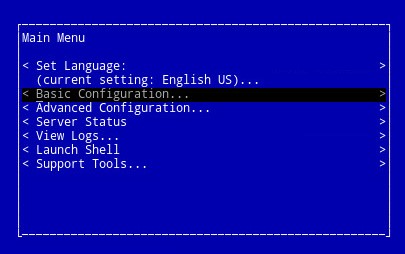
- У головному меню виберіть Базова конфігурація , а потім натисніть Enter.
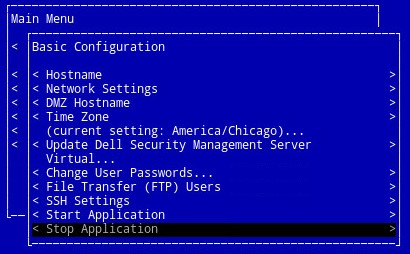
- Виберіть «Зупинити програму» та натисніть Enter.
- Виберіть Yes ( Так) і натисніть клавішу Enter.

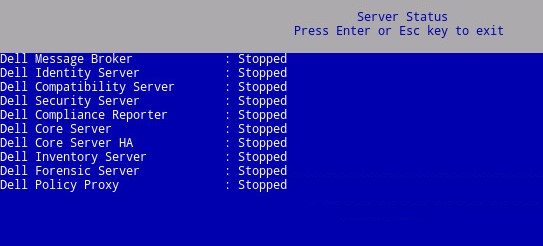
- Після того, як всі служби будуть зупинені, натисніть ESC, щоб повернутися до меню базової конфігурації .
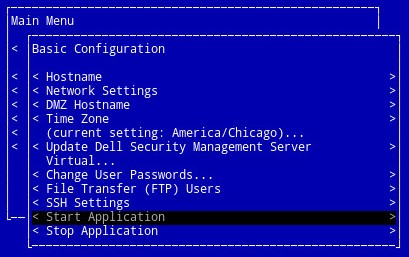
- Виберіть «Запустити програму», а потім натисніть клавішу Enter.
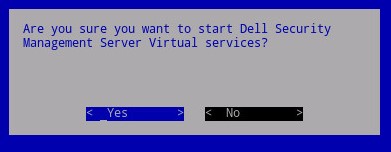
- Виберіть Yes ( Так) і натисніть клавішу Enter.
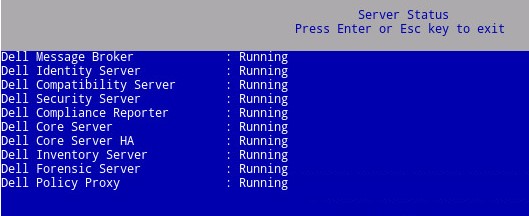
- Після запуску всіх служб натисніть ESC, щоб повернутися до меню базової конфігурації .
від 8.2.0 до 9.6.0
Примітка: Якщо вам незручно виконувати ці дії, зверніться до служби підтримки. Для отримання додаткової інформації зверніться до номерів телефонів міжнародної служби підтримки Dell Data Security.
- Увійдіть у консоль віртуального адміністрування Dell Enterprise Server.
 Примітка:
- Облікові дані за замовчуванням для віртуальної версії Dell Data Protection Enterprise Server:
- Ім'я користувача:
ddpuser - Пароль:
ddpuser
- Ім'я користувача:
- Адміністратор може змінити пароль за замовчуванням у меню віртуального пристрою продукту.
- Облікові дані за замовчуванням для віртуальної версії Dell Data Protection Enterprise Server:
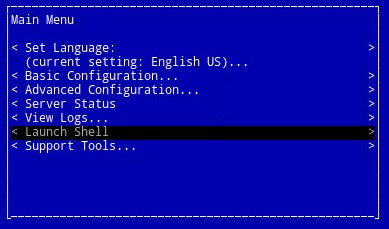
- У головному меню виберіть Запустити оболонку , а потім натисніть Enter.
- Тип
su ddpsupportі натисніть клавішу Enter.
- Введіть пароль для
ddpsupportі натисніть клавішу Enter. Примітка:
- Облікові дані за замовчуванням для віртуальної версії Dell Data Protection Enterprise Server:
- Ім'я користувача:
ddpsupport - Пароль:
ddpsupport
- Ім'я користувача:
- Адміністратор може змінити пароль за замовчуванням у меню віртуального пристрою продукту.
- Облікові дані за замовчуванням для віртуальної версії Dell Data Protection Enterprise Server:
- Тип
sudo nano /opt/dell/server/security-server/conf/application.propertiesі натисніть клавішу Enter.
- Прокрутіть униз до
Proxy server settingsза допомогою клавіш зі стрілками.
- При
proxy.server.enabled=falseВидалитиfalseі типtrue.
- При
proxy.server.host=, введіть повне доменне ім'я (FQDN) проксі-сервера. Примітка: Приклад на зображенні, proxy.company.com, може відрізнятися від FQDN у вашому середовищі.
 - При
proxy.server.port.ssl=, введіть порт SSL проксі-сервера. Примітка: Приклад на зображенні, 443, може відрізнятися від порту у вашому середовищі.
 - При
proxy.server.port.http=, введіть порт HTTP проксі-сервера. Примітка: Приклад на зображенні, 80, може відрізнятися від порту у вашому оточенні.
 - Якщо проксі-сервер вимагає автентифікації, перейдіть до кроку 11a. Якщо проксі-сервер не вимагає автентифікації, перейдіть до кроку 12.
- При
proxy.server.username=, введіть ім'я користувача проксі-сервера. Примітка: Приклад на зображенні,
proxyusername@company.com, може відрізнятися від імені користувача у вашому оточенні. - При
proxy.server.password=ЗамінитиENCзCLR.
- При
proxy.server.password=, замініть буквено-цифрову інформацію міжCLR()з паролемproxyusername@company.com. Примітка: Приклад на зображенні,
proxypassword, може відрізнятися від пароля у вашому середовищі.
- При
- Натисніть CTRL+X, щоб вийти. У відповідь на запит для збереження натисніть
Yпродовжити.
- Натисніть Enter, щоб зберегти файл без будь-яких змін у назві файлу.

- Тип
exitі потім натисніть клавішу Enter, щоб вийти зddpsupport.
- Тип
exitі потім натисніть Enter, щоб вийти з оболонки в Головне меню.
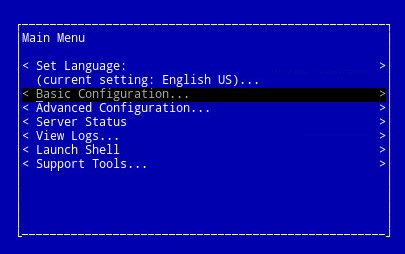
- У головному меню виберіть Базова конфігурація , а потім натисніть Enter.
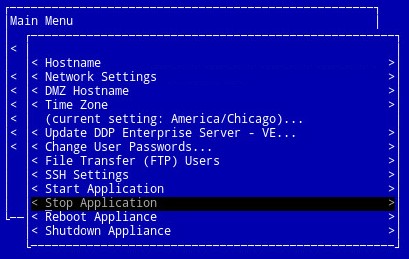
- Виберіть «Зупинити програму» та натисніть Enter.
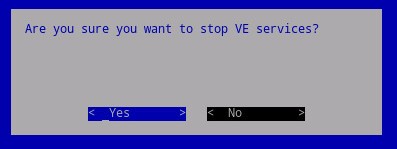
- Виберіть Yes ( Так) і натисніть клавішу Enter.
- Після того, як всі служби будуть зупинені, натисніть ESC, щоб повернутися до меню базової конфігурації .
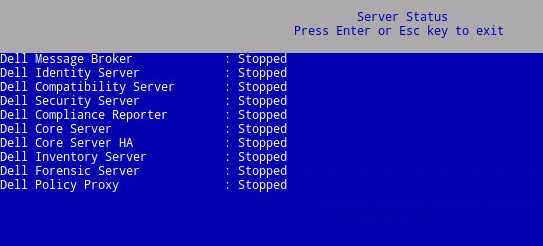
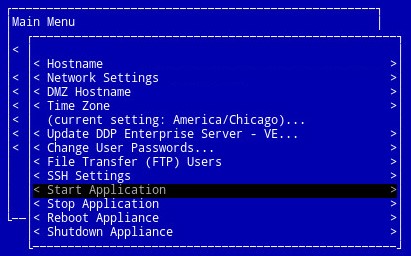
- Виберіть «Запустити програму», а потім натисніть клавішу Enter.
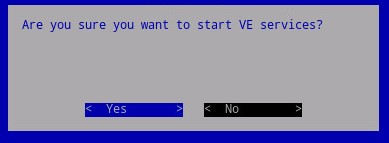
- Виберіть Yes ( Так) і натисніть клавішу Enter.
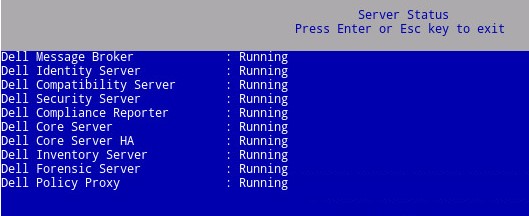
- Після запуску всіх служб натисніть ESC, щоб повернутися до меню базової конфігурації .
Щоб зв'язатися зі службою підтримки, зверніться до номерів телефонів міжнародної підтримки Dell Data Security.
Перейдіть до TechDirect , щоб згенерувати запит на технічну підтримку онлайн.
Щоб отримати додаткову статистику та ресурси, приєднуйтесь до форуму спільноти Dell Security Community.
受影響的產品
Dell Encryption文章屬性
文章編號: 000131892
文章類型: How To
上次修改時間: 10 7月 2025
版本: 15
向其他 Dell 使用者尋求您問題的答案
支援服務
檢查您的裝置是否在支援服務的涵蓋範圍內。