Come identificare la versione di Absolute
摘要: Per istruzioni dettagliate per identificare la versione di Absolute, seguire questo articolo.
本文章適用於
本文章不適用於
本文無關於任何特定產品。
本文未識別所有產品版本。
說明
Conoscere la versione di Absolute consente a un amministratore di:
- Identificare le funzionalità
- Determinare le differenze dell'interfaccia utente
- Comprendere le modifiche del flusso di lavoro
- Verificare i requisiti di sistema
Prodotti interessati:
- Absolute
Sistemi operativi interessati:
- Windows
La versione può essere determinata tramite l'endpoint, il programma di installazione o la console web. Per maggiori informazioni, cliccare sul metodo appropriato.
Endpoint
- Andare a:
- Sistema operativo a 64 bit:
C:\Windows\SysWow64 - Sistema operativo a 32 bit:
C:\Windows\System32
- Sistema operativo a 64 bit:
- Cliccare con il tasto destro del mouse
rpcnet.exequindi selezionare Proprietà.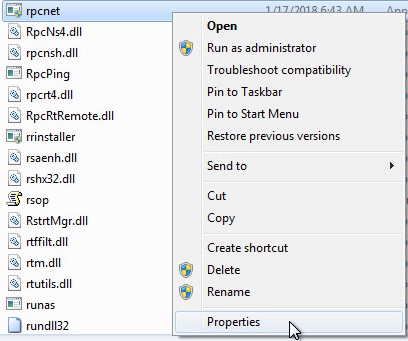
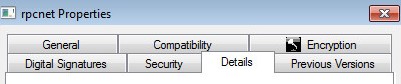
- Selezionare la scheda Dettagli.
- Registrare la versione del file. Il terzo numero è il più importante da registrare. Nell'esempio, 944 è il terzo numero.
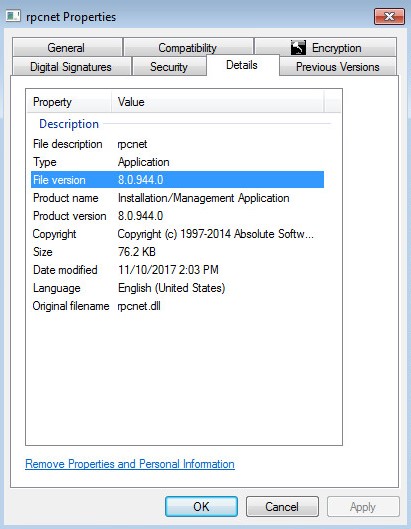 Nota: la versione del file del client può essere diversa dall'esempio.
Programma di installazione
Nota: è necessario scaricare Absolute prima di procedere con questo passaggio. Per ulteriori informazioni, fare riferimento a Come scaricare e installare Absolute.
- Scaricare l'agent Absolute.
- Nella posizione di download, cliccare due volte
ctmweb.exe.
- Nel campo Please enter your password , digitare la password amministrativa predefinita, quindi cliccare su Next.
 Nota: Password amministrativa predefinita per
ctmwebèpassword. - La pagina di stato mostra la build dell'Agent. Nell'esempio, 944 è la build dell'agent.
 Nota: la build dell'agent del client può essere diversa dall'esempio.
Console web
- In un web browser passare ad Absolute
.
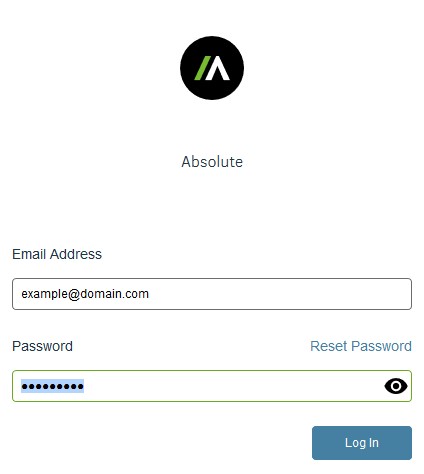
- Accedere alla console web Absolute.
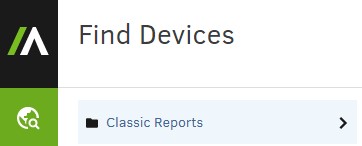
- Nel riquadro a sinistra, selezionare l'icona Trova dispositivi, quindi clicca su Report classici.
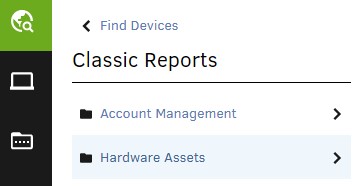
- In Classic Reports cliccare su Hardware Assets.
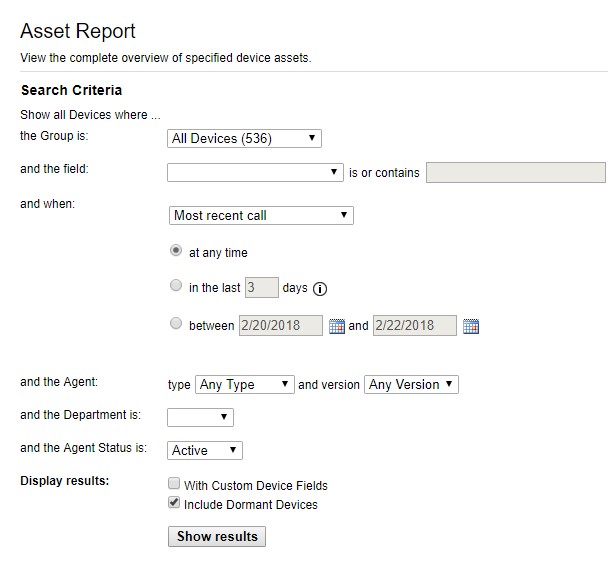
- In Hardware Assets cliccare su Asset Report.

- In Asset Report, cliccare su Show results.
- Individuare la versione dell'agente per il dispositivo appropriato. Nell'esempio, 944 è la versione dell'agent per tutti e tre i dispositivi.
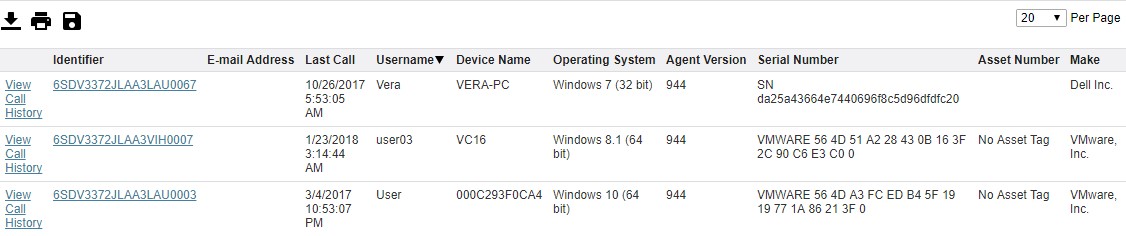 Nota: la versione dell'agent del client può essere diversa dall'esempio.
Per contattare il supporto, consultare l'articolo Numeri di telefono internazionali del supporto di Dell Data Security.
Accedere a TechDirect per generare una richiesta di supporto tecnico online.
Per ulteriori approfondimenti e risorse accedere al forum della community Dell Security.
其他資訊
影片
受影響的產品
Absolute文章屬性
文章編號: 000131906
文章類型: How To
上次修改時間: 04 9月 2025
版本: 11
向其他 Dell 使用者尋求您問題的答案
支援服務
檢查您的裝置是否在支援服務的涵蓋範圍內。