Усунення проблем із розпізнаванням оптичних приводів у Windows
摘要: Дізнайтеся, як діагностувати та виправляти проблеми розпізнавання дисків CD, DVD або Blu-Ray у Windows 11 та Windows 10 на десктопах або ноутбуках Dell.
本文章適用於
本文章不適用於
本文無關於任何特定產品。
本文未識別所有產品版本。
症狀
Уражені операційні системи:
- Windows 11
- Windows 10
Інструкції нижче допомагають діагностувати та вирішити проблеми, якщо ваш CD, DVD або Blu-Ray привід не розпізнається в Microsoft Windows чи інших додатках.
原因
Існує кілька причин, чому Microsoft Windows або інші додатки не бачать або не розпізнають CD, DVD чи Blu-Ray привід. Нижче наведено кілька інструкцій, які можуть допомогти вирішити проблему в деяких випадках, якщо диск не вийшов з ладу повністю.
Скористайтеся інструкціями з усунення несправностей нижче, якщо ваш CD, DVD або Blu-Ray привід не видно у Провіднику файлів або Мій комп'ютер (у Microsoft Windows 7 та раніших версіях Microsoft Windows він називався Windows Explorer), а диск позначений жовтим знаком оклику в диспетчері пристроїв. У Диспетчері пристроїв ви також можете помітити, що одна з наступних помилок вказана в розділі «Стан пристрою» під клавішою Windows + R для відкриття діалогового вікна «Запуск». Тип devmgmt.msc у діалоговому вікні Run, потім натисніть клавішу Enter , щоб переглянути диспетчер пристроїв.
- Windows не може запустити цей апаратний пристрій, оскільки його конфігураційна інформація (у реєстрі) є неповною або пошкодженою. (Код 19)
- Пристрій працює некоректно, бо Windows не може завантажити потрібні драйвери. (Код 31)
- Драйвер (сервіс) для цього пристрою було вимкнено. Альтернативний драйвер може надавати цю функціональність. (Код 32)
- Windows не може завантажити драйвер пристрою для цього обладнання. Драйвер може бути пошкоджений або відсутній. (Код 39)
- Windows успішно завантажила драйвер пристрою для цього апаратного забезпечення, але не змогла знайти пристрій. (Код 41)
Інструкції нижче можна використовувати як для внутрішніх, так і для зовнішніх CD, DVD або Blu-Ray приводів, але деякі основи можуть трохи відрізнятися.
Примітка: Наведені нижче інструкції застосовуються до наступних операційних систем Microsoft Windows, проте деякі інструкції можуть трохи відрізнятися залежно від старіших версій Microsoft Windows:
- Windows 11
- Windows 10
解析度
Натисніть на кроки усунення несправностей нижче для отримання додаткових інструкцій. Якщо проблема не вирішена, переходьте до наступного етапу усунення несправностей.
Переконайтеся, що диск розпізнається в BIOS та налаштуваннях комп'ютера. Цей крок застосовується лише для комп'ютерів із внутрішніми дисками.
- Перезавантажте комп'ютер і натисніть клавішу F2 під час перезавантаження.
- Перевірте, чи виявлено диск у BIOS. Якщо так, переходьте до наступного кроку.
Для отримання додаткової інформації зверніться до статті Dell Knowledge Base «Інструкції щодо завантаження та перегляду посібників».
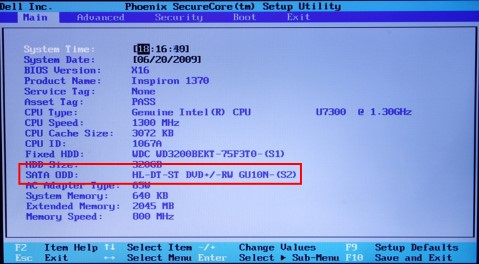
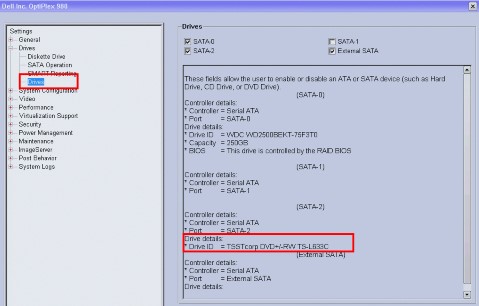

- Якщо диск не виявлено в BIOS, потрібно відключити і знову підключити диск на комп'ютері.
Для отримання додаткових інструкцій щодо того, як від'єднати та знову підключити CD, DVD або Blu-Ray дисковод, зверніться до статті Dell Knowledge Base «Інструкції щодо завантаження та перегляду інструкцій». - Якщо диск досі не виявлено, зверніться до технічної підтримки Dell для варіантів ремонту під час гарантії.
Ви можете запустити діагностику апаратного забезпечення та пристроїв Windows, який вбудований у Microsoft Windows. Діагностика апаратного забезпечення та пристроїв доступна лише в Microsoft Windows 7, Windows 8, Windows 8.1 та Windows 10.
Щоб запустити систему діагностики апаратного забезпечення та пристроїв:
- Натисніть клавішу Windows + R , щоб відкрити діалогове вікно Run.
- У діалоговому вікні Run введіть control , а потім натисніть Enter .
- У верхньому правому куті, у пошуковому рядку панелі керування, введіть Troubleshooter, а потім натисніть Troubleshooting.
- У розділі «Апаратне забезпечення та звук » натисніть «Налаштувати пристрій».
Примітка: Ви повинні увійти в Windows з обліковим записом з правами адміністратора. Якщо ви отримуєте якісь підказки від User Account Control під час запуску Hardware and Devices Troubleshooter, натисніть «Так».
Windows 10 та Windows 11
- Натисніть кнопку Пуск.
- Відкриті налаштування
- Натисніть «Оновлення та безпека», а потім «Діагностика».
- Натисніть «Hardware and devices» і перейдіть до «Запустити засіб усунення несправностей».
- За допомогою інструкцій на екрані запустіть засіб усунення несправностей.
Драйвери для вашого CD, DVD або Blu-Ray приводу включені в операційну систему, тому не вимагають встановлення конкретного драйвера. Видалення драйвера та перезавантаження комп'ютера — перевстановлення драйвера, що вирішує більшість проблем, пов'язаних із драйвером пристрою.
Щоб видалити та перевстановити драйвер, дотримуйтесь інструкцій нижче:
- Натисніть клавішу Windows + R , щоб відкрити діалогове вікно Run.
- Тип
devmgmt.mscу діалоговому вікні Run, потім натисніть клавішу Enter .Примітка: Ви повинні увійти в Windows з обліковим записом з правами адміністратора. Якщо ви отримуєте якісь підказки від User Account Control під час запуску Hardware and Devices Troubleshooter, натисніть «Так». - У вікні диспетчера пристроїв розгорніть диски DVD/CD-ROM. Клацніть правою кнопкою миші по CD/DVD/Blu-Ray привіду, який вказаний, а потім натисніть «Видалити».
- Натисніть OK , щоб підтвердити, що хочете видалити пристрій.
- Перезавантажте комп'ютер (після завершення перезавантаження операційна система автоматично встановлює необхідні драйвери).
Для будь-яких інших проблем із дисководом CD, DVD або Blu-ray на вашому комп'ютері зверніться до статті Dell Knowledge Base «Діагностика проблем CD/DVD або Blu-Ray приводів у Microsoft Windows».
其他資訊
Рекомендовані статті
Ось кілька рекомендованих статей, пов'язаних з цією темою, які можуть вас зацікавити.
受影響的產品
Alienware, Inspiron, OptiPlex, Vostro, XPS, G Series, G Series, Alienware, Inspiron, Latitude, Vostro, XPS, Fixed Workstations, Mobile Workstations文章屬性
文章編號: 000134006
文章類型: Solution
上次修改時間: 09 10月 2026
版本: 20
向其他 Dell 使用者尋求您問題的答案
支援服務
檢查您的裝置是否在支援服務的涵蓋範圍內。