Odstraňování problémů s rozpoznáním optické jednotky v systému Windows
摘要: Zjistěte, jak diagnostikovat a opravit problémy s rozpoznáváním jednotek CD, DVD nebo Blu-Ray v systémech Windows 11 a Windows 10 ve stolních počítačích nebo noteboocích Dell.
本文章適用於
本文章不適用於
本文無關於任何特定產品。
本文未識別所有產品版本。
症狀
Dotčené operační systémy:
- Windows 11
- Windows 10
Níže uvedené pokyny vám pomohou diagnostikovat a vyřešit problémy v případě, že systém Microsoft Windows nebo jiné aplikace nerozpozná jednotku CD, DVD nebo Blu-Ray.
原因
Důvodů, proč systém Microsoft Windows nebo jiné aplikace nevidí nebo nerozpoznají jednotku CD, DVD nebo Blu-Ray, může být několik. Níže jsou uvedeny pokyny, které vám mohou v některých případech pomoci problém vyřešit, pokud jednotka zcela neselhala.
Pokud se jednotka CD, DVD nebo Blu-Ray nezobrazuje v Průzkumníku souborů nebo v Tento počítač (v systému Microsoft Windows 7 a starších verzích operačního systému Microsoft Windows se nazývala Průzkumník Windows) a je ve Správci zařízení označena žlutým vykřičníkem, použijte níže uvedené pokyny k odstraňování problémů. Ve Správci zařízení si také můžete všimnout, že jedna z následujících chyb je uvedena v oblasti Stav zařízení pod klávesou Windows + R pro otevření dialogového okna Spustit. Provedení devmgmt.msc v dialogovém okně Spustit a stisknutím klávesy Enter zobrazte Správce zařízení.
- Systém Windows nemůže toto hardwarové zařízení spustit, protože jeho konfigurační informace (v registru) jsou neúplné nebo poškozené. (Kód 19)
- Zařízení nefunguje správně, protože systém Windows nemůže načíst ovladače potřebné pro toto zařízení. (Kód 31)
- Ovladač (služba) pro toto zařízení byl zakázán. Tuto funkci může poskytovat alternativní ovladač. (Kód 32)
- Systém Windows nemůže načíst ovladač zařízení pro tento hardware. Ovladač může být poškozený nebo chybí. (Kód 39)
- Systém Windows úspěšně načetl ovladač zařízení pro tento hardware, ale nemůže najít hardwarové zařízení. (Kód 41)
Níže uvedené pokyny lze použít pro interní i externí jednotky CD, DVD nebo Blu-Ray, ale některé základy se mohou trochu lišit.
Poznámka: Níže uvedené pokyny platí pro následující operační systémy Microsoft Windows, některé pokyny se však mohou u starších verzí systému Microsoft Windows mírně lišit:
- Windows 11
- Systém Windows 10
解析度
Další pokyny získáte kliknutím na níže uvedené kroky pro odstraňování problémů. Pokud problém nebyl vyřešen, pokračujte dalším krokem pro odstraňování problémů.
Ujistěte se, že je disk rozpoznán v systému BIOS a v nastavení počítače. Tento krok platí pouze pro počítače s interními disky.
- Restartujte počítač a během restartování opakovaně tiskněte klávesu F2.
- Ověřte, zda je disk rozpoznán v systému BIOS. Pokud ano, přejděte k dalšímu kroku.
Další informace naleznete v článku znalostní databáze Dell Pokyny ke stažení a zobrazení příruček.
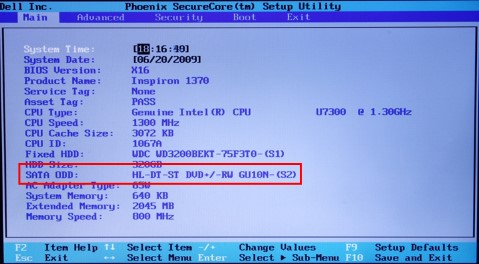
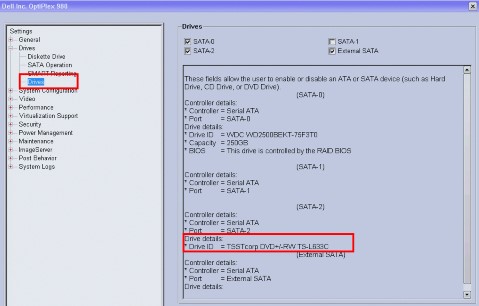

- Pokud systém BIOS disk nerozpozná, bude nutné jej odpojit a znovu připojit k počítači.
Další pokyny k odpojení a připojení jednotky CD, DVD nebo Blu-Ray naleznete v článku znalostní databáze Dell Pokyny ke stažení a zobrazení příruček. - Pokud disk stále není rozpoznán, informujte se u technické podpory společnosti Dell o možnostech záruční opravy.
Můžete spustit Poradce při potížích s hardwarem a zařízeními systému Windows, který je integrovaný v systému Microsoft Windows. Poradce při potížích s hardwarem a zařízeními je k dispozici pouze v systémech Microsoft Windows 7, Windows 8, Windows 8.1 a Windows 10.
Postup spuštění Poradce při potížích s hardwarem a zařízeními:
- Stisknutím klávesy Windows + R otevřete dialogové okno Spustit.
- V dialogovém okně Spustit zadejte příkaz ovládací a poté stiskněte klávesu Enter.
- Do vyhledávacího pole v pravém horním rohu okna Ovládací panely zadejte text poradce při potížích a potom klikněte na položku Poradce při potížích.
- V části Hardware a zvuk klikněte na možnost Konfigurovat zařízení.
Poznámka: Do systému Windows se musíte přihlásit pomocí účtu s oprávněními správce. Pokud se při spouštění Poradce při potížích s hardwarem a zařízeními zobrazí jakékoli výzvy nástroje Řízení uživatelských účtů, klikněte na tlačítko Ano.
Windows 10 a Windows 11
- Klikněte na tlačítko Start.
- Otevře nastavení
- Klikněte na položku Aktualizace a zabezpečení a poté na položku Odstraňování problémů.
- Klikněte na položku Hardware a zařízení a přejděte ke spuštění poradce při potížích.
- Podle pokynů na obrazovce spusťte poradce při potížích.
Ovladače jednotky CD, DVD nebo Blu-Ray jsou součástí operačního systému a není tedy nutné instalovat konkrétní ovladač. Odinstalování ovladače a restartování počítače znovu nainstalujte ovladač, což řeší většinu problémů souvisejících s ovladačem zařízení.
Chcete-li ovladač odinstalovat a znovu nainstalovat, postupujte podle následujících pokynů:
- Stisknutím klávesy Windows + R otevřete dialogové okno Spustit.
- Provedení
devmgmt.mscv dialogovém okně Spustit a stiskněte klávesu Enter .Poznámka: Do systému Windows se musíte přihlásit pomocí účtu s oprávněními správce. Pokud se při spouštění Poradce při potížích s hardwarem a zařízeními zobrazí jakékoli výzvy nástroje Řízení uživatelských účtů, klikněte na tlačítko Ano. - V okně Správce zařízení rozbalte položku Jednotky DVD/CD-ROM. Pravým tlačítkem myši klikněte na uvedenou jednotku CD/DVD/Blu-Ray a poté klikněte na příkaz Odinstalovat.
- Kliknutím na tlačítko OK potvrďte, že chcete zařízení odebrat.
- Restartujte počítač (po dokončení restartu operační systém automaticky nainstaluje požadované ovladače).
Pro řešení jiných problémů s jednotkou CD, DVD nebo Blu-ray v počítači si přečtěte článek znalostní databáze Dell Odstraňování problémů s jednotkou CD/DVD nebo Blu-Ray v systému Microsoft Windows.
其他資訊
Doporučené články
Zde je několik doporučených článků týkajících se tohoto tématu, které by vás mohly zajímat.
受影響的產品
Alienware, Inspiron, OptiPlex, Vostro, XPS, G Series, G Series, Alienware, Inspiron, Latitude, Vostro, XPS, Fixed Workstations, Mobile Workstations文章屬性
文章編號: 000134006
文章類型: Solution
上次修改時間: 09 10月 2026
版本: 20
向其他 Dell 使用者尋求您問題的答案
支援服務
檢查您的裝置是否在支援服務的涵蓋範圍內。