Optisen aseman tunnistusongelmien vianmääritys Windowsissa
摘要: Opi diagnosoimaan ja korjaamaan CD-, DVD- tai Blu-Ray-aseman tunnistusongelmat Windows 11:ssä ja Windows 10:ssä Dellin pöytätietokoneissa tai kannettavissa tietokoneissa.
本文章適用於
本文章不適用於
本文無關於任何特定產品。
本文未識別所有產品版本。
症狀
Käyttöjärjestelmät, joita asia koskee:
- Windows 11
- Windows 10
Seuraavien ohjeiden avulla voit diagnosoida ja ratkaista ongelmia, jos Microsoft Windows tai muut sovellukset eivät tunnista CD-, DVD- tai Blu-Ray-asemaa.
原因
Voi olla useita syitä siihen, miksi Microsoft Windows tai muut sovellukset eivät näe tai tunnista CD-, DVD- tai Blu-Ray-asemaa. Alla on joitakin ohjeita, jotka voivat auttaa ratkaisemaan ongelman joissakin tapauksissa, jos asema ei ole vioittunut kokonaan.
Noudata alla olevia vianmääritysohjeita, jos CD-, DVD- tai Blu-Ray-asemaa ei näy Resurssienhallinnassa tai Oma tietokone -kohdassa (sen nimi oli Resurssienhallinnassa Microsoft Windows 7:ssä ja aiemmissa Microsoft Windowsissa) ja asema on merkitty keltaisella huutomerkillä Laitehallinnassa. Laitehallinnassa saatat myös huomata, että jokin seuraavista virheistä on lueteltu Laitteen tila -alueella Windows-näppäimen + R alla avataksesi Suorita-valintaikkunan. Tyyppi devmgmt.msc Suorita-valintaikkunassa ja paina sitten Enter-näppäintä nähdäksesi Laitehallinnan.
- Windows ei voi käynnistää tätä laitetta, koska sen kokoonpanotiedot (rekisterissä) ovat puutteelliset tai vioittuneet. (Koodi 19)
- Laite ei toimi oikein, koska Windows ei pysty lataamaan laitteen edellyttämiä ohjaimia. (Koodi 31)
- Tämän laitteen ohjain (palvelu) on poistettu käytöstä. Tämä toiminto saattaa olla vaihtoehtoisella ohjaimella. (Koodi 32)
- Windows ei voi ladata tämän laitteen laiteohjainta. Ohjain voi olla vioittunut tai puuttua. (Koodi 39)
- Windows on ladannut laiteohjaimen tälle laitteistolle, mutta ei löydä laitetta. (Koodi 41)
Alla olevia ohjeita voidaan käyttää sekä sisäisille että ulkoisille CD-, DVD- tai Blu-Ray-asemille, mutta jotkin perusasiat saattavat olla hieman erilaiset.
Huomautus: Seuraavat ohjeet koskevat seuraavia Microsoft Windows -käyttöjärjestelmiä, mutta jotkin ohjeet saattavat hieman vaihdella vanhemmissa Microsoft Windows -versioissa:
- Windows 11
- Windows 10
解析度
Katso lisäohjeet napsauttamalla alla olevia vianmääritysvaiheita. Jos ongelma ei ratkea, siirry seuraavaan vianmääritysvaiheeseen.
Varmista, että asema tunnistetaan BIOSissa ja tietokoneen asetuksissa. Tämä vaihe koskee vain sisäisiä asemia sisältäviä tietokoneita.
- Käynnistä tietokone uudelleen ja paina F2-näppäintä , kun tietokone käynnistyy uudelleen.
- Tarkista, tunnistetaanko asema BIOSissa. Jos ne ovat, jatka seuraavaan vaiheeseen.
Lisätietoja on Dellin tietämyskannan artikkelissa Käyttöoppaiden lataus- ja katseluohjeet.
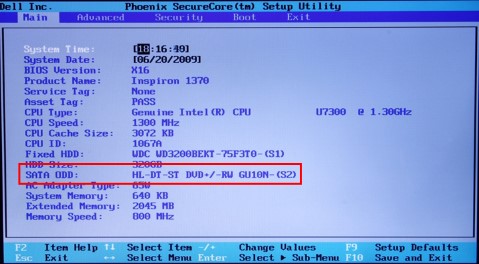
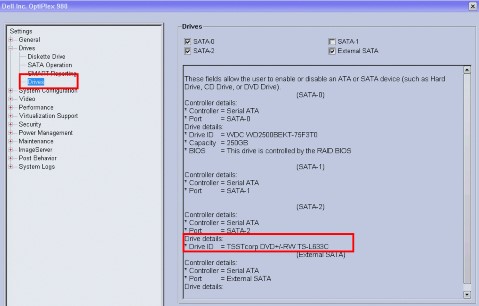

- Jos BIOS ei tunnista asemaa, sinun on irrotettava tietokoneen asema ja liitettävä se uudelleen.
Lisätietoja CD-, DVD- tai Blu-Ray-aseman irrottamisesta ja liittämisestä takaisin on Dellin tietämyskannan artikkelissa Käyttöoppaiden lataus- ja katseluohjeet. - Jos asemaa ei edelleenkään löydy, kysy Dellin teknisestä tuesta lisätietoja takuun piiriin kuuluvista korjausvaihtoehdoista.
Voit suorittaa Windowsin laitteiston ja laitteiden vianmäärityksen, joka sisältyy Microsoft Windowsiin. Laitteiston ja laitteiden vianmääritys on käytettävissä vain Microsoft Windows 7:ssä, Windows 8:ssa, Windows 8.1:ssä ja Windows 10:ssä.
Laitteiston ja laitteiden vianmäärityksen suorittaminen:
- Avaa Suorita-valintaikkuna painamalla Windows-näppäintä + R .
- Kirjoita Suorita-valintaikkunaan control ja paina sitten Enter-näppäintä .
- Kirjoita oikeaan yläkulmaan Ohjauspaneelin hakuruutuun vianmääritys ja valitse sitten Vianmääritys.
- Valitse Laitteisto ja äänet -kohdasta Määritä laite.
Huomautus: Sinun on kirjauduttava Windowsiin tilille, jolla on järjestelmänvalvojan oikeudet. Jos Käyttäjätilien valvonta -ikkuna avautuu, kun käytät laitteiston ja laitteiden vianmääritystä, jatka valitsemalla Kyllä.
Windows 10 ja Windows 11
- Napsauta Aloita.
- Avaa Asetukset
- Valitse Päivitykset ja suojaus ja sitten Vianmääritys.
- Valitse Laitteisto ja laitteet ja siirry kohtaan Vianmäärityksen suorittaminen.
- Tee vianmääritys seuraamalla näytön ohjeita.
CD-, DVD- tai Blu-Ray-aseman ohjaimet sisältyvät käyttöjärjestelmään, joten ne eivät edellytä tietyn ohjaimen asentamista. Ajurin asennuksen poistaminen ja tietokoneen käynnistäminen uudelleen Asenna ohjain uudelleen, mikä ratkaisee useimmat laiteohjaimeen liittyvät ongelmat.
Voit poistaa ajurin asennuksen ja asentaa sen uudelleen noudattamalla seuraavia ohjeita:
- Avaa Suorita-valintaikkuna painamalla Windows-näppäintä + R .
- Tyyppi
devmgmt.mscSuorita-valintaikkunassa ja paina sitten astua näppäintä.Huomautus: Sinun on kirjauduttava Windowsiin tilille, jolla on järjestelmänvalvojan oikeudet. Jos Käyttäjätilien valvonta -ikkuna avautuu, kun käytät laitteiston ja laitteiden vianmääritystä, jatka valitsemalla Kyllä. - Laajenna Laitehallinta-ikkunassa DVD/CD-ROM-asemat. Napsauta luettelossa olevaa CD-/DVD-/Blu-Ray-asemaa hiiren kakkospainikkeella ja valitse Poista asennus.
- Vahvista, että haluat poistaa laitteen, valitsemalla OK .
- Käynnistä tietokone uudelleen (uudelleenkäynnistyksen jälkeen käyttöjärjestelmä asentaa tarvittavat ohjaimet automaattisesti).
Jos tietokoneessa on muita CD-, DVD- tai Blu-ray-asemaan liittyviä ongelmia, katso lisätietoja Dellin tietämyskannan artikkelista CD/DVD- tai Blu-Ray-aseman ongelmien vianmääritys Microsoft Windowsissa.
其他資訊
Suositellut artikkelit
Seuraavassa on joitakin aiheeseen liittyviä suositeltuja artikkeleita, jotka saattavat kiinnostavat sinua.
受影響的產品
Alienware, Inspiron, OptiPlex, Vostro, XPS, G Series, G Series, Alienware, Inspiron, Latitude, Vostro, XPS, Fixed Workstations, Mobile Workstations文章屬性
文章編號: 000134006
文章類型: Solution
上次修改時間: 09 10月 2026
版本: 20
向其他 Dell 使用者尋求您問題的答案
支援服務
檢查您的裝置是否在支援服務的涵蓋範圍內。