Testowanie dysków Quantum i tworzenie dziennika dyskowego przy użyciu programu xTalk
摘要: Ten artykuł zawiera pełne instrukcje dotyczące gromadzenia dzienników dyskowych za pomocą programu xTalk dla dysków twardych Quantum.
本文章適用於
本文章不適用於
本文無關於任何特定產品。
本文未識別所有產品版本。
症狀
Dzienniki zapisują i rejestrują informacje na temat sposobu działania urządzenia. Zebranie dzienników w celu analizowania, rozwiązywania i debugowania występujących problemów może pomóc w ustaleniu przyczyn zachowania urządzenia i znalezieniu odpowiedniego rozwiązania. Pełne instrukcje dotyczące gromadzenia dzienników dyskowych za pomocą xTalk dla dysków twardych Quantum.
 Aby utworzyć dzienniki dysków IBM, zapoznaj się z artykułem Tworzenie dziennika za pomocą narzędzia ITDT (IBM Tape Diagnostic Tool) (How to create a log with ITDT (IBM Tape Diagnostic Tool))
原因
-
解析度
Narzędzie ITDT nie może być używane do generowania dzienników dla dysków Quantum. Producent dostarcza własne narzędzie o nazwie StorageCare Sage xTalk Management Console. Można je pobrać bezpośrednio ze strony pomocy technicznej firmy Quantum. Postępuj zgodnie z poniższymi instrukcjami, aby wygenerować w systemie dziennik dyskowy Quantum.
 Proces ten potrwa około 6 godzin.
Zatrzymaj wszystkie usługi oprogramowania do tworzenia kopii zapasowych przed wygenerowaniem dzienników.
- Przejdź do strony pomocy technicznej Quantum i wybierz odpowiedni system operacyjny i typ dysku.
- Pobierz StorageCare Sage xTalk Management Console.
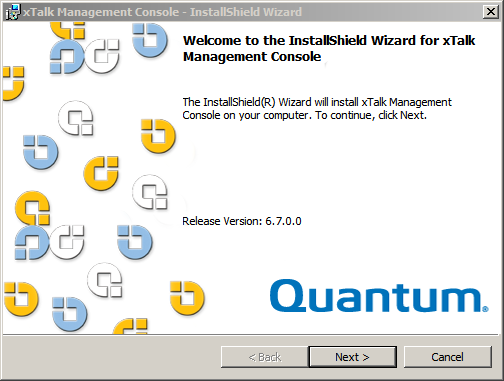
- Po pobraniu rozpocznij instalację, wybierając opcję „Uruchom jako administrator”.
- Postępuj zgodnie z instrukcjami wyświetlanymi na ekranie, aby zainstalować program xTalk na serwerze, który jest bezpośrednio podłączony do danego dysku.
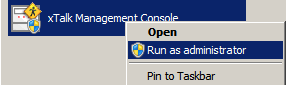
- Po zakończeniu instalacji na serwerze uruchom program xTalk jako administrator.
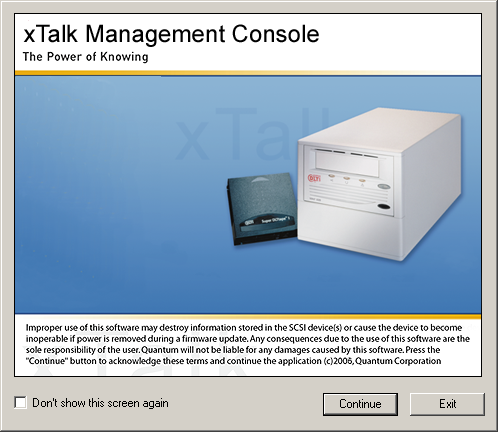
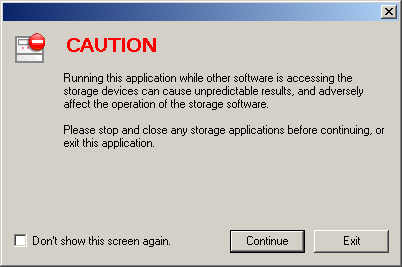
- Upewnij się, czy wszystkie usługi oprogramowania do tworzenia kopii zapasowych zostały zatrzymane, i kontynuuj.
- W okienku po lewej stronie wybierz dysk, który wymaga testowania.
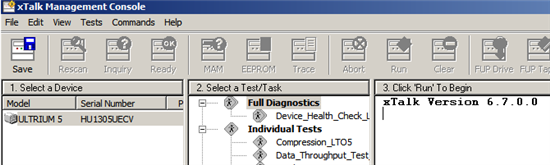
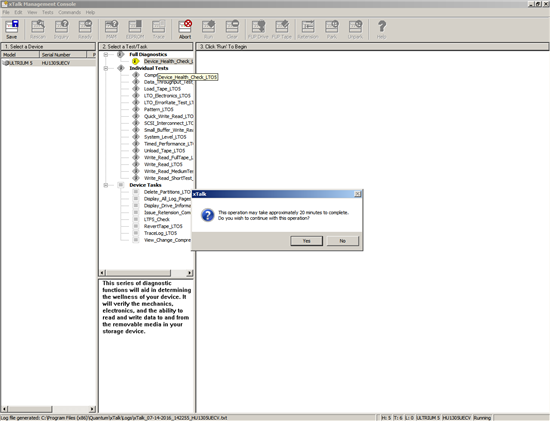
- Przeprowadź test ogólny w sekcji, wybierając „Full Diagnostics”, „Device_Health_Check”. Test potrwa około 20 minut.
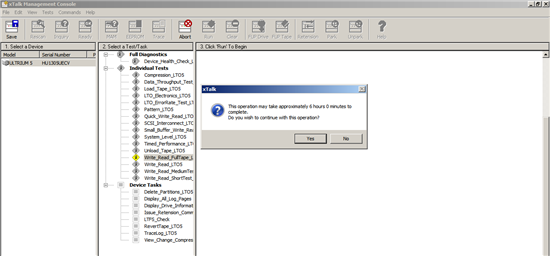
- Po zakończeniu tego testu wykonaj pełny test odczytu/zapisu w sekcji „Individual Tests”, „Write_Read_FullTape”. W zależności od technologii i liczby błędów może to potrwać nawet 6 godzin lub dłużej.
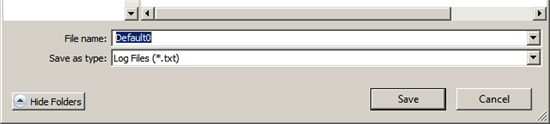
- Po zakończeniu obu testów kliknij przycisk „Start” w lewym górnym rogu i określ żądaną lokalizację i nazwę pliku z dziennikiem.

受影響的產品
PowerVault 124T, PowerVault LTO5-140文章屬性
文章編號: 000144289
文章類型: Solution
上次修改時間: 07 10月 2021
版本: 5
向其他 Dell 使用者尋求您問題的答案
支援服務
檢查您的裝置是否在支援服務的涵蓋範圍內。