Sådan tester du Quantum Drives og opretter en Drivelog med xTalk
摘要: Denne artikel indeholder alle instruktioner til at indsamle en Drivelog ved hjælp af xTalk til Quantum Drives.
本文章適用於
本文章不適用於
本文無關於任何特定產品。
本文未識別所有產品版本。
症狀
Logfiler registrerer og indsamler oplysninger om, hvordan en enhed kører. Indsamling af logfiler til analyse, fejlfinding og fejlfinding af eventuelle problemer, der måtte opstå, kan fremhæve både årsagerne til enhedens adfærd og den relevante løsning. Komplette instruktioner til at indsamle en Drivelog ved hjælp af xTalk til Quantum Drives.
 For at oprette logfiler til IBM-drev henvises til artiklen How to create a log with ITDT (IBM Tape Diagnostic Tool) (Sådan opretter du en logfil med ITDT (IBM Tape Diagnostic Tool)
原因
–
解析度
ITDT kan ikke bruges til at generere logfiler til Quantum-drev. Producenten leverer sit eget værktøj, StorageCare Sage xTalk Management Console. Dette kan downloades direkte fra quantum support-siden. Følg vejledningen nedenfor for at generere en Drivelog til Quantum-drev i systemet.
 Denne proces tager ca. 6 timer at gennemføre.
Stop alle tjenester til sikkerhedskopiering af software, før du opretter logfiler.
- Gå til siden Quantum Support, og vælg den relevante operativsystem- og drevtype.
- Download StorageCare Sage xTalk Management Console.
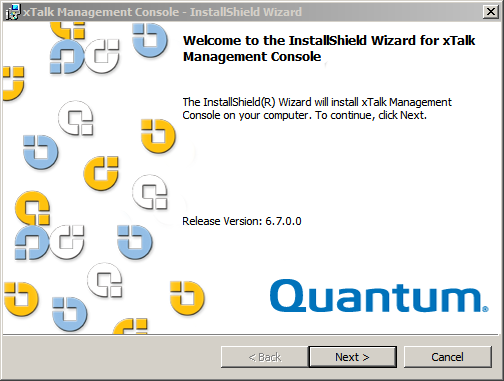
- Når den er downloadet, skal du starte installationen ved at vælge"Kør som administrator".
- Følg instruktionerne på skærmen for at installere xTalk på serveren, som er direkte tilsluttet det pågældende drev.
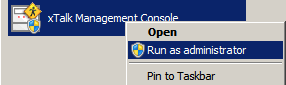
- Efter installationen på serveren skal du starte xTalk som administrator.
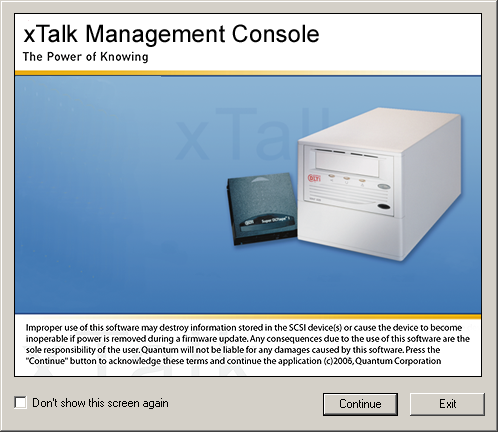
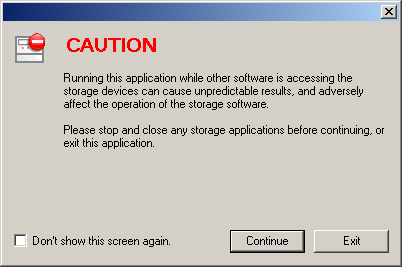
- Bekræft, at alle tjenester til sikkerhedskopiering af software er stoppet, og fortsæt.
- I ruden til venstre skal du vælge det drev, der skal testes.
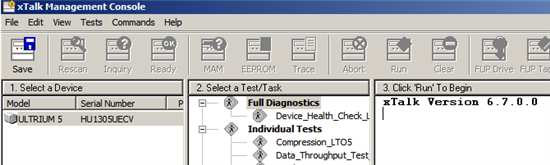
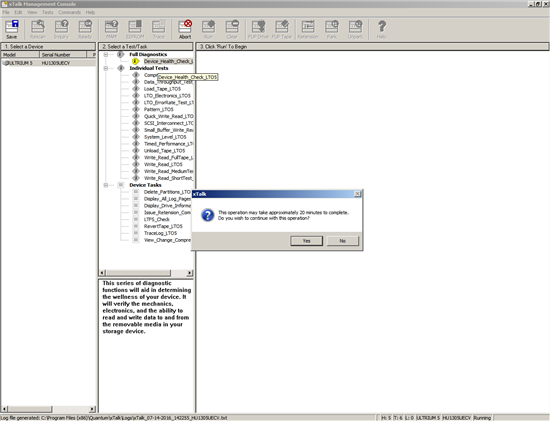
- Kør den generelle test under"Fuld diagnosticering","Device_Health_Check". Testen tager ca. 20 minutter.
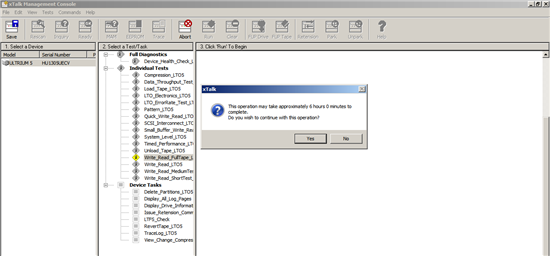
- Når denne test er fuldført, skal du udføre en komplet læse-/skrivetest under"Individuelle tests","Write_Read_FullTape". Afhængigt af teknologien og antallet af fejl kan dette tage op til 6 timer eller længere.
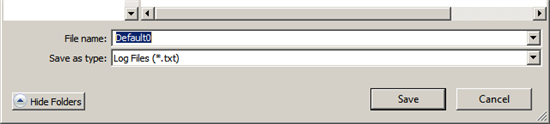
- Når begge tests er fuldført, skal du klikke på"Start"øverst i venstre hjørne og angive den ønskede placering og navnet på logfilen.

受影響的產品
PowerVault 124T, PowerVault LTO5-140文章屬性
文章編號: 000144289
文章類型: Solution
上次修改時間: 07 10月 2021
版本: 5
向其他 Dell 使用者尋求您問題的答案
支援服務
檢查您的裝置是否在支援服務的涵蓋範圍內。