Як запустити діагностичний тест диска в бібліотеці ML3
摘要: Як запустити діагностику приводу на передній панелі ML3.
本文章適用於
本文章不適用於
本文無關於任何特定產品。
本文未識別所有產品版本。
解析度
Якщо ви хочете перевірити накопичувач у ML3, ви можете провести діагностичний тест приводу.
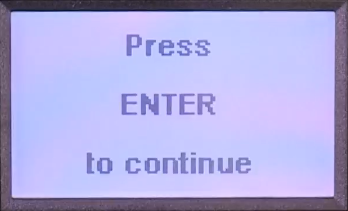
На початковому екрані двічі натисніть Enter

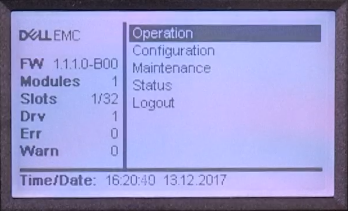
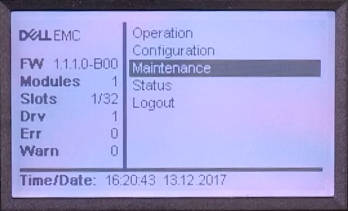
 Now у меню «Домашня сторінка» виберіть «Обслуговування».
Виберіть Бібліотечні тести...
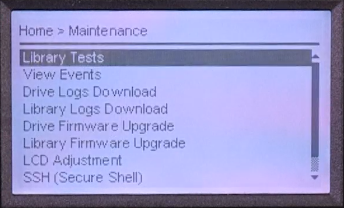
виберіть Діагностика диска...
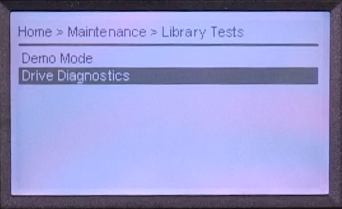
Тепер ви можете вибрати накопичувач, який хочете протестувати. (У цій бібліотеці доступний лише один Диск)

Для вибраного Диска ви знайдете випадаюче меню. Тут ви можете знайти самотест увімкнення живлення (POST).

Якщо на вибраний Диск завантажено стрічку, бібліотека вивантажить її.

Після цього тест виконується і на дисплеї з'явиться інформація про прогрес.
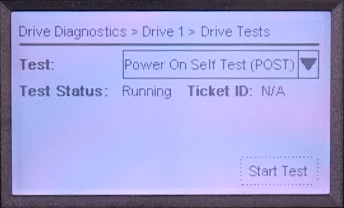
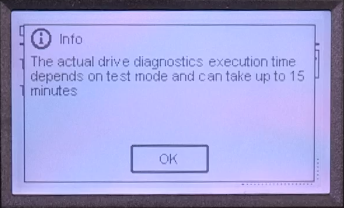

якщо всі тести пройшли успішно, статус тестування вважається пройденим.
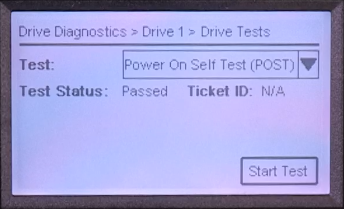
На початковому екрані двічі натисніть Enter
Now у меню «Домашня сторінка» виберіть «Обслуговування».
Виберіть Бібліотечні тести...
виберіть Діагностика диска...
Тепер ви можете вибрати накопичувач, який хочете протестувати. (У цій бібліотеці доступний лише один Диск)
Для вибраного Диска ви знайдете випадаюче меню. Тут ви можете знайти самотест увімкнення живлення (POST).
Якщо на вибраний Диск завантажено стрічку, бібліотека вивантажить її.
Після цього тест виконується і на дисплеї з'явиться інформація про прогрес.
якщо всі тести пройшли успішно, статус тестування вважається пройденим.
受影響的產品
Dell EMC ML3, Powervault LTO6, PowerVault LTO7, PowerVault LTO8文章屬性
文章編號: 000144463
文章類型: Solution
上次修改時間: 21 2月 2021
版本: 3
向其他 Dell 使用者尋求您問題的答案
支援服務
檢查您的裝置是否在支援服務的涵蓋範圍內。