So führen Sie den Laufwerksdiagnosetest für die ML3-Bibliothek aus
摘要: So führen Sie die Laufwerksdiagnose auf der ML3-Frontblende aus.
本文章適用於
本文章不適用於
本文無關於任何特定產品。
本文未識別所有產品版本。
解析度
Wenn Sie das Laufwerk in einem ML3 testen möchten, können Sie einen Laufwerksdiagnosetest durchführen.
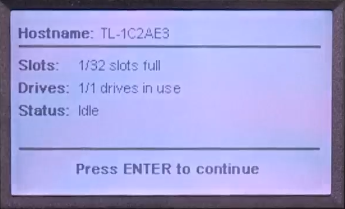
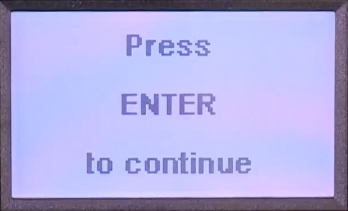
Drücken Sie auf dem Startbildschirm zweimal die Eingabetaste
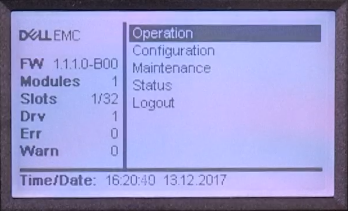
, wählen Sie im Startmenü Wartung aus.
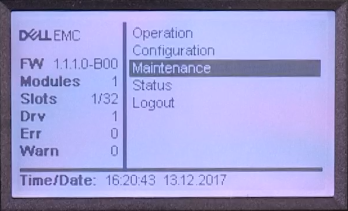
Bibliothekstests auswählen...
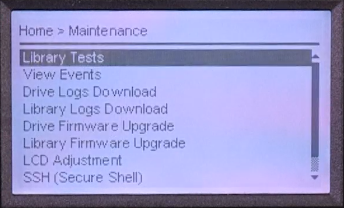
Wählen Sie "Laufwerksdiagnose" aus.
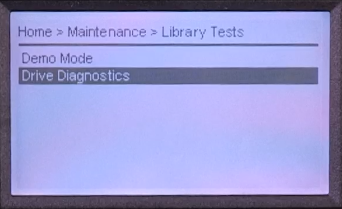
Nun können Sie das Laufwerk auswählen, das Sie testen möchten. (In dieser Bibliothek ist nur ein Laufwerk verfügbar.)

Für das ausgewählte Laufwerk finden Sie ein Dropdown-Menü. Hier finden Sie den POST (Power On Self Test).
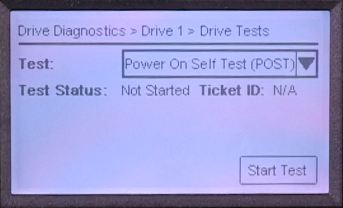
Wenn ein Band auf dem ausgewählten Laufwerk geladen ist, wird es von der Bibliothek entladen.
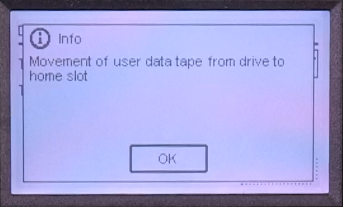
Danach wird der Test ausgeführt und die Fortschrittsinformationen werden angezeigt.
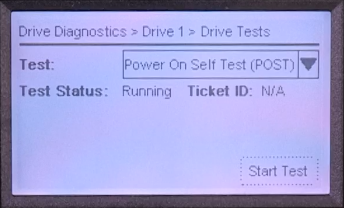
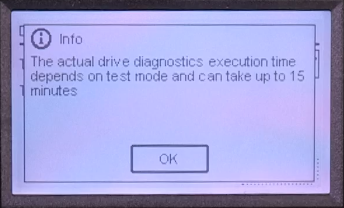
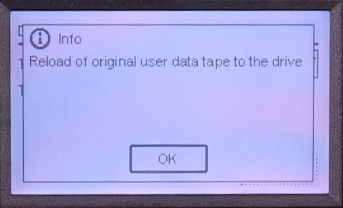
Wenn alle Tests erfolgreich bestanden wurden, lautet der TeststatusBestanden.

Drücken Sie auf dem Startbildschirm zweimal die Eingabetaste
, wählen Sie im Startmenü Wartung aus.
Bibliothekstests auswählen...
Wählen Sie "Laufwerksdiagnose" aus.
Nun können Sie das Laufwerk auswählen, das Sie testen möchten. (In dieser Bibliothek ist nur ein Laufwerk verfügbar.)
Für das ausgewählte Laufwerk finden Sie ein Dropdown-Menü. Hier finden Sie den POST (Power On Self Test).
Wenn ein Band auf dem ausgewählten Laufwerk geladen ist, wird es von der Bibliothek entladen.
Danach wird der Test ausgeführt und die Fortschrittsinformationen werden angezeigt.
Wenn alle Tests erfolgreich bestanden wurden, lautet der TeststatusBestanden.
受影響的產品
Dell EMC ML3, Powervault LTO6, PowerVault LTO7, PowerVault LTO8文章屬性
文章編號: 000144463
文章類型: Solution
上次修改時間: 21 2月 2021
版本: 3
向其他 Dell 使用者尋求您問題的答案
支援服務
檢查您的裝置是否在支援服務的涵蓋範圍內。