Cómo ejecutar la prueba de diagnóstico de unidad en la biblioteca de ML3
摘要: Cómo ejecutar diagnósticos de unidad en el panel frontal de ML3.
本文章適用於
本文章不適用於
本文無關於任何特定產品。
本文未識別所有產品版本。
解析度
En caso de que desee probar la unidad en un ML3, puede hacer una prueba de diagnóstico de unidad.
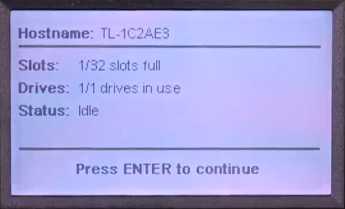
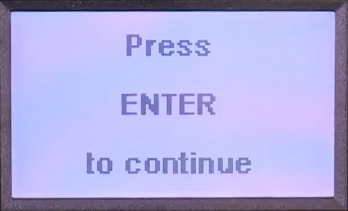
En la pantalla de inicio, presione dos veces Enter
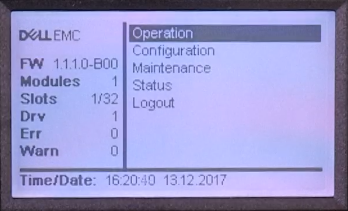
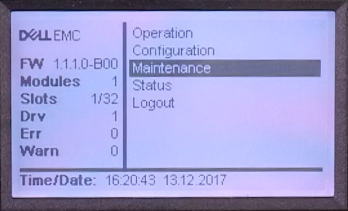
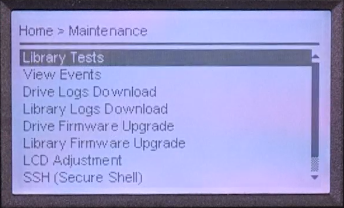
 Now, en el menú Home y seleccione Maintenance.
Seleccione Library Tests...
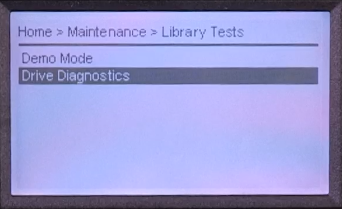
seleccione Drive Diagnostics...
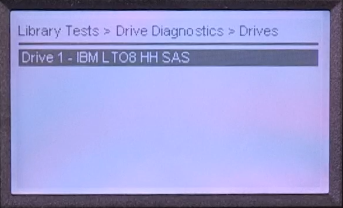
Ahora puede elegir la unidad que desea probar. (En esa biblioteca solo hay una unidad disponible)
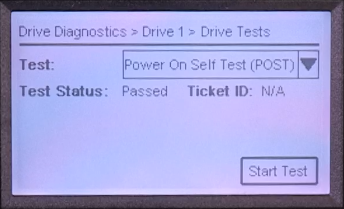
Para la unidad seleccionada encontrará un menú desplegable. Aquí puede encontrar la autoprueba de encendido (POST).
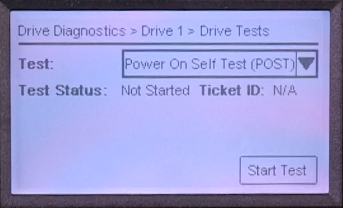
Si se carga una cinta en la unidad seleccionada, la biblioteca la descargará.
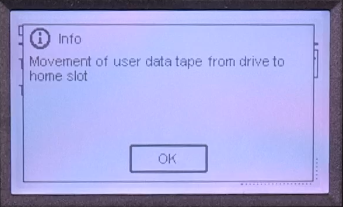
Después de eso, la prueba se ejecutará y se mostrará la información de progreso.
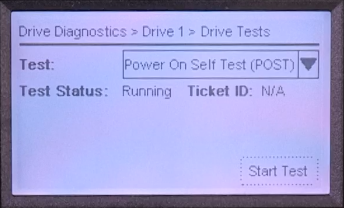
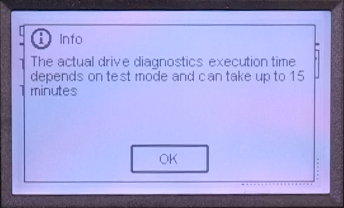
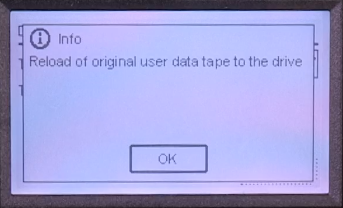
si todas las pruebas se superaron correctamente, el estado de la prueba es Aprobado.
En la pantalla de inicio, presione dos veces Enter
Now, en el menú Home y seleccione Maintenance.
Seleccione Library Tests...
seleccione Drive Diagnostics...
Ahora puede elegir la unidad que desea probar. (En esa biblioteca solo hay una unidad disponible)
Para la unidad seleccionada encontrará un menú desplegable. Aquí puede encontrar la autoprueba de encendido (POST).
Si se carga una cinta en la unidad seleccionada, la biblioteca la descargará.
Después de eso, la prueba se ejecutará y se mostrará la información de progreso.
si todas las pruebas se superaron correctamente, el estado de la prueba es Aprobado.
受影響的產品
Dell EMC ML3, Powervault LTO6, PowerVault LTO7, PowerVault LTO8文章屬性
文章編號: 000144463
文章類型: Solution
上次修改時間: 21 2月 2021
版本: 3
向其他 Dell 使用者尋求您問題的答案
支援服務
檢查您的裝置是否在支援服務的涵蓋範圍內。