Comment exécuter le test de diagnostic des lecteurs sur la bibliothèque ML3
摘要: Exécution de diagnostics de disques sur le panneau avant ML3.
本文章適用於
本文章不適用於
本文無關於任何特定產品。
本文未識別所有產品版本。
解析度
Si vous souhaitez tester le lecteur dans un ML3, vous pouvez effectuer un test de diagnostic du disque.
Dans l’écran d’accueil, appuyez deux fois sur Entrer
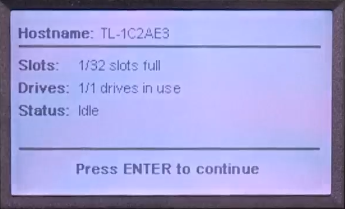
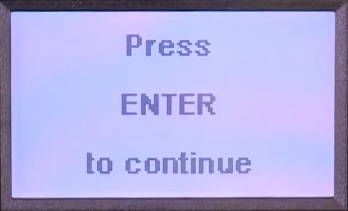 maintenant dans le menu Accueil, sélectionnez Maintenance.
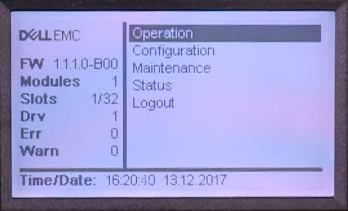
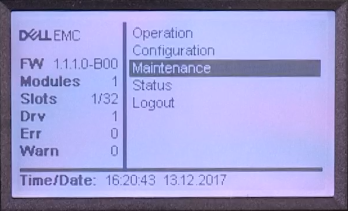
Sélectionner Library Tests...

sélectionnez Drive Diagnostics...
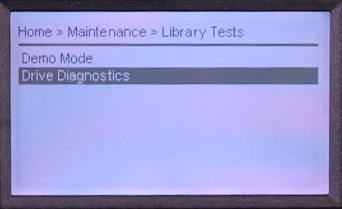
Vous pouvez maintenant choisir le disque que vous souhaitez tester. (Dans cette bibliothèque, il n’y a qu’un seul lecteur disponible)

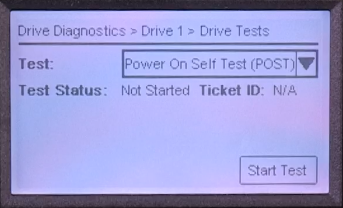
Pour le lecteur sélectionné, vous trouverez un menu déroulant. Vous trouverez ici Power On Self Test (POST).
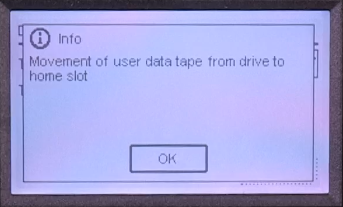
Si une bande est chargée dans le lecteur sélectionné, la bibliothèque la décharge.
Une fois que le test est en cours d’exécution et que des informations sur sa progression s’affichent.
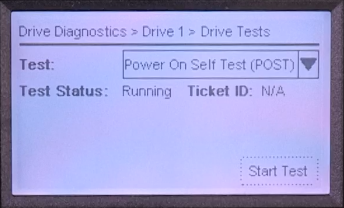
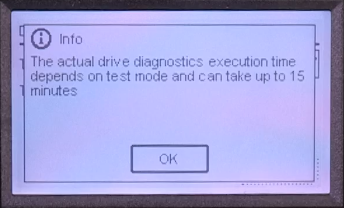
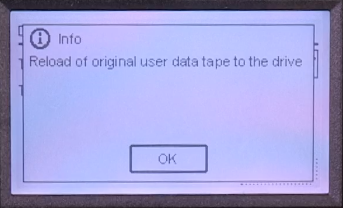
Si tous les tests ont réussi, l’état du test est Réussi.
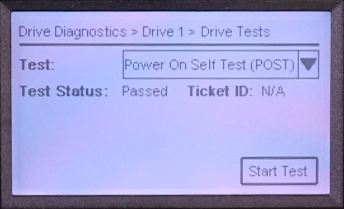
Dans l’écran d’accueil, appuyez deux fois sur Entrer
maintenant dans le menu Accueil, sélectionnez Maintenance.
Sélectionner Library Tests...
sélectionnez Drive Diagnostics...
Vous pouvez maintenant choisir le disque que vous souhaitez tester. (Dans cette bibliothèque, il n’y a qu’un seul lecteur disponible)
Pour le lecteur sélectionné, vous trouverez un menu déroulant. Vous trouverez ici Power On Self Test (POST).
Si une bande est chargée dans le lecteur sélectionné, la bibliothèque la décharge.
Une fois que le test est en cours d’exécution et que des informations sur sa progression s’affichent.
Si tous les tests ont réussi, l’état du test est Réussi.
受影響的產品
Dell EMC ML3, Powervault LTO6, PowerVault LTO7, PowerVault LTO8文章屬性
文章編號: 000144463
文章類型: Solution
上次修改時間: 21 2月 2021
版本: 3
向其他 Dell 使用者尋求您問題的答案
支援服務
檢查您的裝置是否在支援服務的涵蓋範圍內。