Uruchamianie testu diagnostycznego napędu w bibliotece ML3
摘要: Uruchamianie diagnostyki dysku na przednim panelu ML3.
本文章適用於
本文章不適用於
本文無關於任何特定產品。
本文未識別所有產品版本。
解析度
Jeśli chcesz przetestować dysk w urządzeniu ML3, możesz wykonać test diagnostyczny dysku.
Na ekranie startowym naciśnij dwa razy Enter
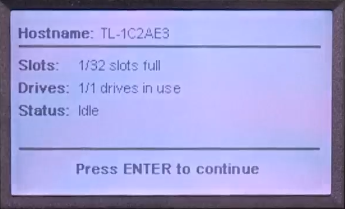
 Now, w menu głównym wybierz opcję Konserwacja.


Wybierz testy biblioteczne...
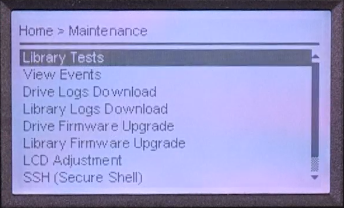
wybierz opcję Drive Diagnostics...

Teraz możesz wybrać dysk, który chcesz przetestować. (W tej bibliotece dostępny jest tylko jeden dysk)

Dla wybranego dysku pojawi się menu rozwijane. Tutaj znajdziesz informacje o autoteście zasilania (POST).
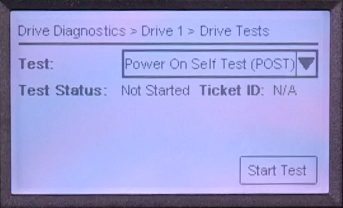
Jeśli taśma zostanie załadowana do wybranego napędu, biblioteka zostanie rozładowana.

Następnie test zostanie uruchomiony i zostaną wyświetlone informacje o postępie.


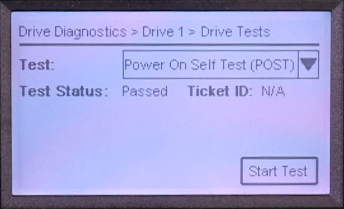
jeśli wszystkie testy zakończyły się pomyślnie, stan testu to Powodzenie.
Na ekranie startowym naciśnij dwa razy Enter
Now, w menu głównym wybierz opcję Konserwacja.
Wybierz testy biblioteczne...
wybierz opcję Drive Diagnostics...
Teraz możesz wybrać dysk, który chcesz przetestować. (W tej bibliotece dostępny jest tylko jeden dysk)
Dla wybranego dysku pojawi się menu rozwijane. Tutaj znajdziesz informacje o autoteście zasilania (POST).
Jeśli taśma zostanie załadowana do wybranego napędu, biblioteka zostanie rozładowana.
Następnie test zostanie uruchomiony i zostaną wyświetlone informacje o postępie.
jeśli wszystkie testy zakończyły się pomyślnie, stan testu to Powodzenie.
受影響的產品
Dell EMC ML3, Powervault LTO6, PowerVault LTO7, PowerVault LTO8文章屬性
文章編號: 000144463
文章類型: Solution
上次修改時間: 21 2月 2021
版本: 3
向其他 Dell 使用者尋求您問題的答案
支援服務
檢查您的裝置是否在支援服務的涵蓋範圍內。