Como executar o teste de diagnóstico da unidade na biblioteca ML3
摘要: Como executar o diagnóstico da unidade no painel frontal ML3.
本文章適用於
本文章不適用於
本文無關於任何特定產品。
本文未識別所有產品版本。
解析度
Caso deseje testar a unidade em um ML3, você pode fazer um Teste de diagnóstico de unidade.
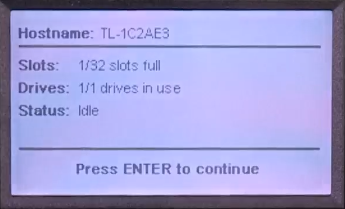
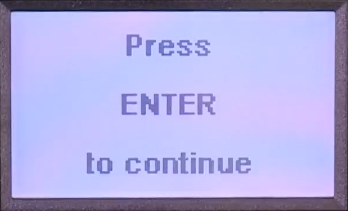
Na tela inicial, pressione duas vezes: Enter
 Now no menu Início, selecione Manutenção.
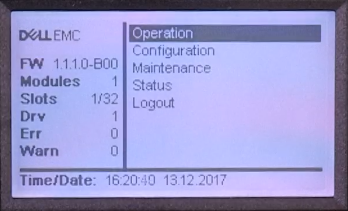
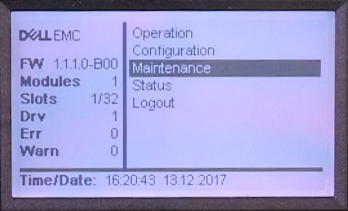
Selecionar testes de biblioteca...

selecione Drive Diagnostics...

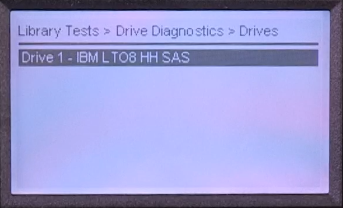
Agora você pode escolher a unidade que deseja testar. (Nessa biblioteca há apenas uma unidade disponível)
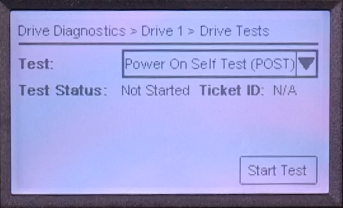
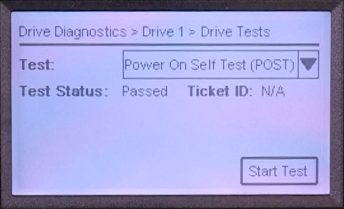
Para a unidade selecionada, você encontrará um menu suspenso. Aqui você pode encontrar o Autoteste de inicialização (POST).
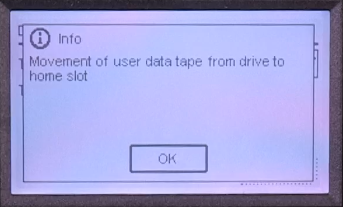
Se uma fita estiver carregada na unidade selecionada, a biblioteca a descarregará.
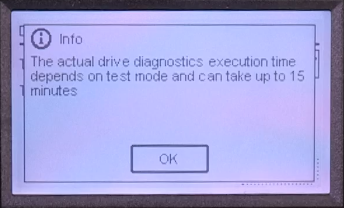
Depois disso, o teste está em execução e as informações de andamento serão exibidas.


se todos os testes forem bem-sucedidos, o status do teste será Aprovado.
Na tela inicial, pressione duas vezes: Enter
Now no menu Início, selecione Manutenção.
Selecionar testes de biblioteca...
selecione Drive Diagnostics...
Agora você pode escolher a unidade que deseja testar. (Nessa biblioteca há apenas uma unidade disponível)
Para a unidade selecionada, você encontrará um menu suspenso. Aqui você pode encontrar o Autoteste de inicialização (POST).
Se uma fita estiver carregada na unidade selecionada, a biblioteca a descarregará.
Depois disso, o teste está em execução e as informações de andamento serão exibidas.
se todos os testes forem bem-sucedidos, o status do teste será Aprovado.
受影響的產品
Dell EMC ML3, Powervault LTO6, PowerVault LTO7, PowerVault LTO8文章屬性
文章編號: 000144463
文章類型: Solution
上次修改時間: 21 2月 2021
版本: 3
向其他 Dell 使用者尋求您問題的答案
支援服務
檢查您的裝置是否在支援服務的涵蓋範圍內。