Як зібрати бібліотечний журнал стрічкової бібліотеки ML3
摘要: Як отримати або зібрати журнали бібліотеки для дзвінка в службу підтримки.
本文章適用於
本文章不適用於
本文無關於任何特定產品。
本文未識別所有產品版本。
症狀
У разі виникнення проблеми іноді потрібен журнал з бібліотеки. Нижче ви можете знайти два опису, як це зробити через Webinterface або USB Flash drive.
原因
Примітка: Радимо витягувати журнали дисків перед дзвінком у службу підтримки. Як зібрати журнал диска стрічкової бібліотеки ML3
解析度
#1 Як зібрати журнал бібліотеки через веб-інтерфейс

а потім виберіть «Дії» та «Експорт журналів бібліотеки».

Бібліотека збере журнали, і завантаження почнеться через браузер.


#2 Як зібрати журнал бібліотеки за допомогою фронтової панелі та USB-накопичувача.
Зупиніть усі запущені завдання програмного забезпечення для резервного копіювання та зачекайте, доки на дисплеї не з'явиться напис «Неактивний».
На початковому екрані двічі натисніть Enter

 Now у меню «Домашня сторінка» виберіть «Обслуговування».

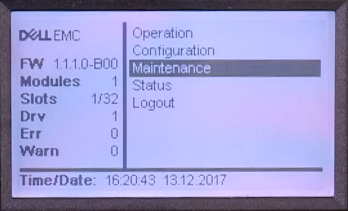
У розділі «Обслуговування» виберіть «Завантаження журналів бібліотеки».

Вставте USB-накопичувач у передній USB-порт і натисніть «Зберегти».


Буде відображено прогрес завантаження, і якщо воно пройшло успішно, ви отримаєте інформацію про це.


Створений лог-файл повинен знаходитися в кореневій папці USB Flash.
Зупиніть усі запущені завдання програмного забезпечення для резервного копіювання та зачекайте, доки на дисплеї не з'явиться напис «Неактивний».
Підключіться до бібліотеки через веб-інтерфейс та увійдіть в систему.
Звичайний користувач: Admin
Стандартний пароль: adm001
а потім виберіть «Дії» та «Експорт журналів бібліотеки».
Бібліотека збере журнали, і завантаження почнеться через браузер.
#2 Як зібрати журнал бібліотеки за допомогою фронтової панелі та USB-накопичувача.
Зупиніть усі запущені завдання програмного забезпечення для резервного копіювання та зачекайте, доки на дисплеї не з'явиться напис «Неактивний».
На початковому екрані двічі натисніть Enter
Now у меню «Домашня сторінка» виберіть «Обслуговування».
У розділі «Обслуговування» виберіть «Завантаження журналів бібліотеки».
Вставте USB-накопичувач у передній USB-порт і натисніть «Зберегти».
Буде відображено прогрес завантаження, і якщо воно пройшло успішно, ви отримаєте інформацію про це.
Створений лог-файл повинен знаходитися в кореневій папці USB Flash.
受影響的產品
Dell EMC ML3, PowerVault 136T LTO/SDLT (Tape Library), Powervault LTO6, PowerVault LTO7, PowerVault LTO8文章屬性
文章編號: 000144939
文章類型: Solution
上次修改時間: 10 4月 2021
版本: 6
向其他 Dell 使用者尋求您問題的答案
支援服務
檢查您的裝置是否在支援服務的涵蓋範圍內。