Come modificare il codice di matricola di un sistema PowerVault TL2000 o TL4000
摘要: Come cambiare o correggere il codice di matricola di un sistema TL2000/TL4000
本文章適用於
本文章不適用於
本文無關於任何特定產品。
本文未識別所有產品版本。
症狀
-
原因
-
解析度
Sommario
1. Descrizione
2. Soluzione
3. Ulteriori informazioni
Descrizione
Un codice di matricola è un numero univoco assegnato ai prodotti Dell, spesso situato nella parte inferiore, laterale o posteriore del prodotto. Ulteriori informazioni su come individuare il codice di matricola sono disponibili qui. Se la LCC (Library Control Card) del sistema PowerVault TL2000 o TL4000 viene sottoposta a un intervento di assistenza, il codice di matricola potrebbe cambiare. In questo caso, è possibile cambiare il codice di matricola. Se il codice di matricola non viene visualizzato nell'interfaccia web, è possibile correggerlo. Questo articolo spiega come modificare il codice di matricola se non è stato impostato o non è corretto dopo una riparazione. 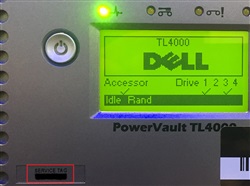
Figura 1: Display LCD TL4000
Soluzione
Per cambiare il codice di matricola, procedere come segue. La procedura è suddivisa in due sezioni. Innanzi tutto occorre preparare la libreria a nastro per l'accesso e quindi utilizzare il programma PuTTY per accedere al dispositivo e cambiare il codice di matricola. PuTTY è un client SSH e Telnet utilizzato per accedere direttamente alla libreria ed eseguire le procedure riportate di seguito. È possibile scaricare PuTTY qui.
Preparazione della libreria a nastro per l'accesso
Utilizzare i tasti direzionali sulla cornice frontale (Fig. 2) per interagire con il display LCD e accedere al menu.

Figura 2. Pulsanti direzionali e legenda
- Premere una volta (← Invio) per accedere al menu principale.

Figura 3. Display LCD - Menu principale
- Con (- down), passare a Service e premere (← Invio).

Figura 4. Display LCD - Menu principale, opzione di servizio
- Con (-down), passare all'ultima opzione Telnet Service Port e premere (← Invio).
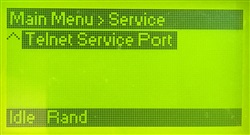
Figura 5. Opzione di servizio, porta di servizio Telnet
- Confermare con (← invio) su Proceed.

Figura 6. Abilita porta Telnet, conferma
- Viene visualizzato un messaggio che conferma l'esecuzione del comando. Il messaggio scompare dopo poco.
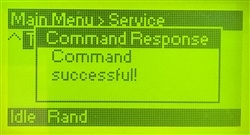
Figura 7. Comando informativo riuscito
Connessione al sistema TL2000 o TL4000 con Putty
- Selezionare l'indirizzo IP della libreria e impostare il tipo di connessione su Telnet.

Figura 8: Schermata Di configurazione PuTTY
- Cliccare su Open per avviare la connessione. Viene visualizzata la finestra del prompt dei comandi di PuTTY.
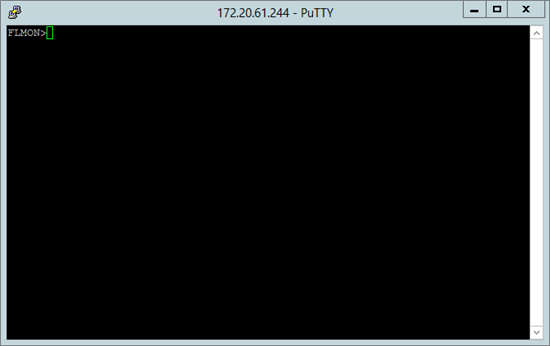
Figura 9: Finestra del prompt dei comandi di PuTTY
- Accedere come amministratore. A tale scopo, utilizzare il comando "login". Utente standard: admin - password standard: secure. Se l'accesso ha esito positivo, viene visualizzato "login OK".

Figura 10: Finestra del prompt dei comandi PuTTY, utente connesso
- Utilizzare il comando "STAG" seguito dal codice di matricola desiderato tra virgolette. Nell'esempio riportato di seguito viene utilizzato "TEST123" come codice di matricola. In questo modo cambierà il codice di matricola. È obbligatorio utilizzare il codice di matricola indicato sullo chassis del sistema. In caso contrario, ci potrebbero essere problemi con il supporto.
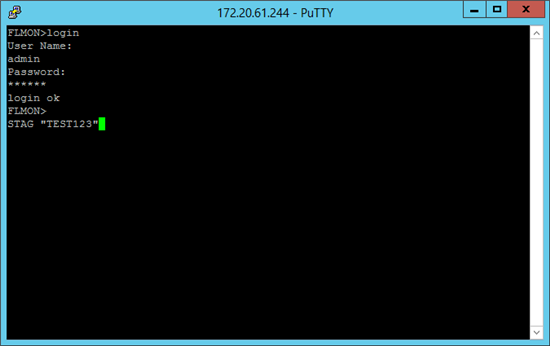
Figura 11. Finestra del prompt dei comandi PuTTY, sintassi del comando STAG - Il nuovo codice di matricola verrà visualizzato dopo un nuovo accesso all'interfaccia web del sistema TL2000 o TL4000.
Ulteriori informazioni
- PuTTY è un client SSH e Telnet, sviluppato originariamente da Simon Tatham per la piattaforma Windows. È un software open-source disponibile con il codice sorgente ed è sviluppato e supportato da un gruppo di volontari. Non si tratta di uno strumento di Dell Technologies.
受影響的產品
PowerVault TL2000, PowerVault TL4000文章屬性
文章編號: 000145183
文章類型: Solution
上次修改時間: 08 12月 2021
版本: 4
向其他 Dell 使用者尋求您問題的答案
支援服務
檢查您的裝置是否在支援服務的涵蓋範圍內。