如何變更 PowerVault TL2000 或 TL4000 的產品服務編號
摘要: 如何變更或更正 TL2000/TL4000 的產品服務編號
本文章適用於
本文章不適用於
本文無關於任何特定產品。
本文未識別所有產品版本。
症狀
-
原因
-
解析度
目錄
描述名稱
產品服務編號是提供給 Dell 產品的唯一編號,通常位於產品底部、側面或背面。有關如何找到產品服務編號的詳細資訊,請參閱 此處。如果 PowerVault TL2000 或 TL4000 上的程式庫控制器卡 (LCC) 已維修,則產品服務編號可能會變更。在這種情況下,可以變更產品服務編號。如果 Web 介面中未顯示產品服務編號,可以加以修正。本文章會介紹若維修後未設定或不正確,該如何修改產品服務編號。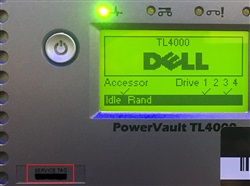
圖 1:TL4000 液晶顯示器
解決方案
請依照以下指示變更產品服務編號。此程序分為兩段。首先準備磁帶庫以供存取,接下來使用 PuTTY 程式存取裝置並變更產品服務編號。PuTTY 為 SSH 和 Telnet 用戶端,可用來直接存取程式庫以執行下列程序。您可以在這裡下載 PuTTY。
準備磁帶庫以供存取
使用前框上的方向按鈕 (圖 2) 與液晶顯示器互動,並存取功能表。

圖 2:方向按鈕和圖例
- 按下一次 (← enter) 鍵,前往主功能表。

圖 3: 液晶顯示器 - 主功能表
- 使用 (- down) 前往服務,然後按下 (← enter)。

圖 4:液晶顯示器 - 主功能表、服務選項
- 使用 (- down) 前往 Telnet 服務連接埠的最後一個選項,然後按下 (← enter)。

圖 5:服務選項、Telnet 服務連接埠
- 按下 (← enter) 繼續程序。

圖 6:啟用 Telnet 連接埠,確認
- 訊息會確認命令正在執行中。此訊息會在短暫時間後消失。

圖 7:資訊、命令成功
使用 Putty 連線至 TL2000 或 TL4000
- 選取程式庫的 IP,然後將連線類型設定為 Telnet。
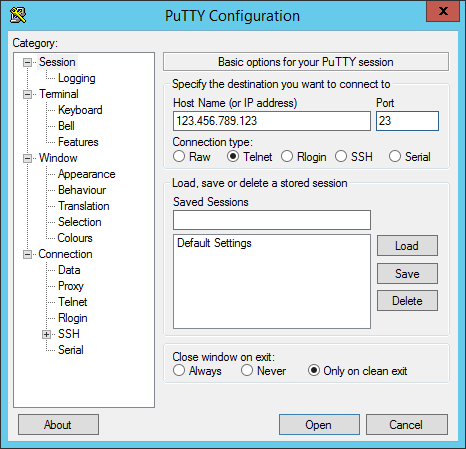
圖 8:PuTTY 組態畫面
- 按一下「開啟」以啟動連線。PuTTY 命令提示字元視窗會隨即顯示。

圖 9:PuTTY 命令提示字元視窗
- 請先以系統管理員身分登入。若要執行此操作,請使用命令「login」。標準使用者:admin 標準密碼:secure。如果您登入成功,視窗會顯示「login ok」。

圖 10:PuTTY 命令提示字元視窗,使用者已登入
- 在引號中使用命令「STAG」,接著使用所需的產品服務編號。在以下範例中,「TEST123」會作為產品服務編號。如此將變更產品服務編號。您必須使用系統機箱上顯示的產品服務編號。否則可能會導致支援問題。

圖 11:PuTTY 命令提示字元視窗、STAG 命令語法 - 新的產品服務編號會在新登入 TL2000 或 TL4000 Web 介面後顯示。
其他資訊
- PuTTY 為 SSH 和 Telnet 用戶端,最初由 Simon Embeddedham 為 Windows 平台開發。PuTTY 是開放原始碼可用的開放原始碼軟體,由一群義工開發和支援。並非 Dell Technologies 工具。
受影響的產品
PowerVault TL2000, PowerVault TL4000文章屬性
文章編號: 000145183
文章類型: Solution
上次修改時間: 08 12月 2021
版本: 4
向其他 Dell 使用者尋求您問題的答案
支援服務
檢查您的裝置是否在支援服務的涵蓋範圍內。