PowerEdge:PERCでハード ドライブをグローバル ホット スペアとして割り当てる方法
摘要: この記事では、PowerEdge RAIDコントローラー(PERC)でハード ドライブをグローバル ホットスペアとして割り当てる方法について説明します
本文章適用於
本文章不適用於
本文無關於任何特定產品。
本文未識別所有產品版本。
說明
グローバル ホット スペアは、ディスク グループの一部である未使用のディスクです。ホットスペアはスタンバイモードに保たれます。仮想ディスクで使用されているハード ドライブに障害が発生すると、割り当て済みのホット スペアがアクティブになり、システムの割り込みやユーザーの介入なしに、故障したハード ドライブの代わりに作動し始めます。ホット スペアがアクティブ化されると、障害が発生したハード ドライブを使用していたすべての冗長仮想ディスクのデータが再構築されます。
ホット スペアの割り当てを変更するには、ディスクの割り当てを解除し、必要に応じて別のディスクを選択します。また、複数のハード ドライブをグローバル ホット スペアとして割り当てることもできます。
注:障害が発生したハード ドライブを交換するには、グローバル ホット スペアが同じディスク テクノロジーを使用し、サイズが同等以上である必要があります
ハード ドライブのグローバル ホット スペアを割り当てる、または割り当て解除するには、次の手順を参照してください。
PERC UEFI HII設定ユーティリティーの使用
グローバルホットスペアを作成するには、次の手順を実行します。
- サーバーのPOST中に F2 を押して、システム セットアップを起動します。
- [Device Settings]を選択します。
- デバイスのリストからPERCコントローラーを選択して、PERC設定ユーティリティーを起動します。
- [Main Menu]をクリックします > 物理ディスクの管理。
物理ディスクの一覧が表示されます。
- 物理ディスクを選択します。
-
[Operations]ドロップダウン メニューから、[Assign Global Hot Spare]を選択します。
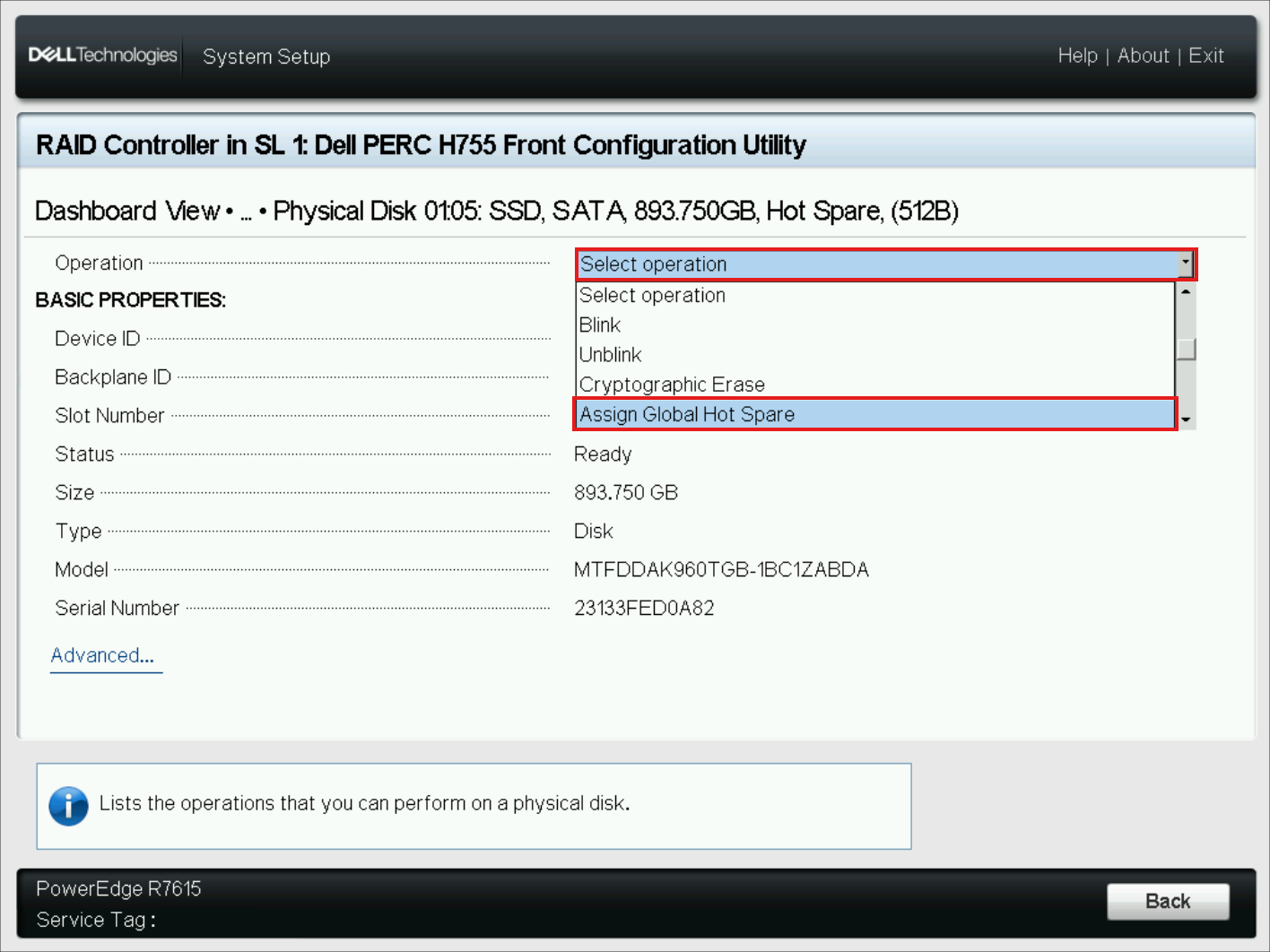
- 「実行」をクリックします。

- グローバル ホット スペア ディスクが正常に作成されます。
OpenManage Server Administratorを使用する
- 専用ホットスペアとして使用するディスクをコネクタ(チャネルまたはポート)表で選択します。コントローラによっては、1 つ以上のディスクを選択できます。専用ホット スペアとして選択したディスクが、専用ホット スペアとして設定されているディスク表に表示されます。
- 準備ができたら、[Apply Changes ]をクリックします。
iDRAC8 の使用
- iDRAC Webインターフェイスで、[Overview]メニュー>[Storage]>[Physical Disks > Setup]に移動します。「Setup Physical Disk(物理ディスクのセットアップ)」ページが表示されます。
- [Controller]ドロップダウン メニューから、コントローラーを選択して、関連付けられているハード ドライブを表示します。
- グローバル ホット スペアを割り当てるには、[Action-Assign to All]列のドロップダウン メニューから、1つまたは複数のハード ドライブの[Global Hotspare]を選択します。
- グローバル ホット スペアを割り当て解除するには、[Action-Assign to All]列のドロップダウン メニューから、1つまたは複数のハード ドライブの[Unassign Hotspare]を選択します。
- 「Apply Operation Mode(動作モードの適用)」ドロップダウンメニューから、設定を適用するタイミングを選択します。
- 「Apply(適用)」をクリックします。
iDRAC9 の使用
-
iDRAC Webインターフェイスで、[Storage]>[Physical Disks]に移動します。
ストレージ構成ページが表示されます注:iDRAC 5.00.00.00以前では、[設定]>[ストレージ設定]の順にクリックし、コントローラーを選択して関連するハード ドライブを表示します。 -
グローバル ホット スペアとして割り当てるには、[Action ]列のドロップダウン メニューから、1つまたは複数のハード ドライブに対して [Assign Global Hotspare ]を選択します。
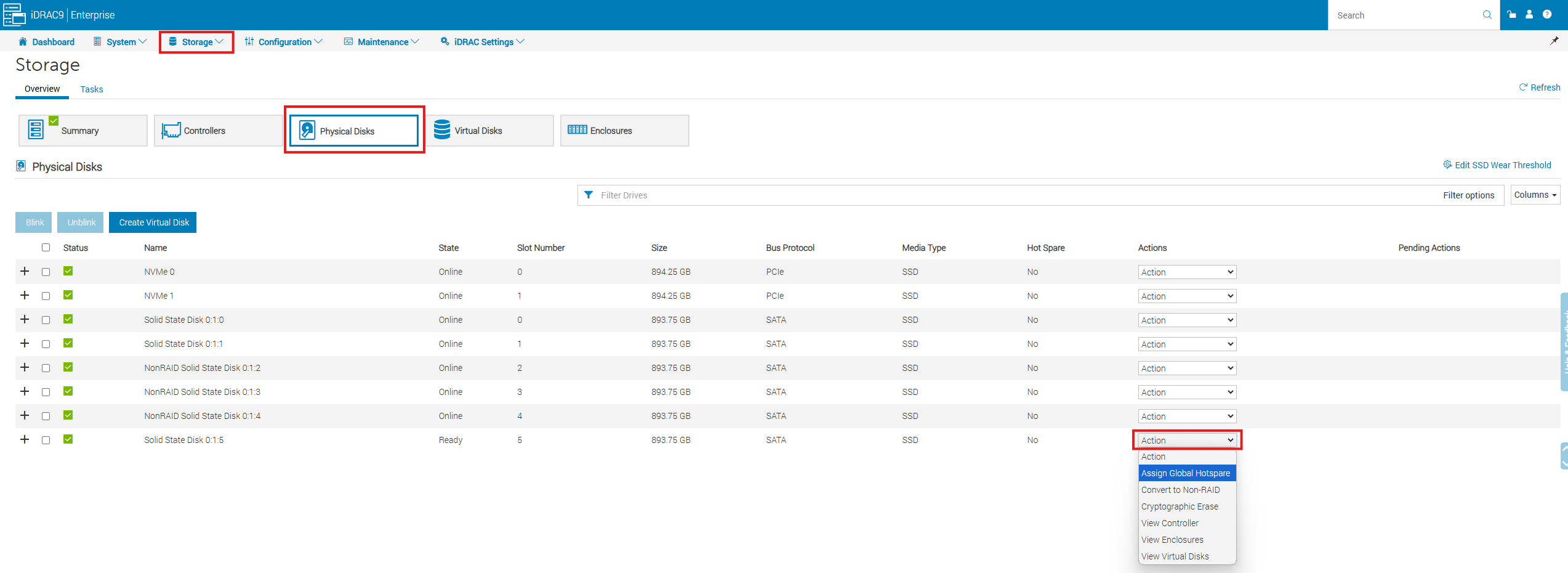
-
OKをクリックして、Warningダイアログ ボックスで要求されたアクションを確認します。
- グローバル ホット スペアを割り当て解除するには、[Action]列のドロップダウン メニューから、1つまたは複数のハード ドライブの[Unassign Hotspare]を選択します。
-
ジョブを実行するタイミング、 後で適用、 今すぐ適用、 次回の再起動時、または スケジュールされた時刻について、目的のオプションを選択します。使用可能なオプションは、サーバーの現在の状態に応じて変更できます。
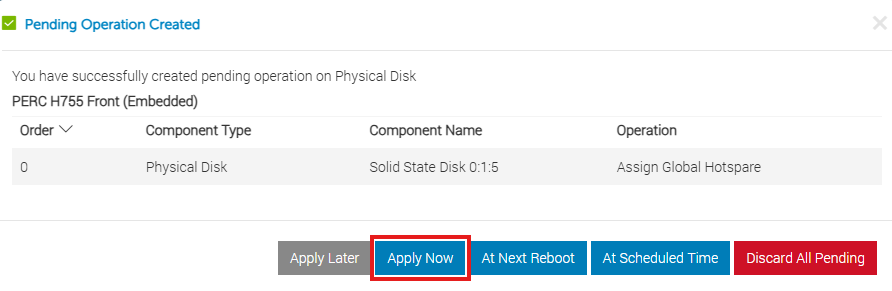
- ジョブ キュー を選択して要求されたジョブの状態を表示するか、OK を選択して物理ディスク ビューに戻ることができます。
其他資訊
PowerEdgeホット スペア ドライブ
再生時間:00:03:13 (hh:mm:ss)
利用可能な場合、このビデオ プレーヤーのCCアイコンを使用してクローズド キャプション(字幕)の言語設定を選択できます。
受影響的產品
PowerEdge RAID Controller H345, PowerEdge RAID Controller H350 Adapter SAS, PowerEdge RAID Controller H355 Front SAS, PowerEdge RAID Controller H355 Adapter SAS, PowerEdge RAID Controller H730P MX, PowerEdge RAID Controller H745
, PowerEdge RAID Controller H745P MX, PowerEdge RAID Controller H750 Adapter SAS, PowerEdge RAID Controller H755 Adapter, PowerEdge RAID Controller H755 MX Adapter, PowerEdge RAID Controller H755N Front NVMe, PowerEdge RAID Controller H755 Front SAS, PowerEdge RAID Controller H965i Adapter, PowerEdge RAID Controller H965i Front, PowerEdge RAID Controller H965i MX, PowerEdge RAID Controller H730, PowerEdge RAID Controller H730P, PowerEdge RAID Controller H740P, PowerEdge RAID Controller H840, PowerEdge RAID Controller H965e Adapter
...
產品
iDRAC9, PowerEdge XR2, PowerEdge C4130, Poweredge C4140, PowerEdge c6320, PowerEdge c6320p, PowerEdge C6420, PowerEdge C6520, PowerEdge C6525, PowerEdge C6615, PowerEdge C6620, PowerEdge FC640, PowerEdge M640, PowerEdge M640 (for PE VRTX)
, PowerEdge MX740C, PowerEdge MX750c, PowerEdge MX760c, PowerEdge MX840C, PowerEdge R240, PowerEdge R250, PowerEdge R260, PowerEdge R340, PowerEdge R350, PowerEdge R360, PowerEdge R440, PowerEdge R450, PowerEdge R540, PowerEdge R550, PowerEdge R640, PowerEdge R6415, PowerEdge R650, PowerEdge R650xs, PowerEdge R6515, PowerEdge R6525, PowerEdge R660, PowerEdge R660xs, PowerEdge R6615, PowerEdge R6625, PowerEdge R740, PowerEdge R740XD, PowerEdge R740XD2, PowerEdge R7415, PowerEdge R7425, PowerEdge R750, PowerEdge R750XA, PowerEdge R750xs, PowerEdge R7515, PowerEdge R7525, PowerEdge R760, PowerEdge R760XA, PowerEdge R760xd2, PowerEdge R760xs, PowerEdge R7615, PowerEdge R7625, PowerEdge R840, PowerEdge R860, PowerEdge R940, PowerEdge R940xa, PowerEdge R960, PowerEdge T150, PowerEdge T160, PowerEdge T340, PowerEdge T350, PowerEdge T360, PowerEdge T440, PowerEdge T550, PowerEdge T560, PowerEdge T640, PowerEdge XE2420, PowerEdge XE7420, PowerEdge XE7440, PowerEdge XE8545, PowerEdge XE8640, PowerEdge XE9640, PowerEdge XE9680, PowerEdge XR11, PowerEdge XR12, PowerEdge XR4510c, PowerEdge XR4520c, PowerEdge XR5610, PowerEdge XR7620, PowerEdge XR8610t, PowerEdge XR8620t, PowerFlex appliance R650, PowerFlex appliance R6525, PowerFlex appliance R660, PowerFlex appliance R6625, Powerflex appliance R750, PowerFlex appliance R760, PowerFlex appliance R7625, PowerFlex appliance R640, PowerFlex appliance R740XD, PowerFlex appliance R7525, PowerFlex appliance R840
...
文章屬性
文章編號: 000178190
文章類型: How To
上次修改時間: 22 2月 2025
版本: 9
向其他 Dell 使用者尋求您問題的答案
支援服務
檢查您的裝置是否在支援服務的涵蓋範圍內。