PowerEdge: Jak przypisać dysk twardy jako globalny dysk typu hot-spare w kontrolerze PERC
摘要: Ten artykuł zawiera instrukcje dotyczące przypisywania dysku twardego jako globalnego dysku typu hot-spare w kontrolerze PowerEdge RAID Controller (PERC)
本文章適用於
本文章不適用於
本文無關於任何特定產品。
本文未識別所有產品版本。
說明
Globalny dysk typu hot-spare to nieużywany dysk należący do grupy dysków. Dyski typu hot-spare pozostają w trybie gotowości. Gdy dysk fizyczny używany w dysku wirtualnym ulegnie awarii, aktywowany jest przypisany dysk typu hot-spare, aby zastąpić uszkodzony dysk twardy bez przerywania pracy systemu i konieczności dokonywania interwencji przez użytkownika. Po aktywowaniu dysk typu hot-spare odbudowuje dane dla wszystkich redundantnych dysków wirtualnych, które korzystały z uszkodzonego dysku twardego.
Jeśli zajdzie potrzeba, przypisanie dysku typu hot-spare można zmienić przez anulowanie tego przypisania i wybranie innego dysku. Można również przypisać więcej niż jeden dysk twardy jako globalny dysk typu hot-spare.
Uwaga: Aby zastąpić uszkodzony dysk twardy, globalne dyski typu hot-spare muszą używać tej samej technologii i muszą mieć taką samą lub większą pojemność.
Aby przypisać lub cofnąć przypisanie globalnego dysku typu hot-spare do dysku twardego, wykonaj następujące czynności:
Za pomocą narzędzia konfiguracyjnego PERC UEFI HII
Wykonaj następujące czynności, aby utworzyć globalne dyski typu hot-spare:
- Naciśnij F2 podczas testu POST serwera, aby przejść do konfiguracji systemu.
- Wybierz opcję Ustawienia urządzenia.
- Wybierz kontroler PERC z listy urządzeń, aby przejść do narzędzia konfiguracji PERC.
- Kliknij Menu główne > Zarządzanie dyskami fizycznymi.
Na ekranie zostanie wyświetlona lista dysków fizycznych.
- Wybierz dysk fizyczny.
-
Z menu rozwijanego Operacje wybierz opcję Przypisz globalny dysk typu hot-spare.
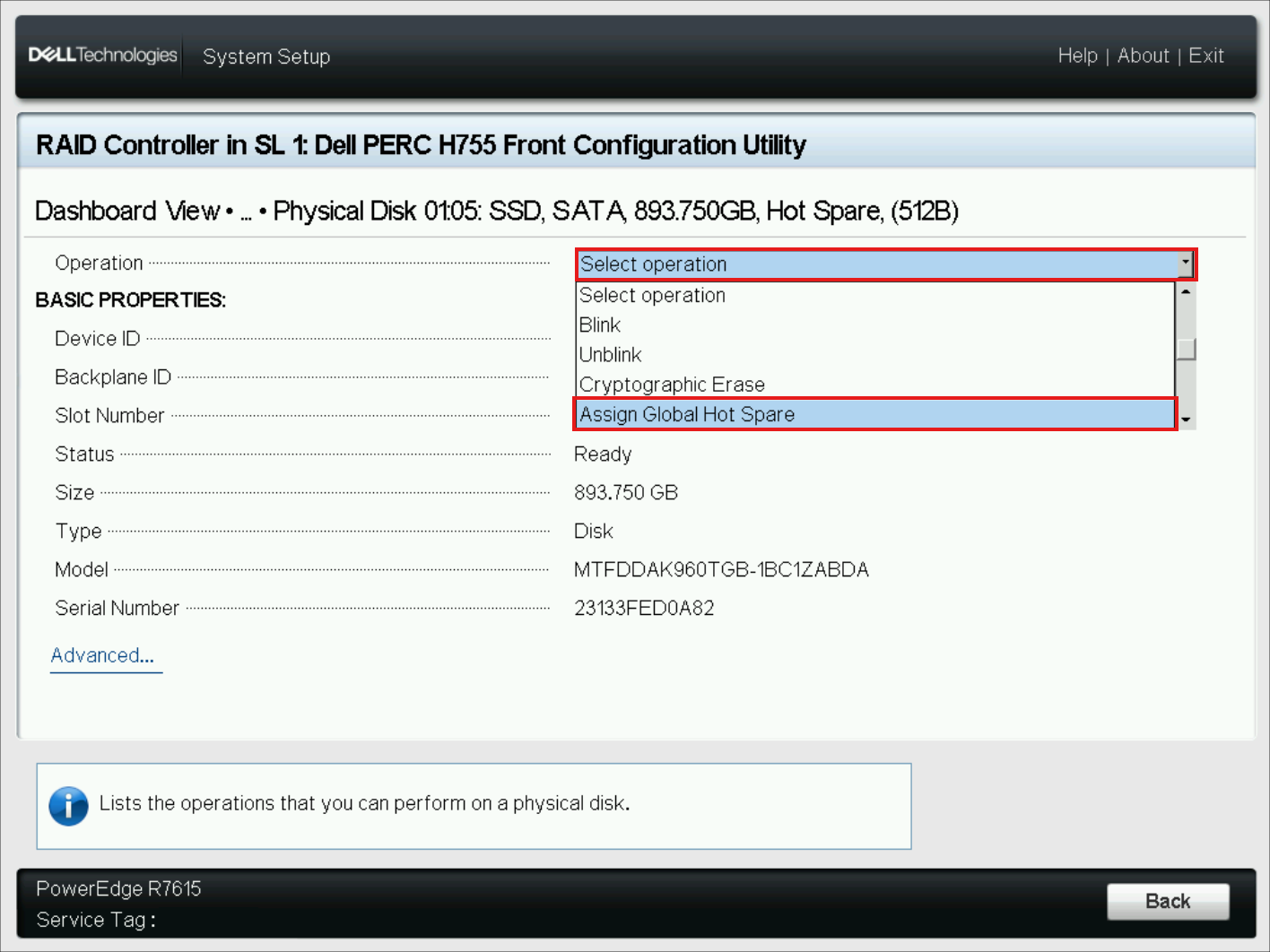
- Kliknij przycisk Przejdź.

- Utworzony zostanie globalny dysk typu hot-spare.
Za pomocą narzędzia OpenManage Server Administrator
- Z tabeli Złącze (kanał lub port) wybierz dysk, który ma być używany jako dedykowany dysk typu hot-spare. W przypadku niektórych kontrolerów można wybrać więcej niż jeden dysk. Dyski, które zostały wybrane jako dedykowane dyski typu hot-spare, są wyświetlane w tabeli Disks that are configured as a dedicated hot spare (Dyski obecnie skonfigurowane jako dedykowane dyski typu hot-spare).
- Kliknij opcję Zastosuj zmiany .
Korzystanie z kontrolera iDRAC8
- W interfejsie sieciowym kontrolera iDRAC przejdź do menu Overview > Storage > Physical Disks > Setup. Zostanie wyświetlona strona konfiguracji dysku fizycznego.
- Z rozwijanego menu Controller (Kontroler) wybierz kontroler, aby wyświetlić powiązane dyski twarde.
- Aby przypisać globalny dysk typu hot-spare, w kolumnie Action-Assign to All (Działanie — przypisz do wszystkich) wybierz z rozwijanego menu opcję Global Hotspare (Globalny dysk typu hot-spare) dla jednego lub większej liczby dysków twardych.
- Aby anulować przypisanie dysku typu hot-spare, w kolumnie Action-Assign to All (Działanie — przypisz do wszystkich) wybierz z rozwijanego menu opcję Unassign Hotspare (Anuluj przypisanie dysku hot-spare) dla jednego lub większej liczby dysków twardych.
- Z menu rozwijanego Zastosuj tryb pracy wybierz, kiedy mają zostać zastosowane ustawienia.
- Kliknij przycisk Zastosuj.
Korzystanie z kontrolera iDRAC9
-
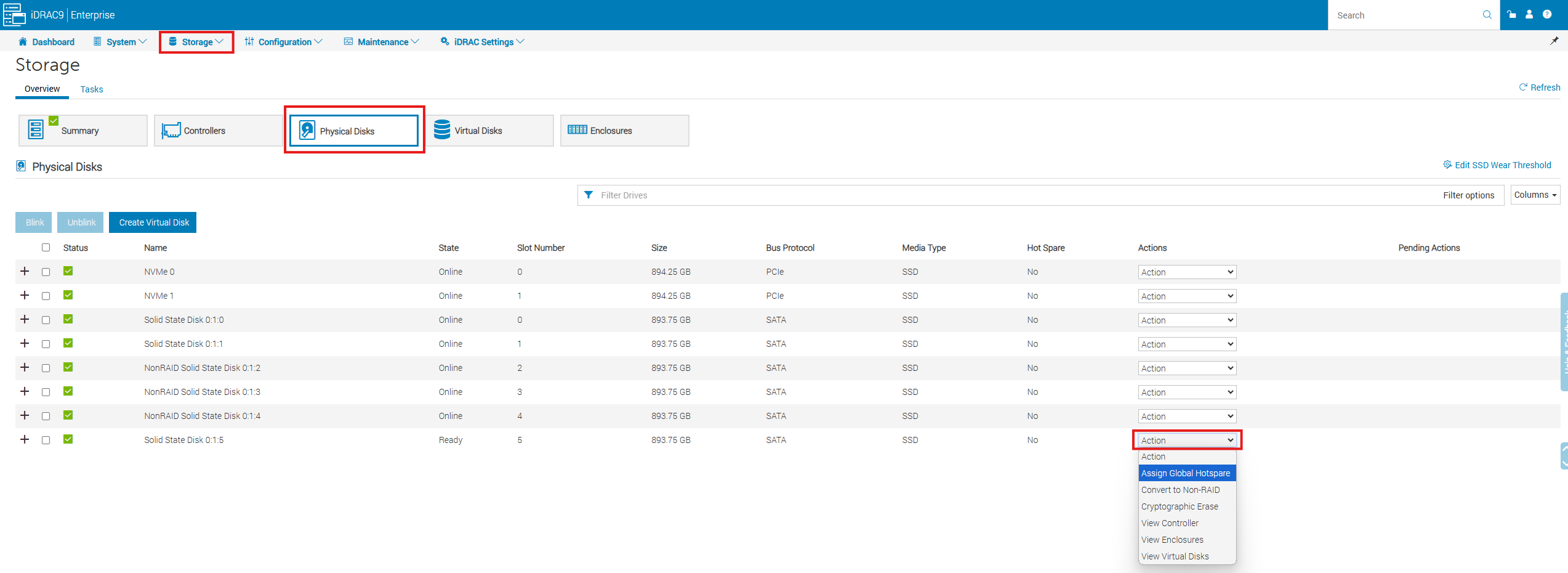
W interfejsie sieciowym kontrolera iDRAC przejdź do opcji Storage >Physical Disks.
Zostanie wyświetlona strona Storage Configuration.Uwaga: W kontrolerze iDRAC w wersji 5.00.00.00 i starszych kliknij opcję Konfiguracja>pamięci masowej , a następnie wybierz kontroler, aby wyświetlić powiązany dysk twardy. -
Aby przypisać go jako globalny dysk hot-spare, z menu rozwijanych w kolumnie Action wybierz opcję Przypisz globalny dysk hot-spare do jednego lub większej liczby dysków twardych.
-
Kliknij przycisk OK , aby potwierdzić żądaną akcję w oknie dialogowym Ostrzeżenie.
- Aby anulować przypisanie dysku typu hot-spare, w kolumnie Action (Działanie) wybierz z rozwijanego menu opcję Unassign Hotspare (Anuluj przypisanie dysku typu hot-spare) dla jednego lub większej liczby dysków twardych.
-
Wybierz żądaną opcję dotyczącą tego, kiedy zadanie ma zostać uruchomione: Zastosuj później, Zastosuj teraz, Przy następnym ponownym uruchomieniu lub W zaplanowanym czasie. Dostępne opcje mogą ulec zmianie w zależności od aktualnego stanu serwera.
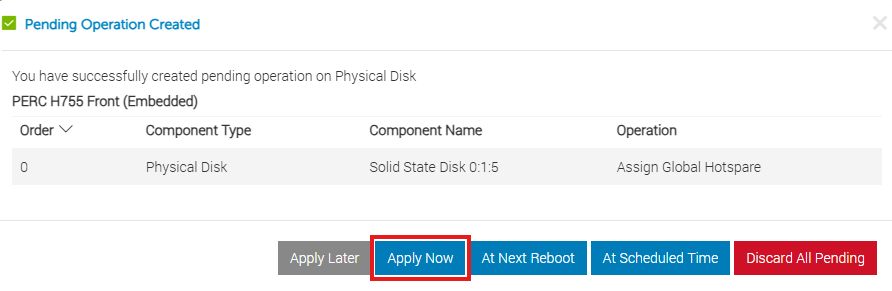
- Możesz wybrać opcję Job Queue, aby wyświetlić stan żądanego zadania, lub wybrać przycisk OK, aby powrócić do widoku dysków fizycznych.
其他資訊
Dyski PowerEdge typu hot-spare
Czas trwania: 00:03:13 (gg:mm:ss)
Jeśli są dostępne, ustawienia języka napisów kodowanych można wybrać za pomocą ikony CC w tym odtwarzaczu wideo.
受影響的產品
PowerEdge RAID Controller H345, PowerEdge RAID Controller H350 Adapter SAS, PowerEdge RAID Controller H355 Front SAS, PowerEdge RAID Controller H355 Adapter SAS, PowerEdge RAID Controller H730P MX, PowerEdge RAID Controller H745
, PowerEdge RAID Controller H745P MX, PowerEdge RAID Controller H750 Adapter SAS, PowerEdge RAID Controller H755 Adapter, PowerEdge RAID Controller H755 MX Adapter, PowerEdge RAID Controller H755N Front NVMe, PowerEdge RAID Controller H755 Front SAS, PowerEdge RAID Controller H965i Adapter, PowerEdge RAID Controller H965i Front, PowerEdge RAID Controller H965i MX, PowerEdge RAID Controller H730, PowerEdge RAID Controller H730P, PowerEdge RAID Controller H740P, PowerEdge RAID Controller H840, PowerEdge RAID Controller H965e Adapter
...
產品
iDRAC9, PowerEdge XR2, PowerEdge C4130, Poweredge C4140, PowerEdge c6320, PowerEdge c6320p, PowerEdge C6420, PowerEdge C6520, PowerEdge C6525, PowerEdge C6615, PowerEdge C6620, PowerEdge FC640, PowerEdge M640, PowerEdge M640 (for PE VRTX)
, PowerEdge MX740C, PowerEdge MX750c, PowerEdge MX760c, PowerEdge MX840C, PowerEdge R240, PowerEdge R250, PowerEdge R260, PowerEdge R340, PowerEdge R350, PowerEdge R360, PowerEdge R440, PowerEdge R450, PowerEdge R540, PowerEdge R550, PowerEdge R640, PowerEdge R6415, PowerEdge R650, PowerEdge R650xs, PowerEdge R6515, PowerEdge R6525, PowerEdge R660, PowerEdge R660xs, PowerEdge R6615, PowerEdge R6625, PowerEdge R740, PowerEdge R740XD, PowerEdge R740XD2, PowerEdge R7415, PowerEdge R7425, PowerEdge R750, PowerEdge R750XA, PowerEdge R750xs, PowerEdge R7515, PowerEdge R7525, PowerEdge R760, PowerEdge R760XA, PowerEdge R760xd2, PowerEdge R760xs, PowerEdge R7615, PowerEdge R7625, PowerEdge R840, PowerEdge R860, PowerEdge R940, PowerEdge R940xa, PowerEdge R960, PowerEdge T150, PowerEdge T160, PowerEdge T340, PowerEdge T350, PowerEdge T360, PowerEdge T440, PowerEdge T550, PowerEdge T560, PowerEdge T640, PowerEdge XE2420, PowerEdge XE7420, PowerEdge XE7440, PowerEdge XE8545, PowerEdge XE8640, PowerEdge XE9640, PowerEdge XE9680, PowerEdge XR11, PowerEdge XR12, PowerEdge XR4510c, PowerEdge XR4520c, PowerEdge XR5610, PowerEdge XR7620, PowerEdge XR8610t, PowerEdge XR8620t, PowerFlex appliance R650, PowerFlex appliance R6525, PowerFlex appliance R660, PowerFlex appliance R6625, Powerflex appliance R750, PowerFlex appliance R760, PowerFlex appliance R7625, PowerFlex appliance R640, PowerFlex appliance R740XD, PowerFlex appliance R7525, PowerFlex appliance R840
...
文章屬性
文章編號: 000178190
文章類型: How To
上次修改時間: 22 2月 2025
版本: 9
向其他 Dell 使用者尋求您問題的答案
支援服務
檢查您的裝置是否在支援服務的涵蓋範圍內。