Dell 2350d 和 2350dn 雷射印表機頁面上的暗點或標記
摘要: 解析 2350dn 印表機列印輸出上的標記。
本文章適用於
本文章不適用於
本文無關於任何特定產品。
本文未識別所有產品版本。
症狀
| 文章摘要: | 如何針對 Dell 2350d 和 2350dn 雷射印表機頁面上的暗點或標記進行故障診斷 |
頁面上暗點或標記的範例: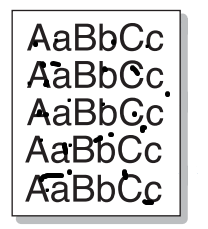
目錄:
| 1. |
檢查媒體是否相容,且媒體類型設定正確 |
不相容的列印介質可能會導致列印質量問題。有關支援的介質類型的資訊,請查看 列印介質指南 。
確定印表機前面板和列印驅動程式中的媒體類型設定正確。
在印表機前面板上設定媒體類型:
- 按功能表按鈕。
- 按下 向右箭頭 ,直到 出現紙質功能表 。
- 按下 選取。
- 按下 向右箭頭 ,直到 大小/類型出現, 然後按下 選取。
- 選取來源 隨即顯示。
- 按下 向右箭頭 ,直到正確的來源(紙盒 1、紙盒 2、MPF)出現,然後按下 選擇。
- 大小 顯示在來源名稱下方。
- 按下 向右箭頭 ,直到 「類型 」出現,然後按下 選取。
- 按下 向右箭頭 ,直到正確的類型 (純文字、標籤、封套) 出現,然後按下 選取。
- 正在提交變更 隨即顯示。
若要在列印驅動程式中設定媒體類型:
- 在電腦上開啟列印偏好設定對話方塊。
- 選取標示 為紙張的標籤。
- 檢查 紙張類型 設定與實際存在的媒體相符,並從前面板設定。
| 2. |
搖動並重新插入碳粉盒 |
搖動碳粉匣以重新分配碳粉可能會提高列印品質,尤其是當碳粉盒幾乎為空時。
若要重新散佈碳粉匣:
- 卸下碳粉盒。
- 將碳粉匣放在一張紙上以捕捉任何鬆動的碳粉,輕輕搖動碳粉匣。
- 重新插入碳粉盒。
| 3. |
裝回碳粉匣 |
如有可能,請更換碳粉盒。
確認更換的碳粉匣為新碳粉,或是您確認運作正常的碳粉匣。
回到頁首
| 4. |
裝回感光鼓 |
如有可能,請更換感光鼓。
確認替換的感光鼓為新的感光鼓,或是您確認運作正常的感光鼓。
回到頁首
| 5. |
執行停止測試 |
在印表機中途停止紙張有助於確定問題發生的位置。
執行停止測試:
- 打開後蓋。
- 列印單面頁面。
- 一旦紙張進入印表機背面,請關閉電源以停止紙張通過定影器單元(印表機背面的加熱輥)。
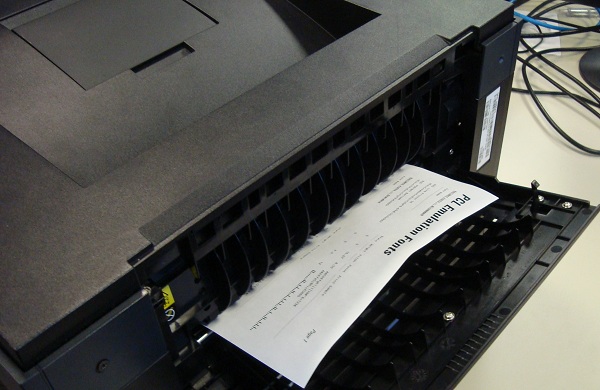
- 打開前蓋,卸下碳粉匣和感光鼓。
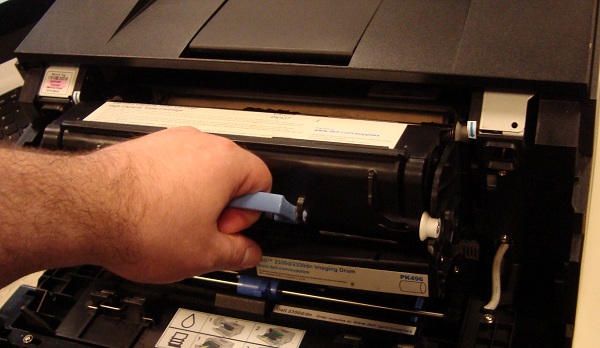
- 檢查已列印但尚未通過定影器單元的頁面區域。
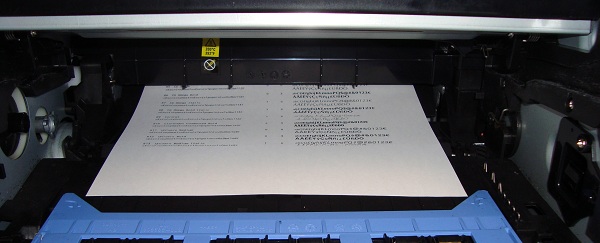
如果在定影器裝置 之前出現問題 ,請先更換碳粉,然後再更換鼓 (如果您尚未更換
)。如果這樣做無法解決問題,或是在定影器 之後 才出現問題, 請聯絡技術支援 部門以尋求協助
回到頁首
如果您需要進一步的協助,或希望給我們提供意見,請在 Twitter 上與我們的技術團隊接洽。
原因
-
解析度
-
受影響的產品
Dell 2350d/dn Mono Laser Printer文章屬性
文章編號: 000178681
文章類型: Solution
上次修改時間: 29 8月 2025
版本: 7
向其他 Dell 使用者尋求您問題的答案
支援服務
檢查您的裝置是否在支援服務的涵蓋範圍內。