如何取得 SupportAssist for Business 支援
摘要: 本文說明如何取得 SupportAssist for Business 的支援。
本文章適用於
本文章不適用於
本文無關於任何特定產品。
本文未識別所有產品版本。
說明
受影響的產品:
- SupportAssist for Business
在客戶的車隊中部署後,SupportAssist 商務版已與 TechDirect 整合。如此可讓系統管理員收到警示和建議動作,以解決或防止個人電腦問題。此外,還可藉由解鎖見解和工具,讓電腦維持最佳運作效能,進而最佳化機隊的效能。
自助選項
您可以透過參考下列內容找到大部分技術資訊:
若要取得支援:
- 前往 HTTPs://www.dell.com/support/home
- 在頁面右側,選取聯絡支援,然後按一下以下任一項:
- 聯絡技術支援:如果您有可用的 Dell 產品服務編號。
- 聯絡訂單支援:如果您沒有 Dell 產品服務編號,並且需要取得軟體存取權限的協助。
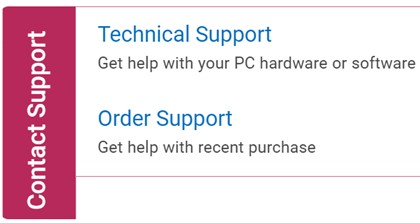
圖 1:(僅英文) 按一下「與我們聯絡」
- 按一下輸入產品服務編號。
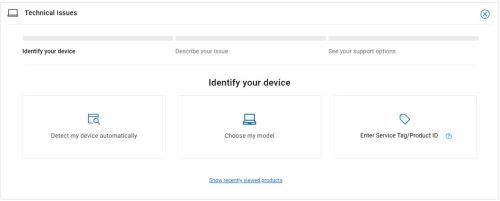
圖 2:(僅英文) 識別您的裝置
- 輸入您的產品服務編號,然後按一下提交。
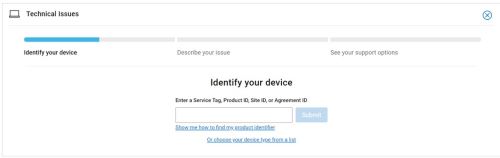
圖 3:(僅英文) 輸入您的產品服務編號,然後按一下「提交」
- 確認您的型號和產品服務編號,然後按一下下一步。
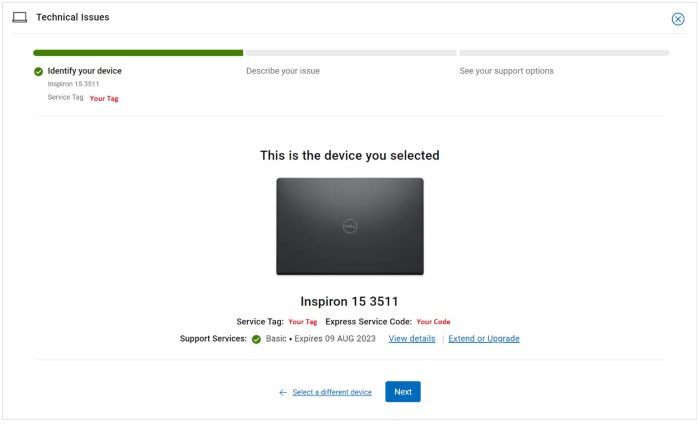
圖 4:(僅英文) 確認您的型號和產品服務編號
- 從下拉式功能表中,選取軟體和第三方應用程式,然後按一下下一步。
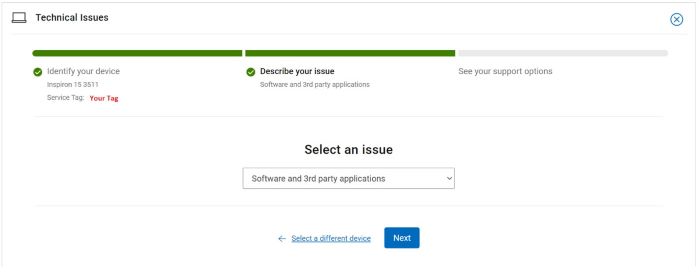
圖 5:(僅英文) 選取軟體和第三方應用程式
- 選取可用的聯絡選項。
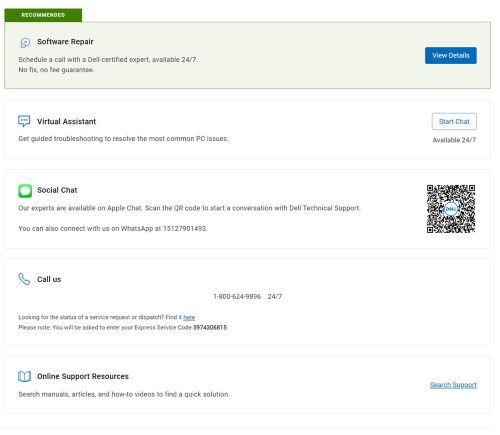
圖 6:(僅英文) 選取聯絡選項
- 輸入您的訂單編號,然後按一下尋找我的訂單。
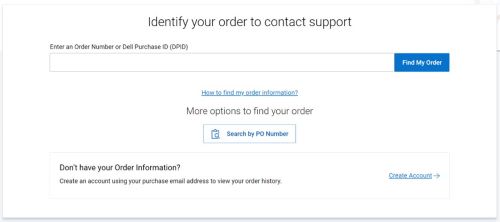
圖 7:(僅英文) 按一下「尋找我的訂單」
- 在頁面右側,按一下聯絡客戶支援。
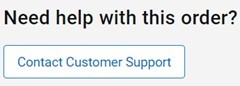
圖 8:(僅英文) 按一下「聯絡客戶支援」
- 從下拉式清單中,選取遺失項目。
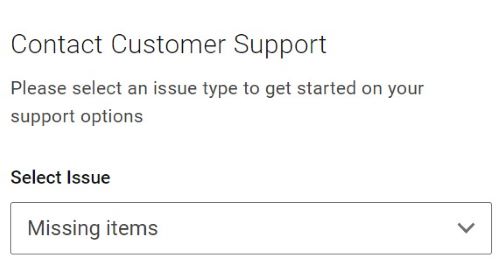
圖 9:(僅英文) 選取遺失項目
- 選取可用的聯絡選項。
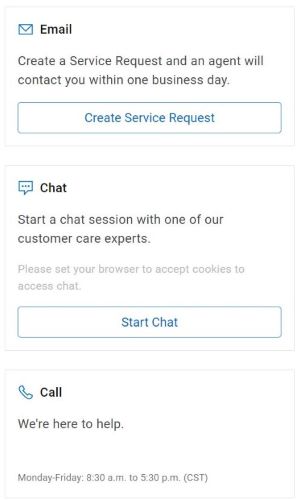
圖 10:(僅英文) 選取聯絡選項
注意:
- 您所在地區的聯絡選項可能會有所不同。
- 聯絡技術支援時,請參考本文 (000194538)。
受影響的產品
SupportAssist for Business PCs文章屬性
文章編號: 000194538
文章類型: How To
上次修改時間: 12 5月 2026
版本: 15
向其他 Dell 使用者尋求您問題的答案
支援服務
檢查您的裝置是否在支援服務的涵蓋範圍內。