PowerEdge: Brug racadm i iDRAC-værktøjer fra GuestOS-CentOS, RHEL, ESXi-til at interagere med iDRAC
摘要: Brug af iDRAC-værktøjer til at interagere med iDRAC, når den ikke kan nås via webbrowser. Det kan ske, at iDRAC ikke kan nås efter en iDRAC-firmwareopgradering, men GuestOS kan nås. I så fald skal du bruge iDRAC-værktøjer til at fejlfinde problemet og bringe det tilbage online. ...
本文章適用於
本文章不適用於
本文無關於任何特定產品。
本文未識別所有產品版本。
說明
Symptomer:
iDRAC pinger ikke, eller iDRAC-websiden indlæses ikke.
Årsag:
Nulstilling af iDRAC til standard eller opgradering af iDRAC-firmware kan forårsage dette problem.
Opløsning:
-
Download iDRAC-værktøjet ved hjælp af nedenstående links til det respektive operativsystem.
- ESXi 6.5.x: Dell iDRAC-værktøjer til VMware ESXi (R), v9.3.1 | Driveroplysninger | Dell USA
- ESXi 6.7.x: Dell iDRAC-værktøjer til VMware ESXi 6.7 U3 (R), v10.1.0.0 | Driveroplysninger | Dell USA
- ESXi 7.0.x, ESXi 8.0.x: Dell iDRAC-værktøjer til ESXi, v11.0.0.0 | Driveroplysninger | Dell USA
- CentOS, RHEL: Dell iDRAC-værktøjer til Linux, v9.4.0 | Driveroplysninger | Dell USA
- Der hentes en .zip fil til ESXi-operativsystemet. Følg nedenstående trin for at kopiere og installere de iDRAC-værktøjer, der downloades.
- Pak den .zip fil ud, og gå til <det udpakkede mappenavn
>\vib20. - Kopier racadm-mappen til ESXi-værten ved hjælp af WinSCP-værktøjet eller et andet lignende værktøj i
/tmpmappe. - Kør nedenstående kommando for at kontrollere, om iDRAC-værktøjer (racadm) allerede er installeret. Hvis der ikke vises noget output, betyder det, at det ikke er installeret.
- Pak den .zip fil ud, og gå til <det udpakkede mappenavn
esxcli software vib list | grep -i racadm
- Kør nedenstående kommando for at installere iDRAC-værktøjer (racadm). Outputtet viser, om en genstart er påkrævet eller ej.
esxcli software vib install -v /tmp/racadm/<file_name.vib>

- Når det er installeret, skal du bruge racadm-kommandoer til yderligere fejlfinding.
- Til operativsystemet CentOS, RHEL hentes en .tar.gz fil. Følg nedenstående trin for at kopiere og installere de iDRAC-værktøjer, der downloades.
- Kopier .tar.gz fil til CentOS/RHEL-node ved hjælp af WinSCP-værktøjet eller et andet lignende værktøj i
/tmpmappe - Kør nedenstående kommando på noden for at udpakke iDRAC-værktøjspakken til
get.rpmfiler
- Kopier .tar.gz fil til CentOS/RHEL-node ved hjælp af WinSCP-værktøjet eller et andet lignende værktøj i
cd /tmp/
tar -zxvf <filename>.tar.gz

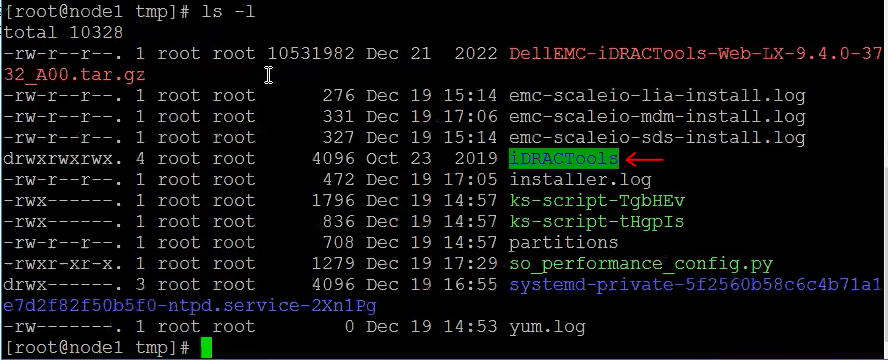
- Alle disse filer er udpakket i en mappe med navnet
iDRACTools. Brugls -lkommando for at bekræfte det.
- For at kontrollere, om iDRAC-værktøjer (racadm) allerede er installeret på noden eller ej, skal du køre
rpm -qa | grep -i racadm.Hvis der ikke vises noget output, betyder det, at det ikke er installeret. - Gå nu til
iDRACTools/racadmmappe og kørselinstall_racadm.shfil ved hjælp af nedenstående kommandoer.
cd /tmp/iDRACTools/racadm
./Install_racadm.sh
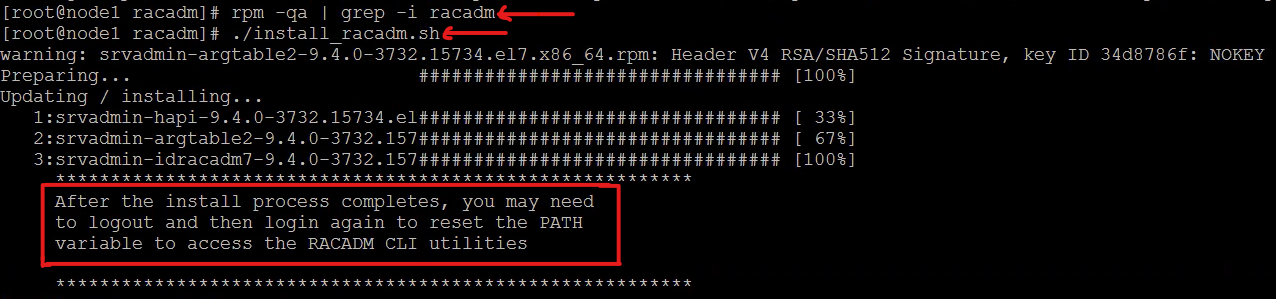
- Når værktøjet er installeret, skal du åbne en ny SSH-session eller logge ud af SSH-sessionen og logge ind på racadm-kommandoer igen for yderligere fejlfinding. For at kontrollere, om serveren kræver genstart eller ej, skal du køre kommandoen
needs-restarting -r; echo $?

- For at kontrollere, om racadm-pakken er installeret korrekt, skal du køre
rpm -qa | grep -i racadm. Hvis den viser pakken, betyder det, at den er installeret korrekt.
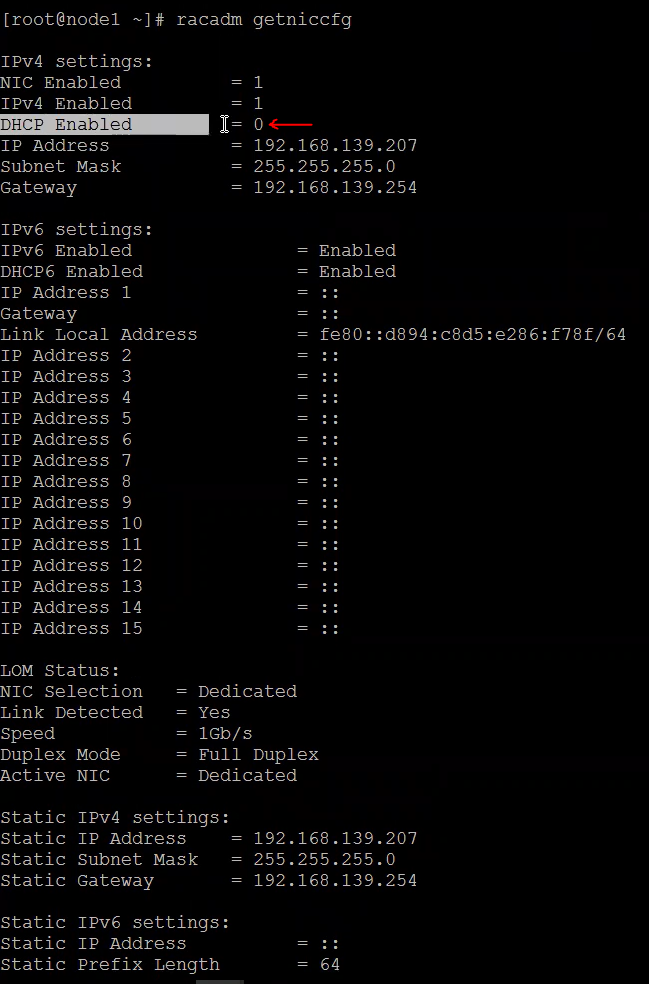
- For at kontrollere de aktuelle netværksindstillinger for iDRAC ved hjælp af racadm-værktøjet skal du køre kommandoen
racadm getniccfg. Her skal du kontrollere, om IP-adresseoplysningerne er korrekte, og om DHCP er indstillet til deaktiveret. Se nedenstående skærmbillede som et eksempel.
Bemærk: racadm-kommandosyntaks forbliver den samme uanset GuestOS.
- Hvis du bemærker, at IP-oplysninger ikke er tildelt korrekt, eller hvis DHCP er aktiveret, skal du bruge nedenstående kommando til at tildele IP-adresse og deaktivere DHCP:
- Sådan indstilles IPv4-adressen:
racadm set iDRAC.IPv4Address <ip_address> - Sådan indstilles IPv4-netmaske:
racadm set iDRAC.IPv4Netmask <subnet_mask> - Sådan indstilles en IPv4-gateway:
racadm set iDRAC.IPv4Gateway <gateway_ip> - Sådan deaktiveres DHCP:
racadm set iDRAC.IPv4DHCPEnable 0
- Hvis du skal nulstille iDRAC fra GuestOS, skal du bruge nedenstående kommandoer:
- Udfør en blød nulstilling af iDRAC:
racadm racreset soft - Udfør en hård nulstilling af iDRAC:
racadm racreset hard - Gennemtving en blød nulstilling af iDRAC:
racadm racreset soft -f - Gennemtving en hård nulstilling af iDRAC:
racadm racreset hard -f
- For flere racadm-kommandoer, kør
racadm helpeller kør for at søge efter en bestemt kommandoracadm <command> help - Husk at fjerne iDRACTools (racadm) fra GuestOS (ESXi, RHEL, CentOS), især hvis der er en HCI-løsning som PowerFlex, VxRail, så videre anbefales det at fjerne iDRACTools (racadm) værktøjer, ellers kan det medføre, at nodeopgradering mislykkes med automatiseret proces.
- For ESXi-operativsystem:
- For at se, om iDRACTools (racadm) er installeret eller ej, skal du køre:
esxcli software vib list | grep -i racadm
- For at fjerne iDRACTools (racadm) skal du køre:
esxcli software vib remove -n racadm

- For RHEL, CentOS-operativsystem:
- For at kontrollere, om iDRACTools (racadm) allerede er installeret på noden eller ej, skal du køre
rpm -qa | grep -i racadm.. Hvis der ikke vises noget output, betyder det, at det ikke er installeret. - Hvis du vil fjerne iDRACTools (racadm) fra noden, skal du køre
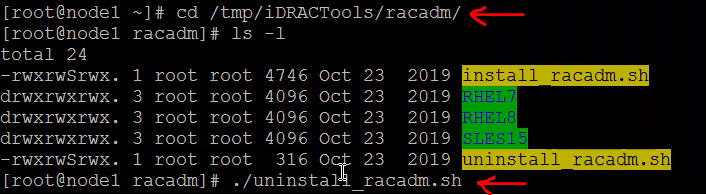
uninstall_racadm.shscript, der kommer op med iDRACTools tar.gz bundt. - At løbe
uninstall_racadm.shscript, gå til mappen iDRACTools og derefter køre./uninstall_racadm.sh
- Hvis problemet stadig ikke er løst, skal du kontakte Dell Support for at få yderligere hjælp.
受影響的產品
iDRAC9, Red Hat Enterprise Linux Version 9, Red Hat Enterprise Linux Version 8, VMware ESXi 7.x, VMware ESXi 8.x產品
PowerFlex rack, C Series, HS Series, Modular Infrastructure, Rack Servers, Tower Servers, XE Servers, XR Servers, ScaleIO文章屬性
文章編號: 000206945
文章類型: How To
上次修改時間: 24 9月 2025
版本: 6
向其他 Dell 使用者尋求您問題的答案
支援服務
檢查您的裝置是否在支援服務的涵蓋範圍內。