PowerVault ME5 : La mise à jour du firmware à partir de ME5.1.0.1.0 vers ME5.1.1.0.5 ou version supérieure ne se termine pas
摘要: Lors de la mise à niveau d’une baie PowerVault série ME5 vers la dernière version ME5.1.1.0.5 à partir de ME5.1.0.1.0, la mise à niveau du firmware signale qu’elle est terminée, mais ne s’active pas. Pour contourner ce problème, désactivez temporairement la mise à jour du micrologiciel partenaire (PFU). ...
本文章適用於
本文章不適用於
本文無關於任何特定產品。
本文未識別所有產品版本。
症狀
Lors de la mise à niveau d’une baie PowerVault ME5 vers la version ME5.1.1.0.5 à partir de la version du micrologiciel ME5.1.0.1.0, la mise à jour signale qu’elle est terminée, mais les contrôleurs de la baie ne redémarrent pas et la nouvelle charge de code ne se produit pas. Dans de rares cas, l’interface graphique PowerVault Manager et le contrôleur de gestion peuvent cesser de répondre.
原因
Il a été déterminé que ce problème est dû à un défaut de la version ME5.1.0.1.0 existante déjà sur le terrain. Une balise a été définie pour empêcher la mise à jour du micrologiciel partenaire (PFU) de fonctionner comme prévu.
解析度
Dell a confirmé que ce problème se produira dans tous les cas lors de la mise à niveau vers ME5.1.1.0.5 à partir de ME5.1.0.1.0, mais les mises à niveau à partir de la version antérieure ME5.1.0.0.0 ne sont pas affectées. En raison de la nature du défaut, nous ne pouvons pas contourner ce problème dans le firmware. Nous pouvons uniquement fournir une solution de contournement manuelle pour permettre le fonctionnement de la mise à niveau. Vous trouverez ci-dessous la méthode recommandée pour permettre la fin de la mise à jour.
Pour que la mise à jour du firmware soit terminée, vous devez effectuer les étapes suivantes:
Pour que la mise à jour du firmware soit terminée, vous devez effectuer les étapes suivantes:
- Dans PowerVault Manager, décochez la case Mise à jour du micrologiciel du partenaire. Choisissez Settings > System > Properties > Firmware Properties.
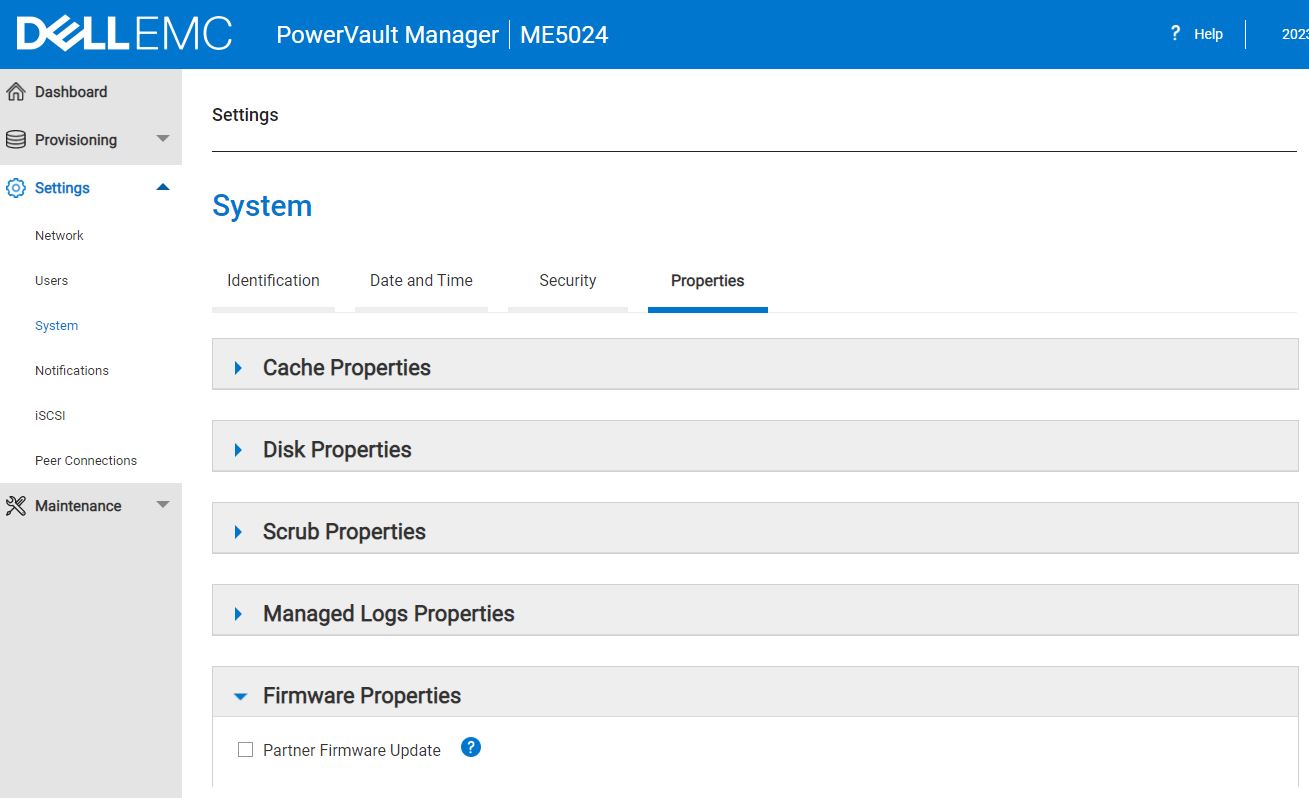
Ensuite, une fois la mise à jour du micrologiciel partenaire (PFU) désactivée.
- Connectez-vous à chaque adresse IP de gestion des contrôleurs et téléchargez la mise à jour du firmware.
- Activez le micrologiciel sur chaque contrôleur un par un. Par exemple, laissez chaque contrôleur effectuer la mise à jour et lorsque l’accès est restauré, passez à l’autre contrôleur.
- Répétez les instructions de l’étape 1 ci-dessus et cochez la case pour réactiver la mise à jour du micrologiciel du partenaire.
Si PowerVault Manager ne répond pas
Si, lors de la tentative de mise à niveau initiale, avec la mise à jour du micrologiciel partenaire activée, PowerVault Manager ne répondait plus, vous devrez peut-être redémarrer le contrôleur de gestion pour cette adresse IP. Pour ce faire, ouvrez une session SSH à l’adresse IP du contrôleur redondant couplé et exécutez la commande suivante:
# restart mc or
Ou connectez-vous à l’adresse IP de gestion sur l’autre contrôleur et dans PowerVault Manager, accédez à la section Maintenance > Matériel . À l’aide de la liste déroulante Action, sélectionnez Restart MC and the controller you want. Sélectionnez Appliquer. Voir ci-dessous.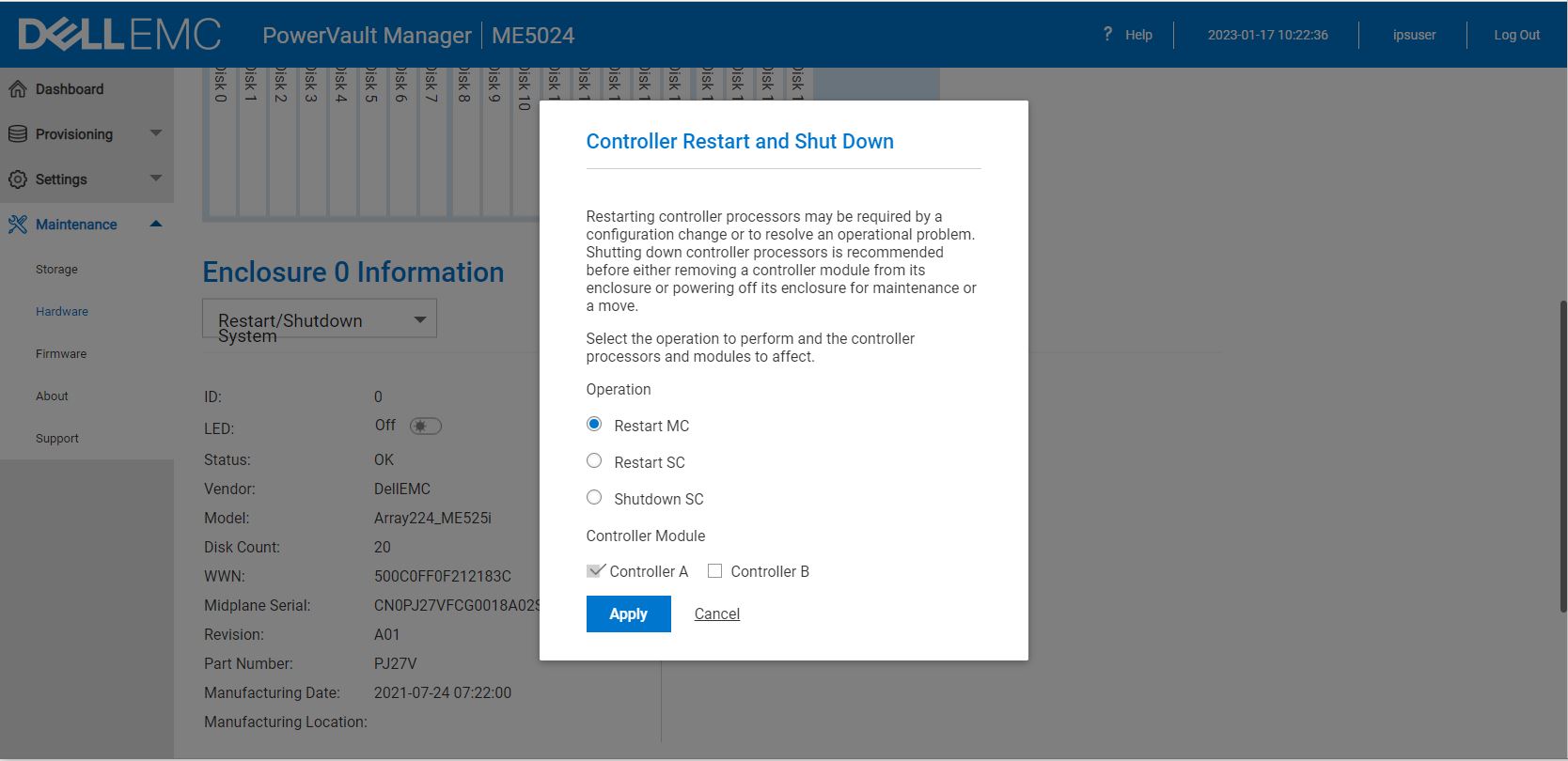
受影響的產品
PowerVault ME5012, PowerVault ME5024, PowerVault ME5084文章屬性
文章編號: 000207484
文章類型: Solution
上次修改時間: 18 1月 2023
版本: 4
向其他 Dell 使用者尋求您問題的答案
支援服務
檢查您的裝置是否在支援服務的涵蓋範圍內。