PowerVault ME5: ME5.1.0.1.0からME5.1.1.0.5以降へのファームウェア アップデートが完了しない
摘要: PowerVault ME5シリーズ アレイをME5.1.0.1.0から最新のME5.1.1.0.5ビルドにアップグレードすると、ファームウェアのアップグレードによって完了が報告されますが、アクティブ化されません。 この問題を回避するには、パートナー ファームウェア アップデート(PFU)を一時的に無効にします。
本文章適用於
本文章不適用於
本文無關於任何特定產品。
本文未識別所有產品版本。
症狀
PowerVault ME5アレイをファームウェア バージョンME5.1.0.1.0からバージョンME5.1.1.0.5にアップグレードすると、アップデートによって完了が報告されますが、アレイ コントローラーは再起動せず、新しいコードロードは実行されません。 まれに、PowerVault Manager GUIと管理コントローラー(MC)が応答を停止する場合があります。
原因
この問題は、すでに現場にある既存のME5.1.0.1.0リリースの欠陥が原因であると判断されました。 パートナー ファームウェア アップデート(PFU)が期待どおりに動作しないようにするフラグが設定されました。
解析度
デルでは、ME5.1.0.1.0からME5.1.1.0.5にアップグレードする際に、この問題が発生することを確認しています。ただし、以前のバージョンのME5.1.0.0.0からのアップグレードは影響を受けません。 不具合の性質上、ファームウェアではこの問題を回避できません。手動による回避策のみを提供して、アップグレードを機能させることができます。 以下は、アップデートを完了するための推奨される方法です。
ファームウェアアップデートを完了するには、次の手順を実行する必要があります。
ファームウェアアップデートを完了するには、次の手順を実行する必要があります。
- PowerVault Managerで、 パートナー ファームウェア アップデートのチェックを外します。 [設定]>[システム]>[プロパティ]>[ファームウェア のプロパティ]の順に選択します。
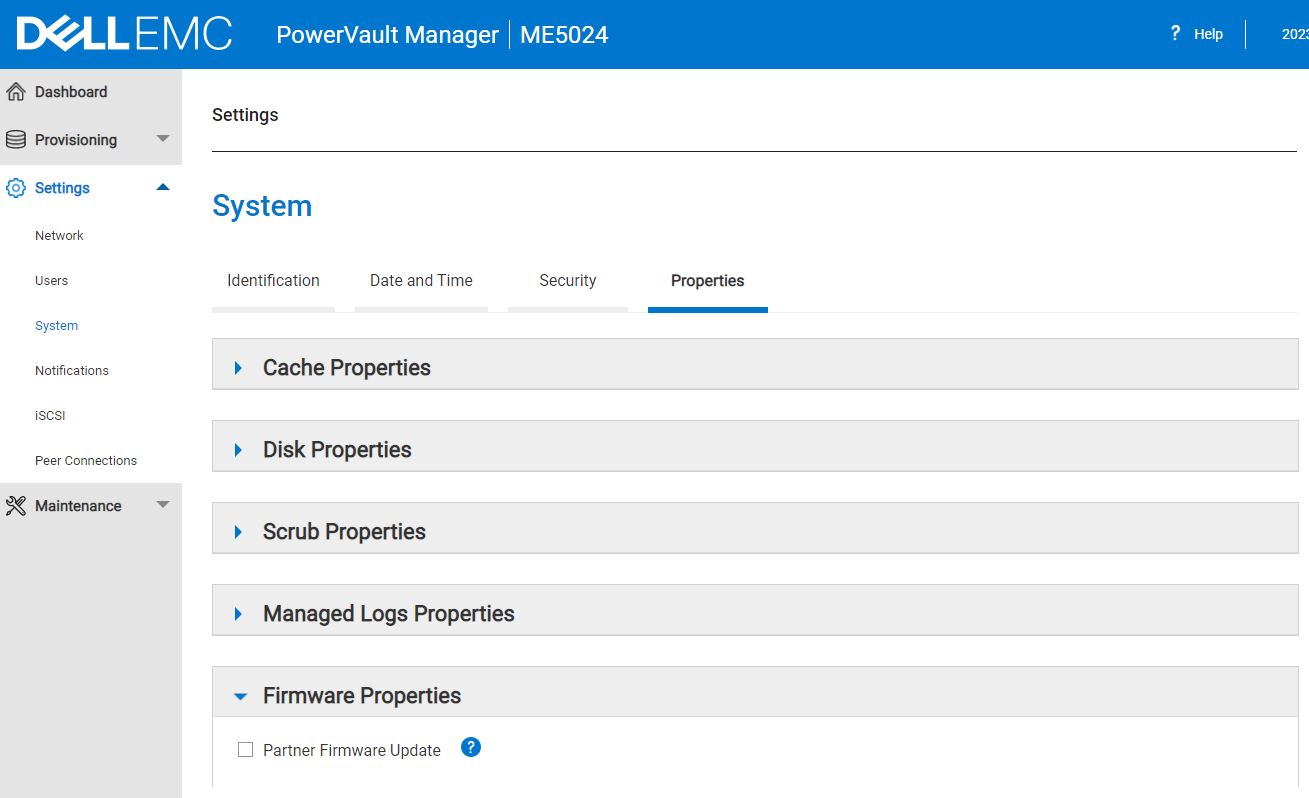
その後、パートナー ファームウェア アップデート(PFU)が無効になります。
- 各コントローラーの管理IPアドレスにログインし、ファームウェア アップデートをアップロードします
- 各コントローラーのファームウェアを一度に1つずつアクティブ化します。 つまり、各コントローラーのアップデートを完了させ、アクセスが復元されたら、もう一方のコントローラーに進みます。
- 上記の手順1の手順を繰り返し、チェックボックスをオンにしてパートナーファームウェアのアップデートを再度有効にします。
PowerVault Manager が応答しない場合
最初のアップグレードの試行中に、パートナー ファームウェア アップデートが有効になっている場合、PowerVault Managerが応答しなくなった場合は、そのIPアドレスの管理コントローラーを再起動する必要がある場合があります。 これを行うには、ペアリングされた冗長コントローラーのIPアドレスへのSSHセッションを開き、次のコマンドを発行します。
# restart mc or
または、もう一方のコントローラーの管理IPアドレスにログインし、PowerVault Managerで[ Maintenance > Hardware ]セクションに移動します。[Action]ドロップダウンを使用して、[ Restart MC ]を選択し、必要なコントローラーを選択します。 [Apply]を選択します。 下記を参照してください。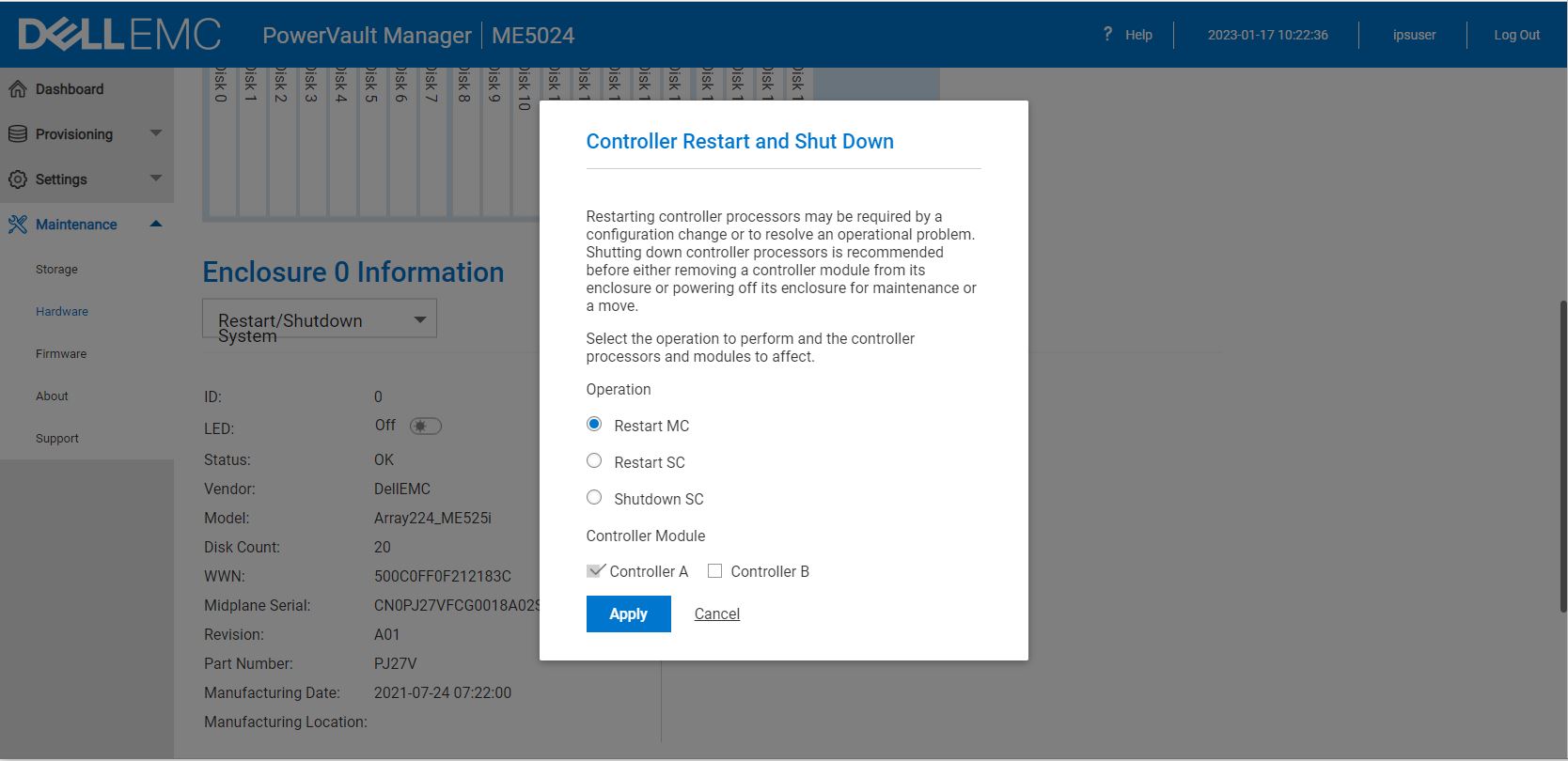
受影響的產品
PowerVault ME5012, PowerVault ME5024, PowerVault ME5084文章屬性
文章編號: 000207484
文章類型: Solution
上次修改時間: 18 1月 2023
版本: 4
向其他 Dell 使用者尋求您問題的答案
支援服務
檢查您的裝置是否在支援服務的涵蓋範圍內。