如何安裝與註冊託管於 Microsoft Azure 的 Wyse 管理套件存放庫
摘要: 本文提供註冊託管於 Microsoft Azure 上的 Wyse 管理套件 (WMS) 遠端儲存庫的步驟。
本文章適用於
本文章不適用於
本文無關於任何特定產品。
本文未識別所有產品版本。
說明
受影響的產品:
- Wyse Management Suite
受影響的版本:
- v3.6 及更新版本
受影響的作業系統:
- Windows Server 2016 及更新版本
- 按照 Microsoft 說明文件和指南在 Microsoft Azure 上建立虛擬機器 (VM)。您可以在 WMS 版本資訊中找到 WMS 特定伺服器組態。
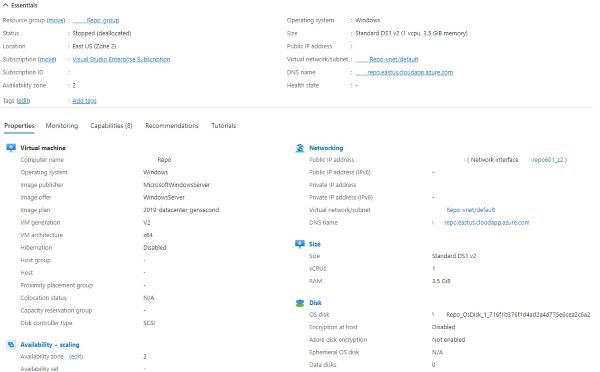
圖 1:(僅英文)Azure 虛擬機器
- 從 Dell 驅動程式與下載下載最新的遠端儲存庫。
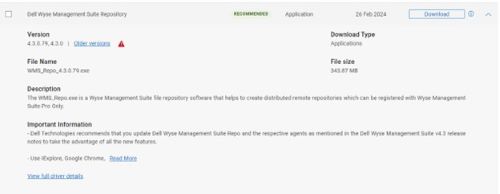
圖 2:(僅英文)Dell Wyse Management Suite 存放庫
- 按照以下詳細說明在 Azure VM 上安裝遠端儲存庫:
- 啟動 WMS_Repo.exe,按 一下下一步。
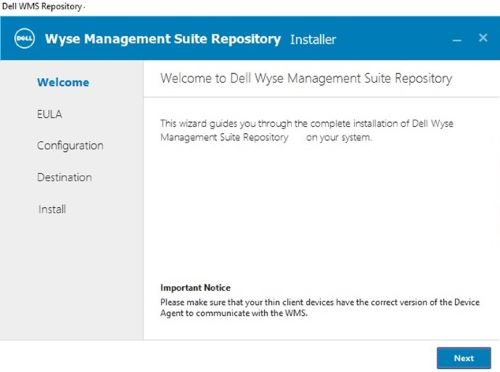
圖 3:(僅英文)Wyse 管理套件儲存庫安裝程式
- 接受 EULA,按一下 下一步。
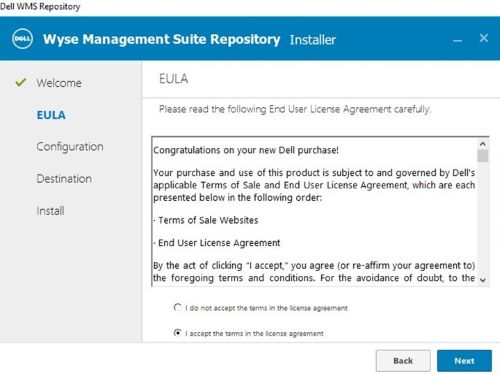
圖 4:(僅英文)接受 EULA,然後按一下「下一步」
- 輸入 信任存放區密碼 和 軟體存放庫密碼,然後按一下 下一步。
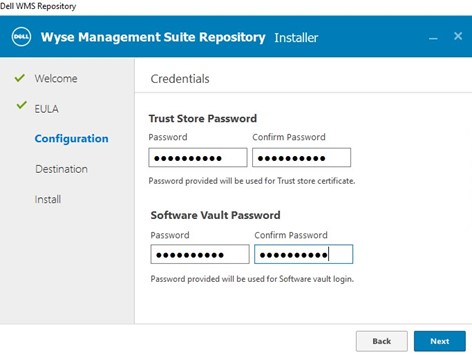
圖 5:(僅英文)輸入密碼,然後按一下「下一步」
- 建立新的服務帳戶使用者和認證,或使用現有使用者,按一下下一步。
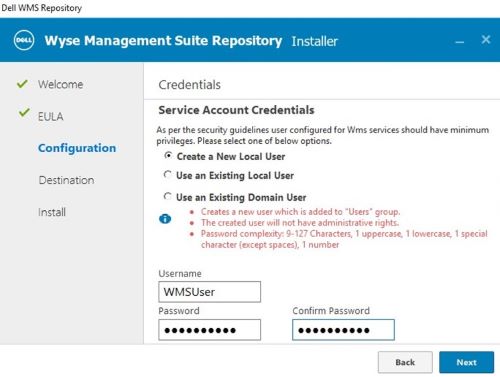
圖 6:(僅英文)建立服務帳戶或使用現有帳戶,然後按一下下一步。
- 確認 安全性組態,按一下 下一步。
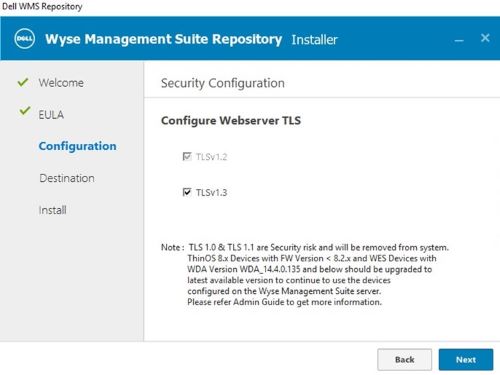
圖 7:(僅英文)確認安全性組態,然後按一下下一步
- 確認 目的地,按一下 下一步。
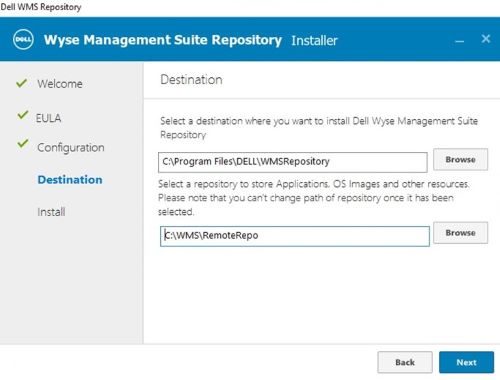
圖 8:(僅英文)確認目的地,然後按一下下一步
- 安裝開始
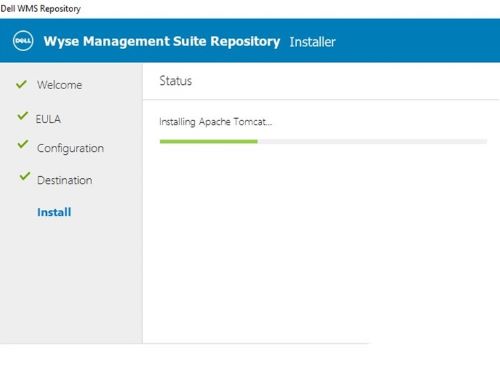
圖 9:(僅英文)安裝開始
- 安裝成功後,按一下 啟動。
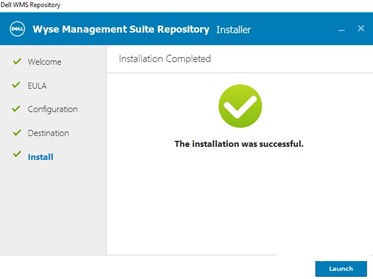
圖 10:(僅英文)按一下啟動
- 在註冊頁面上:
- 勾 選註冊至公有 WMS 管理入口網站 ,然後選取適當的 區域雲端例項。
- 輸入 WMS 管理員的登入認證
- 變更儲存庫 URL,以反映由 /wms-repo 附加的 Azure DNS 名稱
- 例如,https://YourAzureRepo.eastus.cloudapp.azure.com:443/wms-repo
- 確認 儲存庫位置
- 按 一下「註冊」
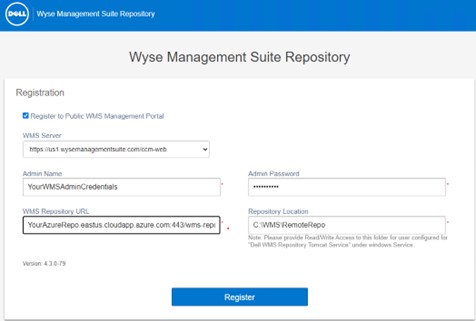
圖 11:(僅英文)Wyse 管理套件儲存庫註冊
- 註冊成功
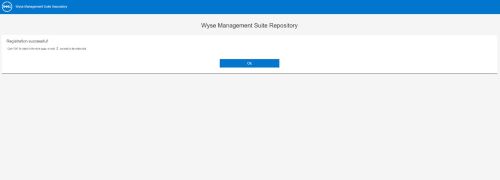
圖 12:(僅英文)註冊成功
- 若要確認在 WMS 上的註冊,請登入 WMS>入口網站管理>檔案儲存庫
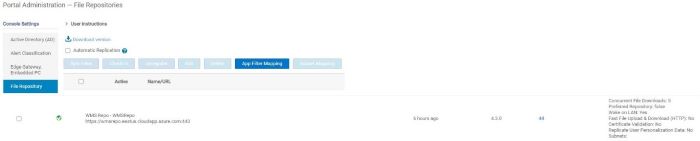
圖 13:(僅英文)檔案儲存庫
受影響的產品
Wyse Management Suite文章屬性
文章編號: 000223718
文章類型: How To
上次修改時間: 20 5月 2026
版本: 5
向其他 Dell 使用者尋求您問題的答案
支援服務
檢查您的裝置是否在支援服務的涵蓋範圍內。