Как импортировать результаты опроса Dell Trusted Device в Absolute с помощью настраиваемых полей устройства
摘要: В этой статье описаны шаги по импорту Dell Trusted Device (DTD) в Absolute с помощью полей устройств заказчика (CDF).
本文章適用於
本文章不適用於
本文無關於任何特定產品。
本文未識別所有產品版本。
說明
Затронутые продукты:
- Dell Trusted Device
- Absolute
Затронутые платформы:
- OptiPlex
- Latitude
- Рабочая станция Precision
- XPS
Содержание
- Действия по созданию поля настраиваемого устройства (CDF)
- Как использовать сценарий Dell Get-TrustedDeviceResults
Действия по созданию поля настраиваемого устройства (CDF)
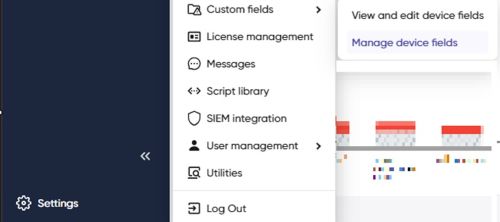
- Перейдите в раздел Настройки>Настраиваемые поля>Управление полями устройств
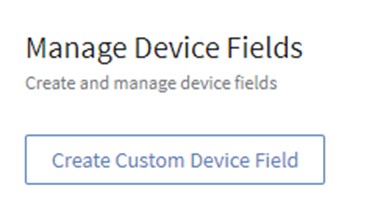
- Нажмите «Create Custom Device Field»
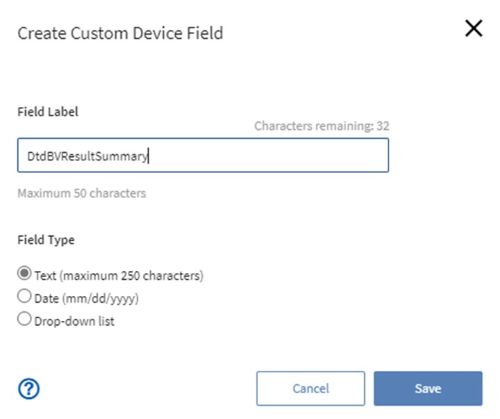
- Введите метки Custom Device Field, перечисленные ниже. Убедитесь, что выбран пункт Текст. Повторите эти действия для всех оставшихся полей.
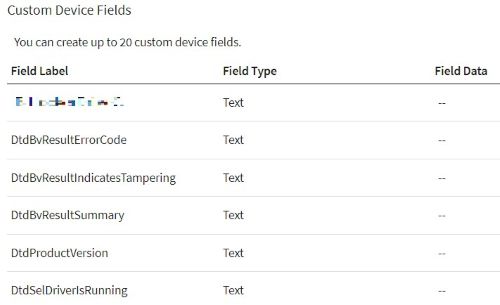
DtdBvResultSummary
DtdProductVersion
DtdBvResultErrorCode
DtdBvResultIndicatesTampering
DtdSelDriverIsRunning
- После завершения метки появятся в категории Настраиваемые поля устройства.
Как использовать сценарий Dell Get-TrustedDeviceResults
Эти действия используются для проверки установки и компонентов Dell Trusted Device. Он возвращает выбранный поднабор данных в консоль Absolute через CDF.
Запустите сценарий импорта доверенного устройства Dell:
- Перейдите в раздел Устройства.
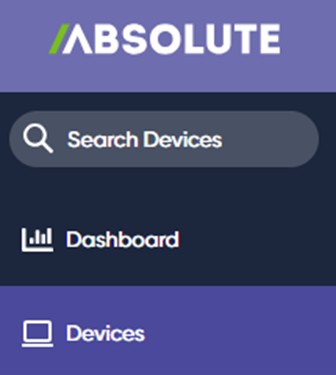
- Выполните поиск или фильтрацию устройств Windows, на которых необходимо запустить сценарий.
- Выберите устройства и нажмите «Run Script...».
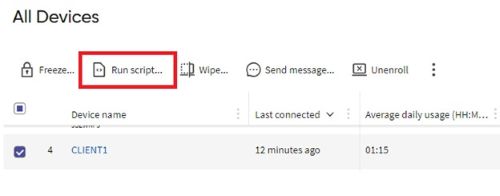
- Введите Dell Trusted Device Import в поле поиска, и появится соответствующий сценарий.
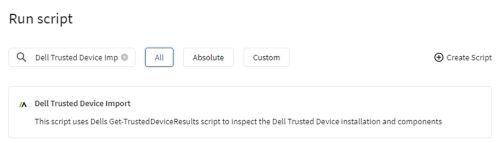
- Чтобы продолжить, выберите сценарий импорта доверенных устройств Dell .
- Убедитесь, что для параметра Rights установлено значение Rights Run с правами системной учетной записи . Это значение по умолчанию.
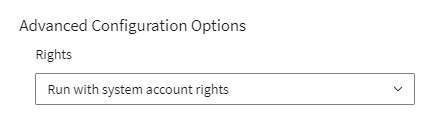
- Нажмите «Запустить на устройствах X» в правом нижнем углу, чтобы запустить сценарий. Со временем появятся результаты.

Чтобы просмотреть результаты сценария Dell Trusted Device, см. статью Как просмотреть результаты опроса Dell Trusted Device в Absolute.
Чтобы связаться со службой поддержки, см. Номера телефонов международной службы поддержки Dell Data Security.
Перейдите в TechDirect, чтобы создать запрос на техническую поддержку в режиме онлайн.
Для получения дополнительной информации и ресурсов зарегистрируйтесь на форуме сообщества Dell Security.
受影響的產品
Absolute, OptiPlex, XPS, Latitude, XPS, Fixed Workstations, Mobile Workstations, Dell Trusted Device文章屬性
文章編號: 000240629
文章類型: How To
上次修改時間: 11 11月 2024
版本: 6
向其他 Dell 使用者尋求您問題的答案
支援服務
檢查您的裝置是否在支援服務的涵蓋範圍內。