PowerEdge: Slik installerer du SUSE Linux Enterprise Server (SLES)
摘要: Informasjon om hvordan du installerer SUSE Linux Enterprise Server på Dell PowerEdge-servere.
本文章適用於
本文章不適用於
本文無關於任何特定產品。
本文未識別所有產品版本。
說明
Innholdsfortegnelse
- Last ned SUSE Linux Enterprise Server
- Start SUSE Linux Enterprise Server
- Installere SUSE Linux Enterprise Server
Last ned SUSE Linux Enterprise Server
- Last ned SUSE Linux Enterprise-mediet her: https://www.suse.com/products/

- Når du har klikket på Last ned, velger du den spesifikke versjonen av SLES som skal lastes ned øverst.

- Hvis det finnes et eksisterende abonnement, logger du på for å laste ned de nyeste bildene, eller fortsetter uten å logge inn og starte evalueringen.
- Det er flere alternativer å velge mellom for mediet å laste ned, inkludert fullstendige, online eller minimale VM-bilder .
- Elektroniske medier er en mindre ISO å laste ned, men den laster ned alle installasjonspakkene under installasjonen, det fullstendige mediet har pakkene på ISO og krever ikke Internett-tilgang.
- Klikk på Last ned for mediealternativet som kreves.

Start SUSE Linux Enterprise Server
Distribuere SLES fra LifeCycle Controller (LCC):
- Start opp til LCC ved å trykke på F10 under POST, eller hvis du bruker den virtuelle IDRAC-konsollen, klikk på Boot og velg Lifecycle-kontrolleren fra listen over oppstartsalternativer.
- Operativsystemmediet må kobles til eller monteres på iDRAC slik at det kan oppdages under implementeringen.
- Se alternativene nedenfor for å koble til ISO for operativsystemet enten ved hjelp av IDRAC eller ved å opprette en oppstartbar USB.
- Når LCC er lastet inn, velger du alternativet OS-implementering og går gjennom trinnene for å implementere SLES ved hjelp av det tilkoblede mediet.
- Hvis du vil ha detaljerte trinn, kan du se artikkelen: PowerEdge: Slik implementerer du et operativsystem ved hjelp av Lifecycle Controller (LCC)
Bruke IDRAC til å starte ISO:
- Forutsatt at ekstern tilgang er tilgjengelig for serverens IDRAC-webgrensesnitt, tilordner ISO fra det lokale systemet til den virtuelle iDRAC-konsollen for å starte opp ISO eksternt.
- Hvis du vil ha mer informasjon om denne prosessen for din spesifikke iDRAC, kan du se artikkelen: PowerEdge: Slik bruker du Virtual Media-funksjonen på iDRAC6, iDRAC7, iDRAC8 og iDRAC9
- Når ISO-filen er tilordnet den virtuelle konsollen, starter du opp den virtuelle CD/DVD-stasjonen.
- For å starte opp den tilordnede ISO, velg oppstartsalternativet fra den virtuelle konsollen og velg den virtuelle CD / DVD-stasjonen, eller trykk F11 for å starte opp til oppstartsmenyen og gjøre valget der.
Opprette oppstartbare USB-medier:
- For å opprette en oppstartbar USB-stasjon fra den nedlastede ISO-en, bruk et tredjepartsverktøy som: balenaEtcher
eller Rufus
- Hvis du vil ha mer informasjon om hvordan du oppretter en oppstartbar USB-stasjon, kan du se artikkelen: PowerEdge: Hvordan lage en oppstartbar USB-stasjon for OS-installasjon
- Når den oppstartbare USB-stasjonen er opprettet, installerer du disken i en av USB-portene, og under oppstart trykker du på F11 for å starte opp til oppstartsmenyen og velger den oppdagede USB-stasjonen for å starte installasjonsprogrammet.
Installere SUSE Linux Enterprise Server
Følg trinnene nedenfor for å installere SLES:
- Når oppstart til installasjonsmediet, vises GRUB-menyen som automatisk velger Installasjon etter noen sekunder. Hvis en oppgradering er nødvendig i stedet for å utføre en ny installasjon, velger du oppgraderingsalternativet i stedet for Installasjon.

- Etter at du har valgt installasjonsalternativet, begynner det å laste installasjonsprogrammet fra det tilkoblede mediet.

- Hvis mulig det vil forsøke å automatisk konfigurere nettverket ved hjelp av DHCP, hvis det i stand til å få en DHCP IP-adresse det vil fortsette videre til neste side. Hvis ingen DHCP-server er tilgjengelig, blir du bedt om å konfigurere nettverket manuelt.

- Om nødvendig er manuell konfigurasjon av nettverket mulig ved å velge NIC og deretter klikke på Rediger for å angi en statisk IP-konfigurasjon.
- Etter å ha gjort de nødvendige nettverkskonfigurasjonene, klikker du på Neste.

- På denne siden kan du installere språk, tastaturoppsett og basisprodukt.
- For standardserver installerer du SUSE Linux Enterprise Server, ellers velger du en spesialisert installasjonsbase etter behov og klikker på Neste.
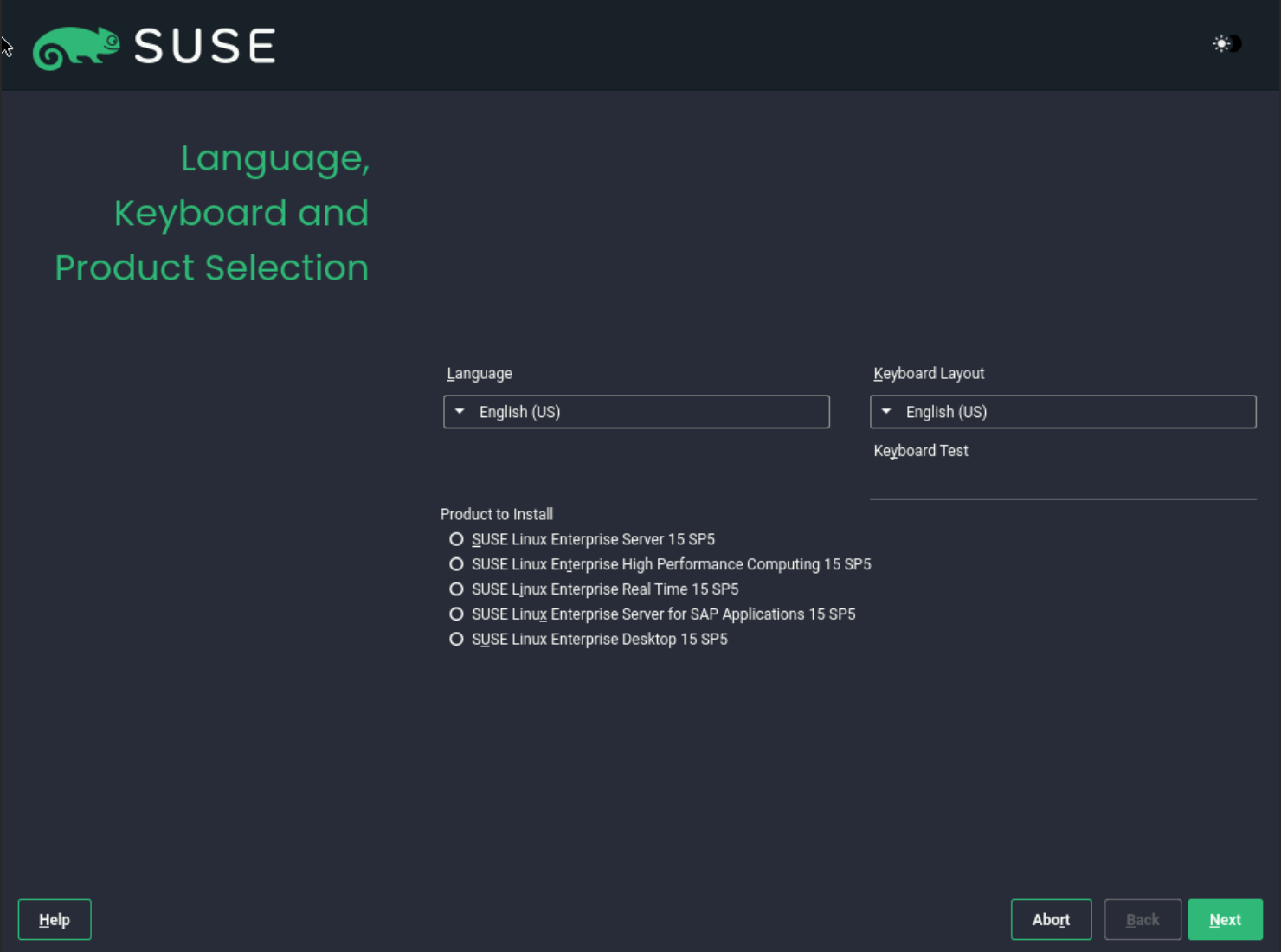
- Klikk på avmerkingsboksen "Jeg godtar lisensvilkårene", og klikk deretter på Neste.

- Registreringen er valgfri, men nødvendig for å installere med de nyeste tilgjengelige pakkene.
- Registreringen kan fullføres her under installasjonen, eller det kan gjøres etter installasjonen også.
- Velg å oppgi registreringsinformasjon, eller velg Hopp over registrering og klikk på Neste.
Merk: Det er også mulig å konfigurere nettverket her igjen ved å klikke på Nettverkskonfigurasjon øverst til høyre.

- Når du velger å hoppe over registreringen, blir du bedt om en advarsel om at registrering er nødvendig for oppdateringer og sikkerhetsreparasjoner , og klikk OK for å fortsette.

- På neste side velger du å velge tilleggsmoduler eller moduler som kreves, eller lar bare standard basismodul være valgt og klikker på Neste.

- Tilleggssiden tillater tilføying av flere produktinstallasjoner ved å peke på flere kildemedier. Klikk på Neste når du er klar til å fortsette.

- Velg serverrollen som bestemmer pakkene som installeres. Pakker for hver rolle kan alltid installeres etter at installasjonen er fullført.

- Installasjonsprogrammet foreslår endringer i lagringskonfigurasjonen basert på lagringen som er oppdaget. Hvis du foretrekker det, kan du fortsette med den foreslåtte konfigurasjonen ved å klikke på Neste.

- Hvis veiledet oppsett foretrekkes, men en annen installasjonsdisk må brukes, klikker du på Veiledet oppsett og velger en annen disk for å konfigurere automatisk.
- Det guidede installasjonsprogrammet formaterer og partisjonerer automatisk disken som er valgt her, så velg riktig disk med forsiktighet.

- Neste side gjør det mulig å opprette en brukerkonto og angir root-passordet.
- Når du oppretter en bruker, gir den muligheten til å "Bruk dette passordet for systemadministrator" som angir root-passordet ved hjelp av det angitte passordet.
- Det er ikke nødvendig å opprette en bruker her. Hvis du hopper over det, blir du bedt om å konfigurere root-brukerpassordet som skal brukes til pålogging.

- Den siste siden viser et sammendrag av alle konfigurasjonsinnstillingene som er gjort, og gjør det mulig å gjøre nødvendige endringer før du fortsetter.
- Hvis konfigurasjonen som vises, er nøyaktig, klikker du på Fullfør for å starte installasjonen.

- Før installasjonen starter, vises en melding for å bekrefte ved å gjøre endringene og tørke dataene på de valgte diskene. For å bekrefte, klikk på Installer.

- Fremdriften sees under installasjonen, og når den er fullført, starter den automatisk på nytt og starter opp til det installerte operativsystemet.

受影響的產品
SUSE Linux Enterprise Server 15文章屬性
文章編號: 000333544
文章類型: How To
上次修改時間: 24 6月 2025
版本: 3
向其他 Dell 使用者尋求您問題的答案
支援服務
檢查您的裝置是否在支援服務的涵蓋範圍內。