PowerEdge:如何安裝 SUSE Linux Enterprise Server (SLES)
摘要: 如何在 Dell PowerEdge 伺服器上安裝 SUSE Linux Enterprise Server 的相關資訊。
本文章適用於
本文章不適用於
本文無關於任何特定產品。
本文未識別所有產品版本。
說明
目錄
下載 SUSE Linux Enterprise Server
- 在此處下載 SUSE Linux Enterprise 媒體: https://www.suse.com/products/

- 按一下下載後,在頂端選取要下載的 SLES 特定版本。
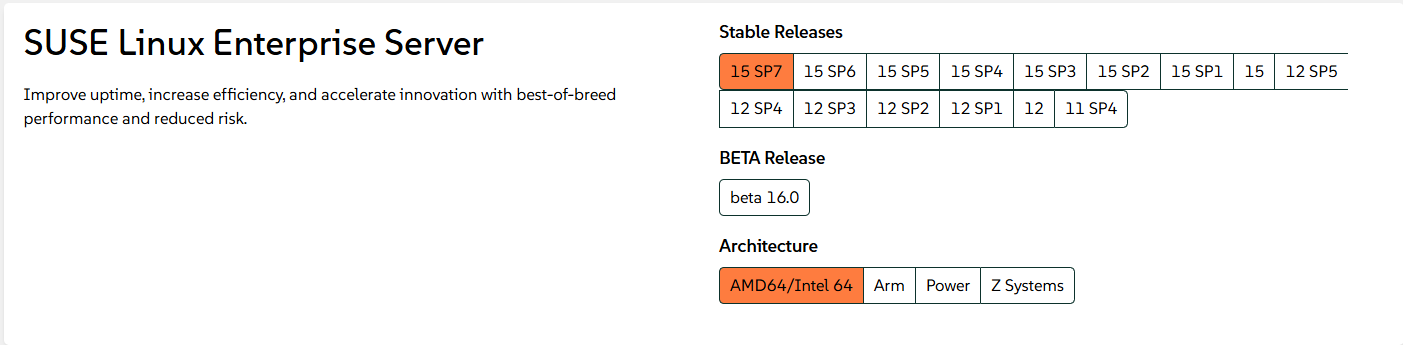
- 如果已有訂閱,請登錄以下載最新圖像,或者不登錄即可繼續並開始評估。
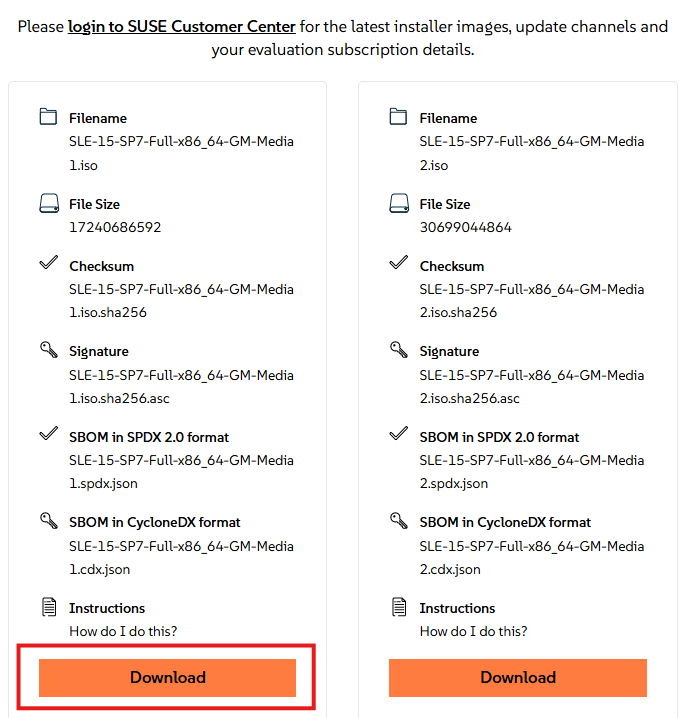
- 有多種媒體選項可供下載,包括 完整映像、 連線映像或 最小 VM 映像。
- 線上媒體是下載的較小 ISO,但它會在安裝期間下載所有安裝套件,完整媒體的 ISO 上有套件,不需要存取網際網路。
- 按 一下下載 以取得所需的媒體選項。
開機 SUSE Linux Enterprise Server
從 LifeCycle Controller (LCC) 部署 SLES:
- 在 POST 期間按下 F10 以開機至 LCC,如果使用 IDRAC 虛擬主控台,請按一下 開機 ,然後從開機選項清單中選擇 Lifecycle Controller。
- 作業系統媒體必須連接或掛接至 iDRAC,才能在部署期間偵測到。
- 請參閱以下選項,以使用 iDRAC 或建立可開機 USB 連接作業系統 ISO。
- 載入 LCC 後,選取作業系統部署選項,然後繼續執行使用連線媒體部署 SLES 的步驟。
- 如需詳細步驟,請參閱文章:PowerEdge:如何使用 Lifecycle Controller (LCC) 部署作業系統
使用 IDRAC 啟動 ISO:
- 伺服器的 IDRAC WebUI 可使用提供的遠端存取,將本機系統的 ISO 對應至 iDRAC 虛擬主控台,以遠端開機 ISO。
- 如需特定 iDRAC 的此程序詳細資料,請參閱文章:PowerEdge:如何在 iDRAC6、iDRAC7、iDRAC8 和 iDRAC9 上使用虛擬媒體功能
- ISO 對應至虛擬主控台後,請開機至 虛擬 CD/DVD 光碟機。
- 若要開機對應的 ISO,請從虛擬主控台選取開機選項,然後選取 虛擬 CD/DVD 光碟機,或按下 F11 以開機至開機選單,並在其中進行選取。
建立可開機 USB 媒體:
- 若要從下載的 ISO 建立可開機 USB 隨身碟,請使用第三方工具,例如 balenaEtcher
或 Rufus
- 如需建立可開機 USB 磁碟機的詳細資訊,請參閱文章:PowerEdge:如何為作業系統安裝建立可開機 USB 磁碟機
- 建立可開機 USB 磁碟機後,請將磁碟安裝至任一 USB 連接埠,並在開機期間按下 F11 以開機至開機選單,然後選取偵測到的 USB 磁碟機以啟動安裝程式。
安裝 SUSE Linux Enterprise Server
請按照以下步驟安裝 SLES:
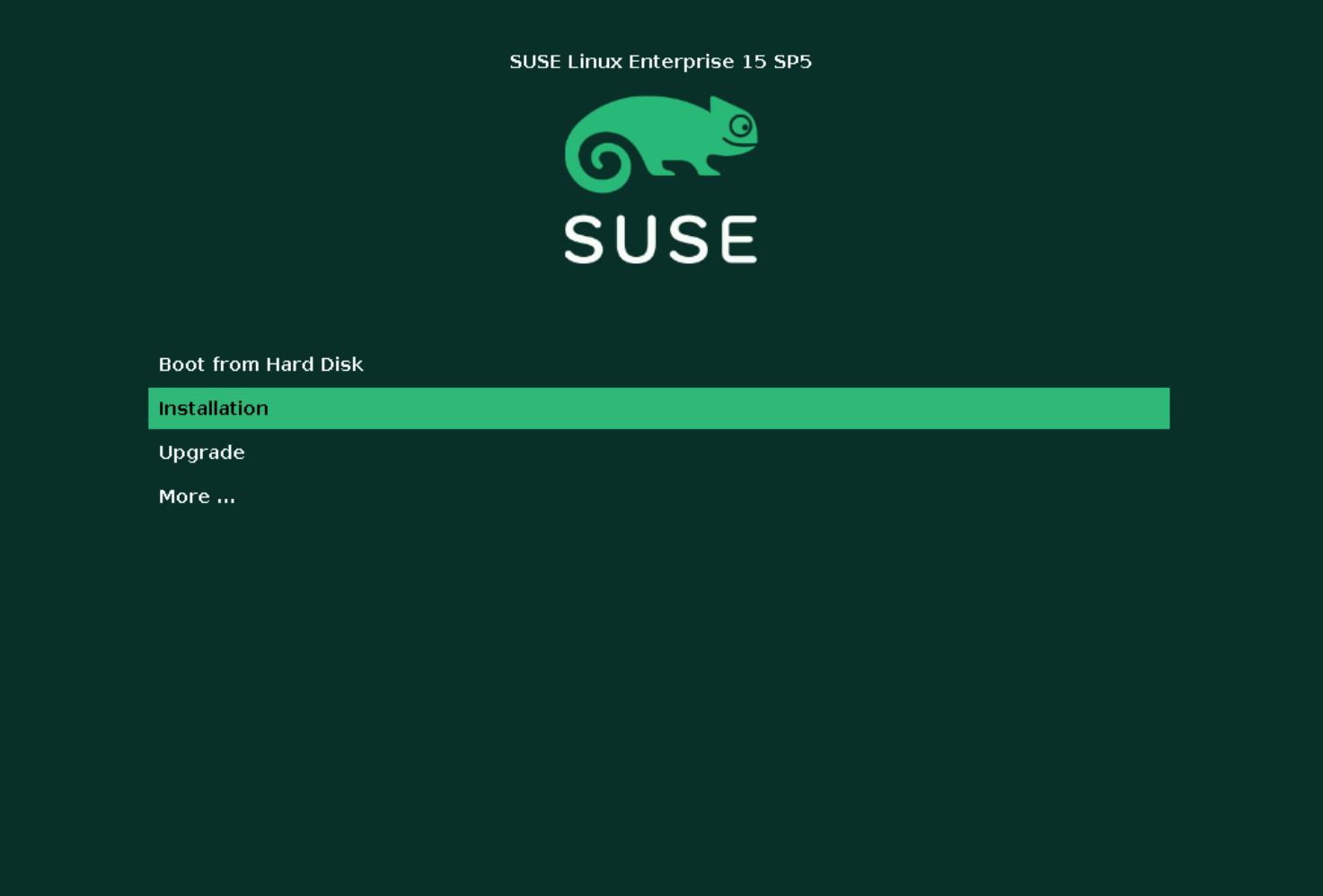
- 開機至安裝媒體後,會看到 GRUB 功能表,該功能表將在幾秒鐘後自動選取安裝。如果需要升級而非執行全新安裝,請選取 升級 選項而非安裝。
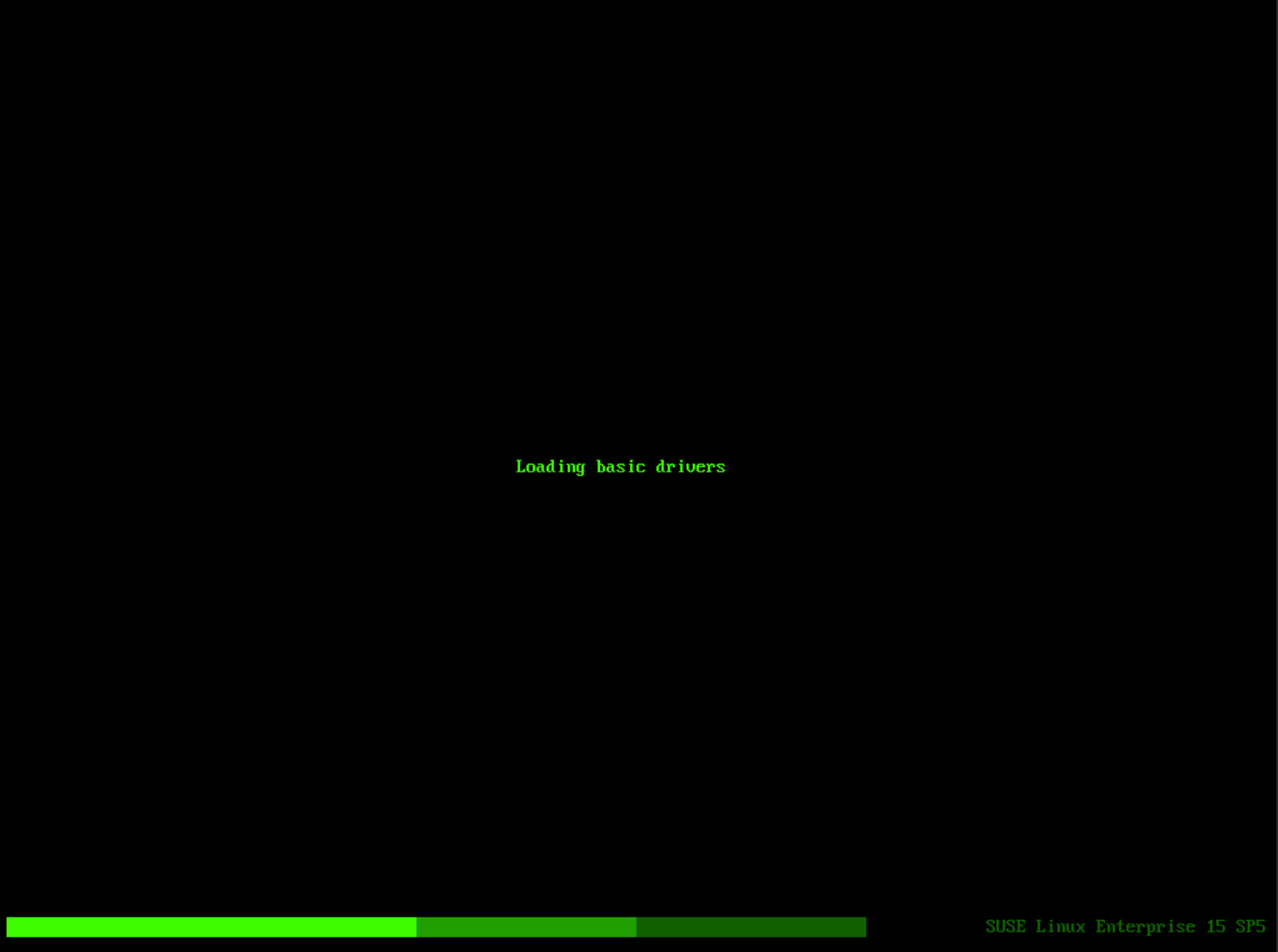
- 選取安裝選項後,它會開始從連接的媒體載入安裝程式。
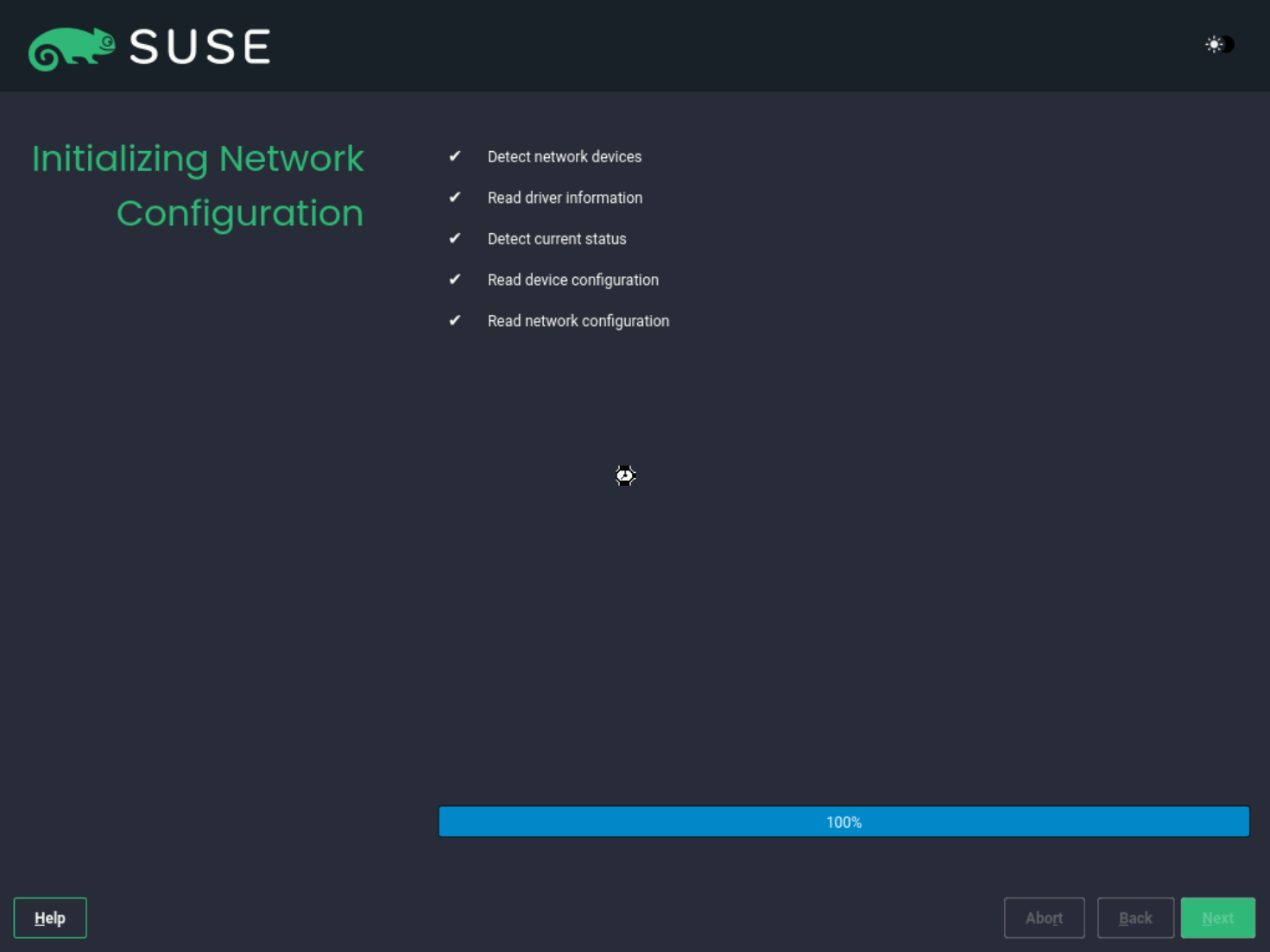
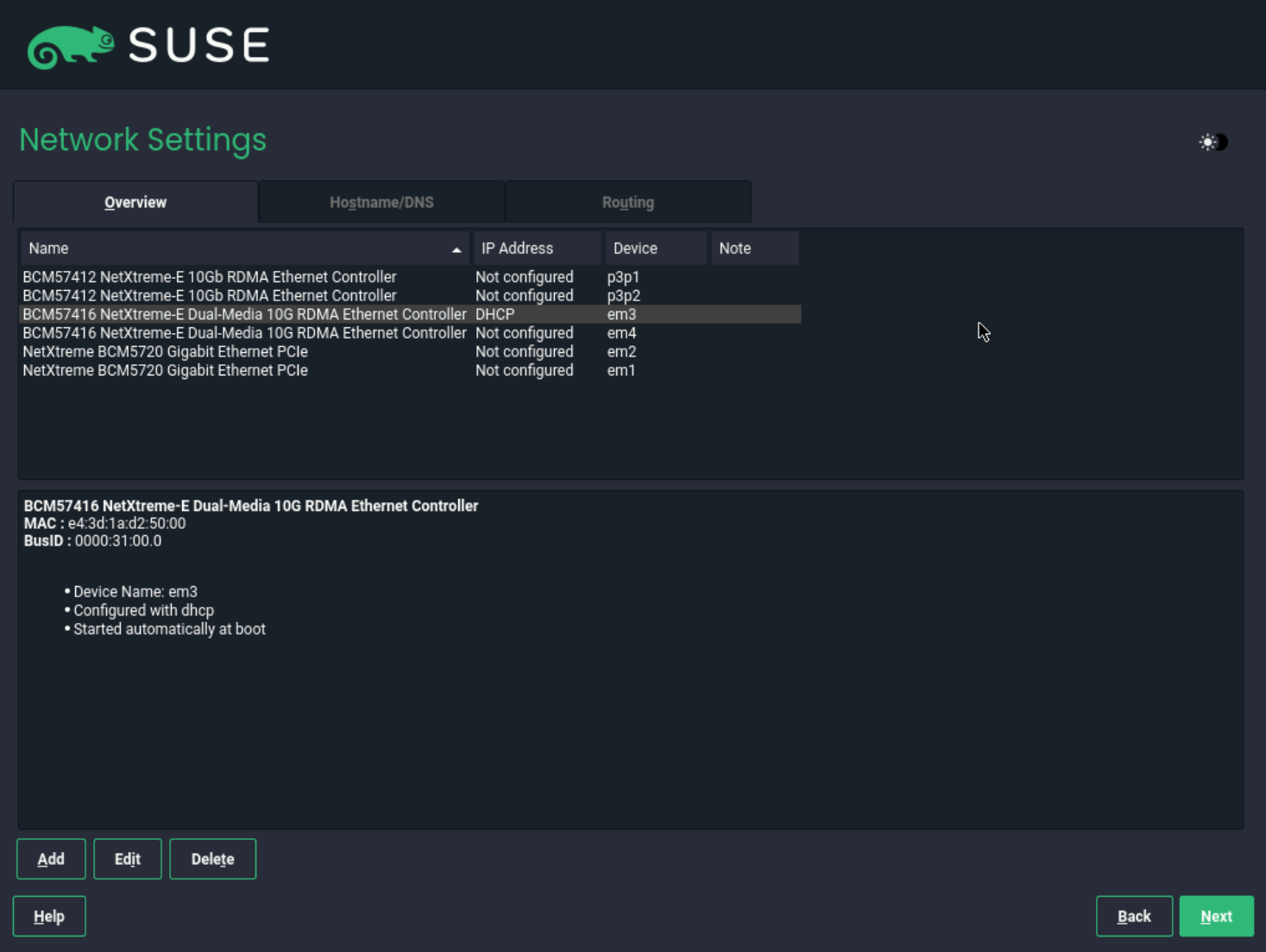
- 如有可能,它會嘗試使用 DHCP 自動設定網路,如果能取得 DHCP IP 位址,則會繼續前往下一頁。如果沒有可用的 DHCP 伺服器,它會提示您手動設定網路。
- 如有需要,您可以透過選取 NIC 然後按一下編輯來手動設定網路,提供靜態 IP 組態。
- 完成所需的網路組態後,按一下 下一步。
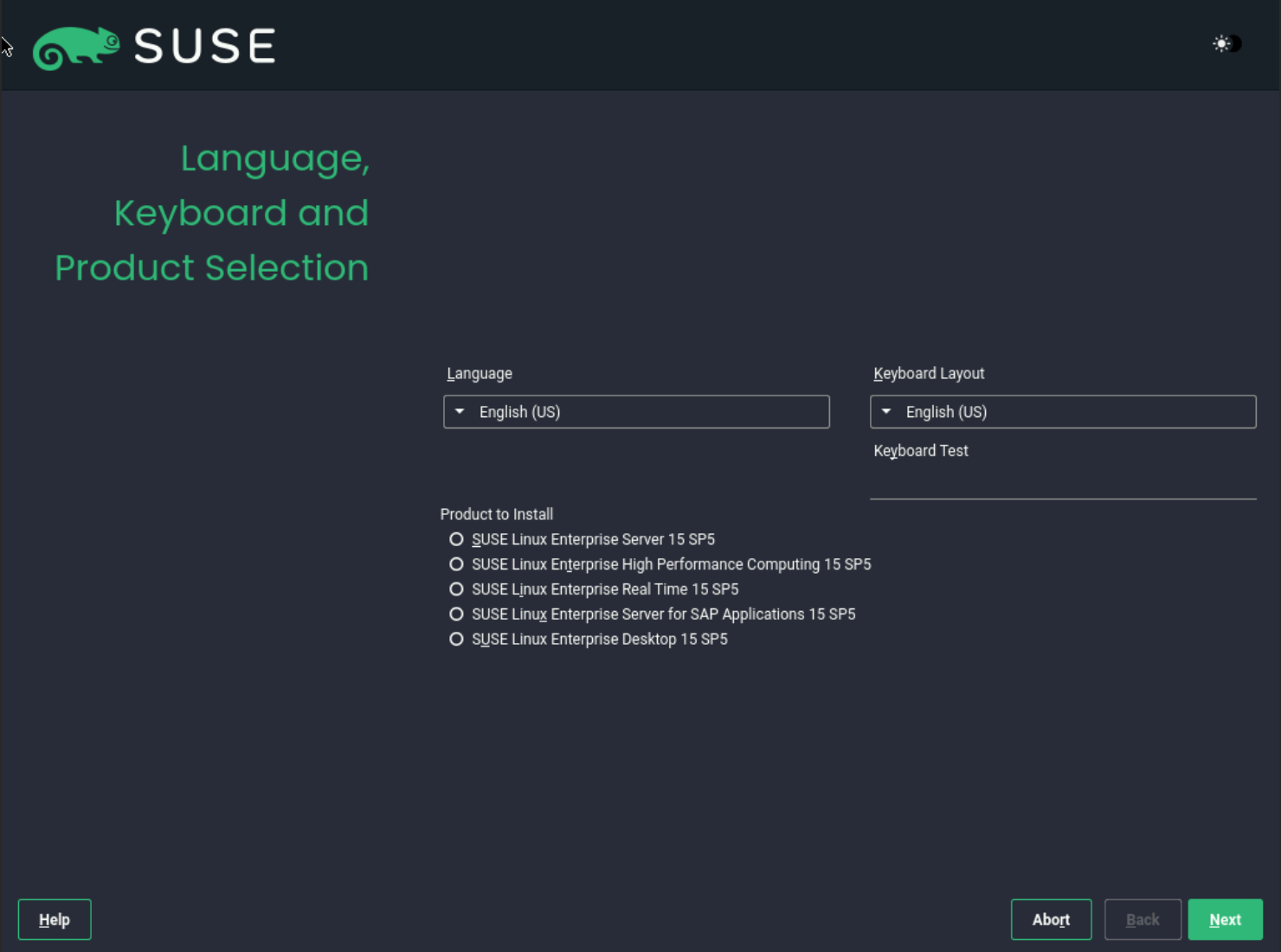
- 此頁面允許選擇要安裝 的語言、 鍵盤配置和基本 產品。
- 若為標準伺服器,請安裝選取 SUSE Linux Enterprise Server,否則視需要選取專門的安裝基礎,然後按一下下一步。
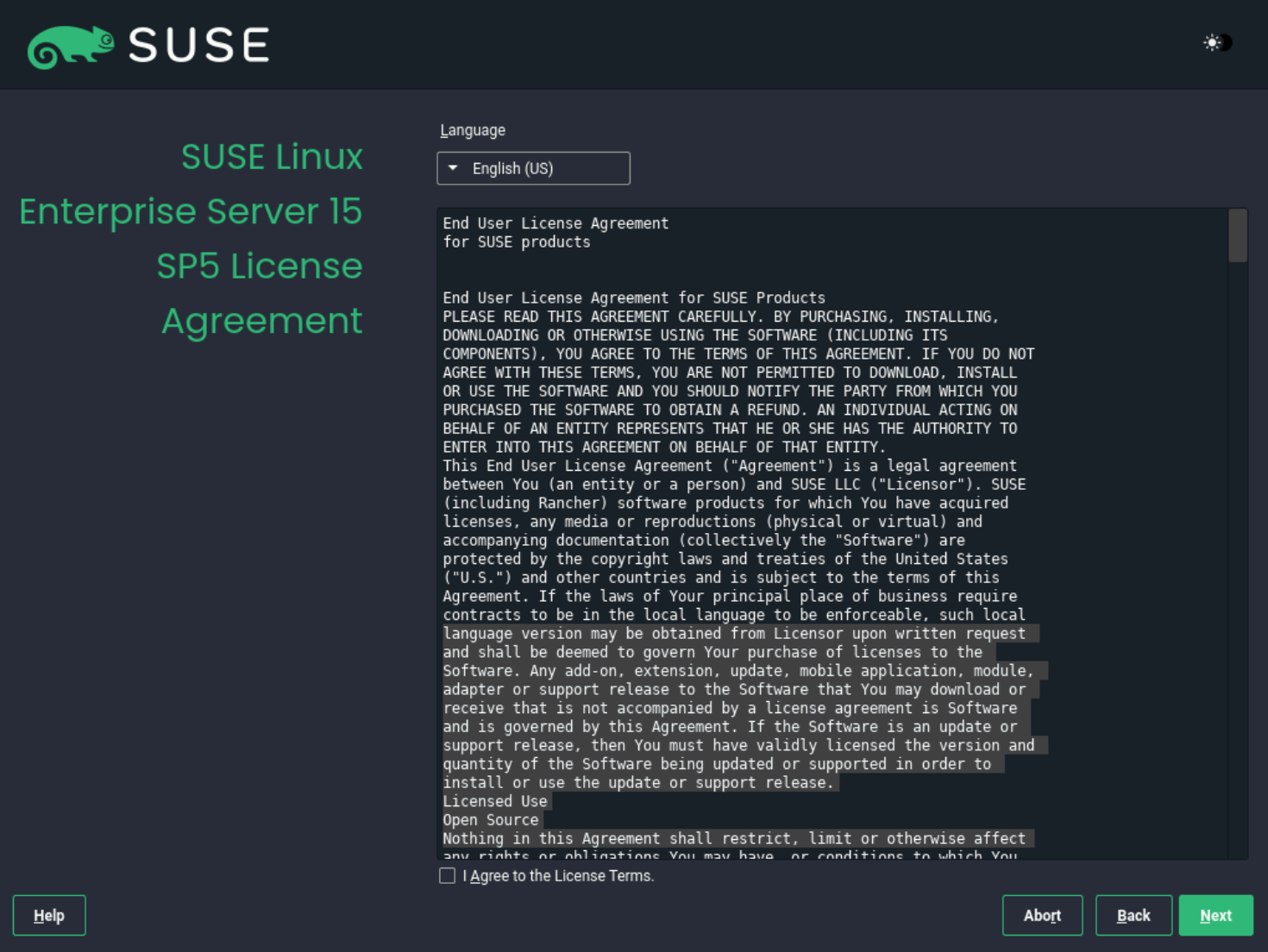
- 按一下核取方塊「我同意授權條款」,然後按一下 下一步。
- 註冊是可選的,但必須使用最新的可用套件進行安裝。
- 註冊可在安裝期間在此處完成,也可以在安裝後完成。
- 選擇提供註冊詳細資料,或選取略過註冊,然後按一下下一步。
注意:您也可以按一下右上角的網路組態,在此處再次設定網路。
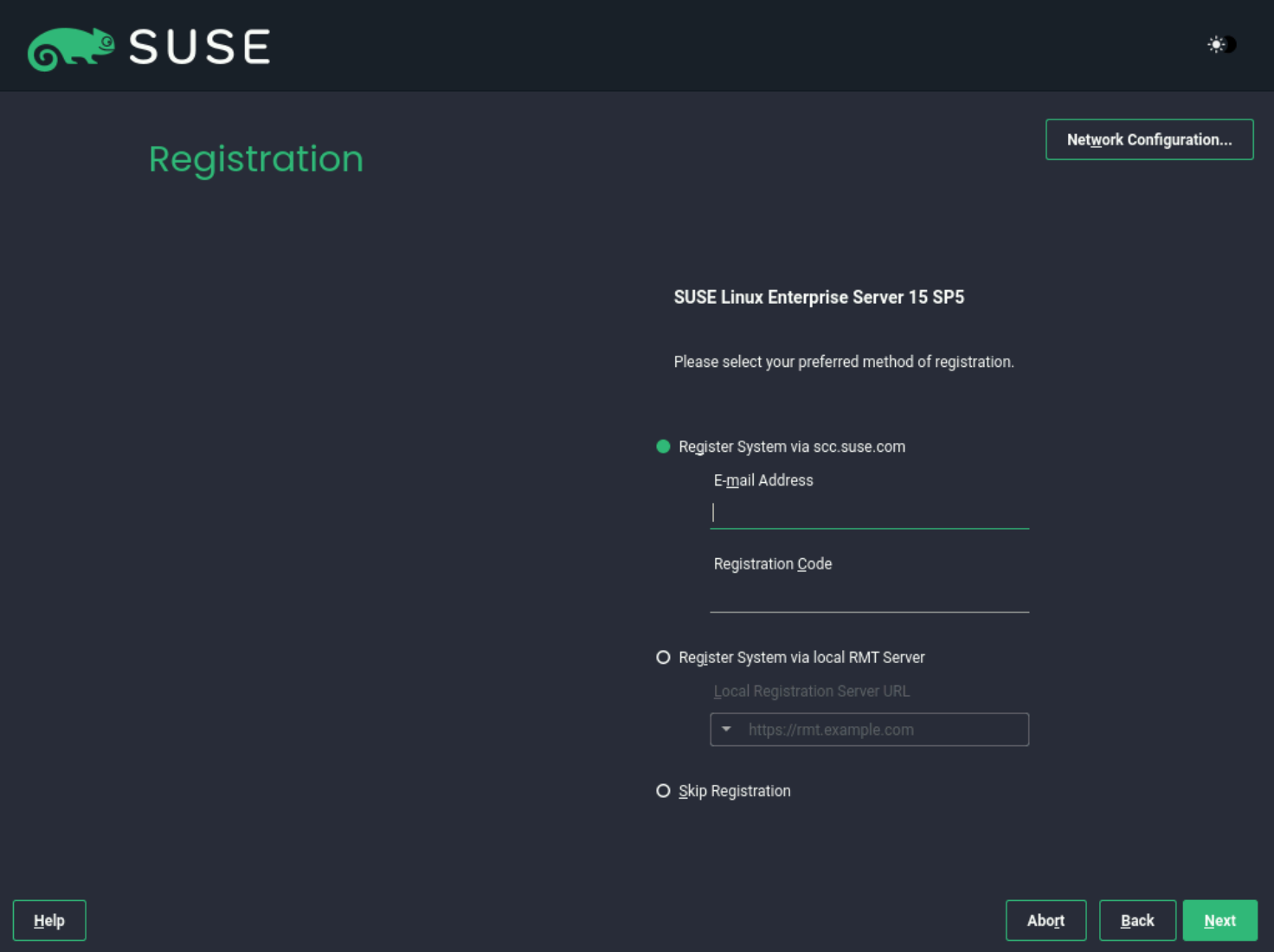
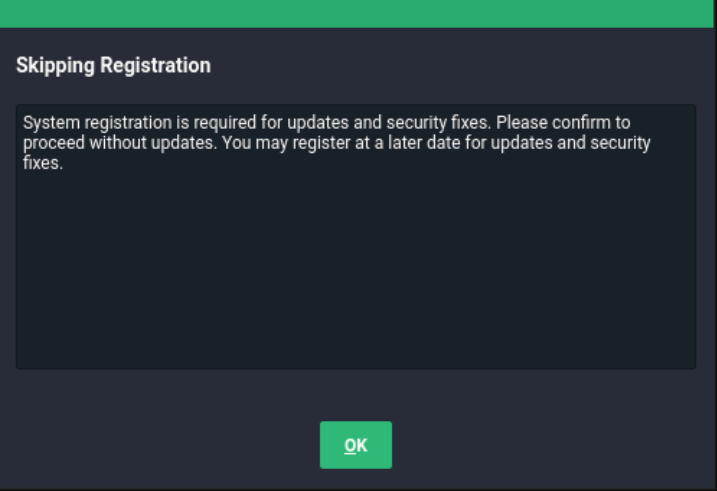
- 選擇略過註冊時,會出現提示警告,指出必須註冊才能進行更新和安全性修正 ,然後按 一下確定以繼續。
- 在下一頁上,選擇選擇所需的其他擴展或模組,或僅選中預設基本模組,然後按兩下 一步。
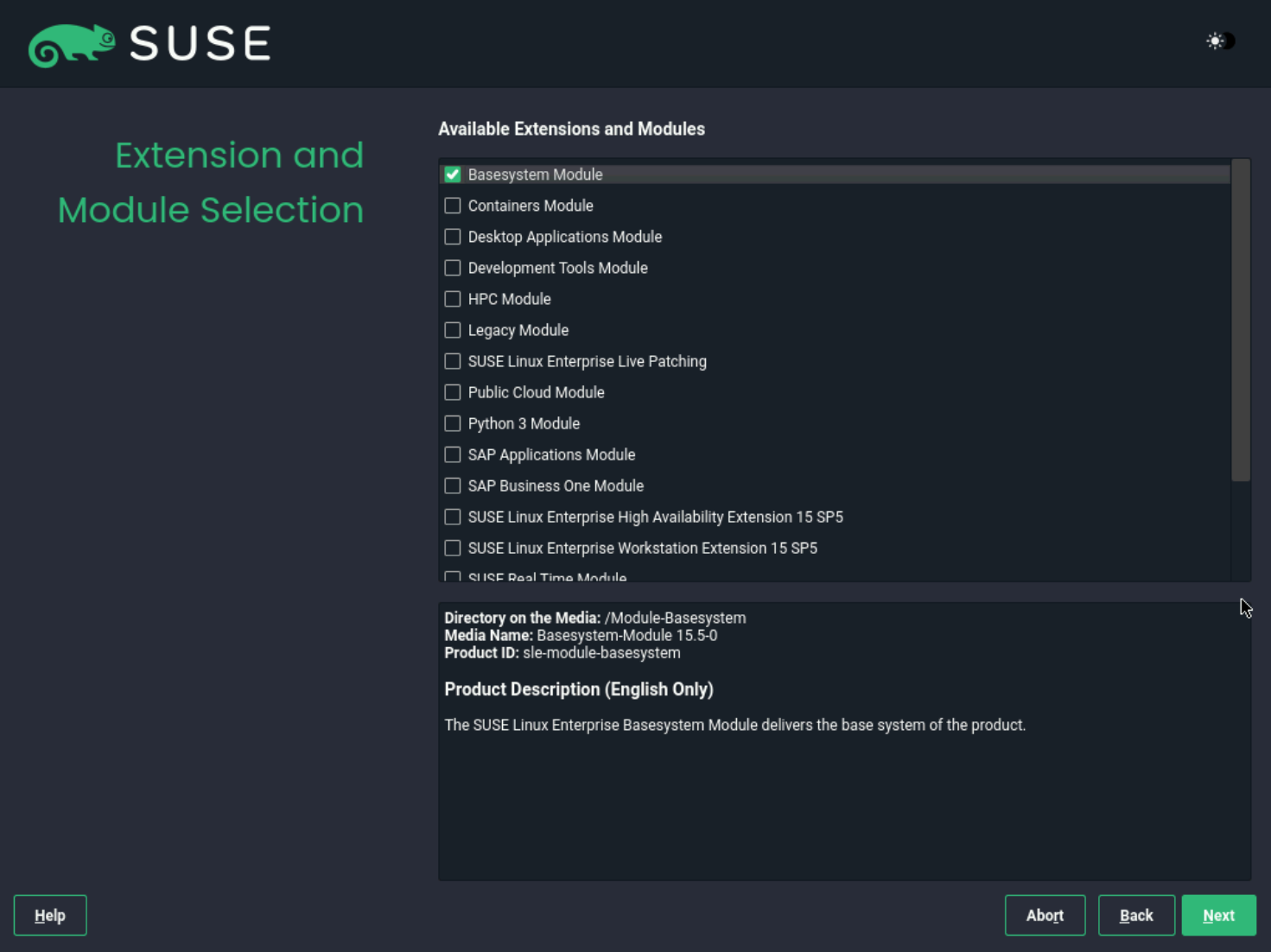
- 附加項頁面允許通過指向其他源媒體來添加其他產品安裝。準備好繼續時,請按 一下下一步 。

- 選取伺服器角色,以決定要安裝的套件。安裝完成後,始終可以安裝每個角色的包。
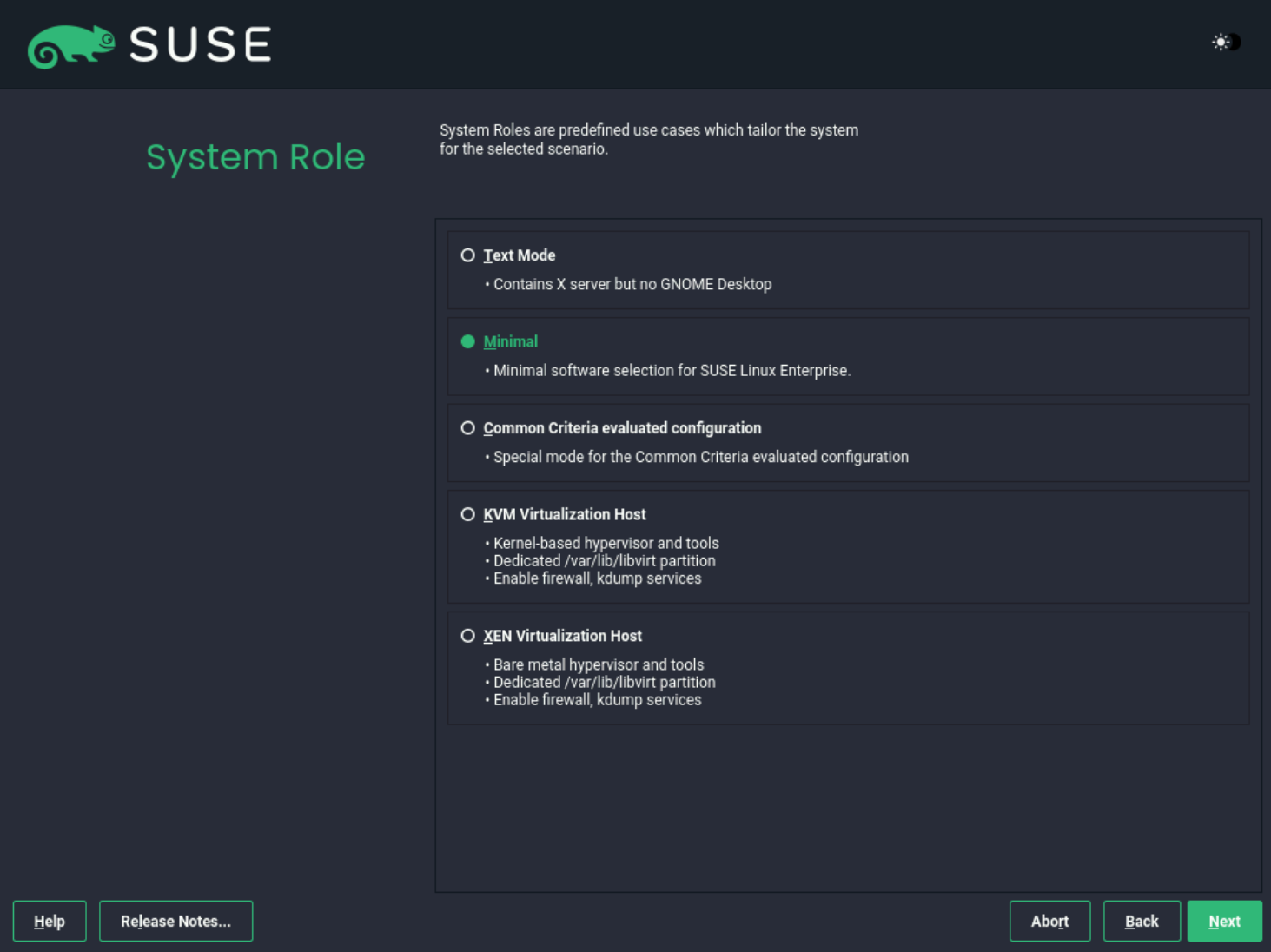
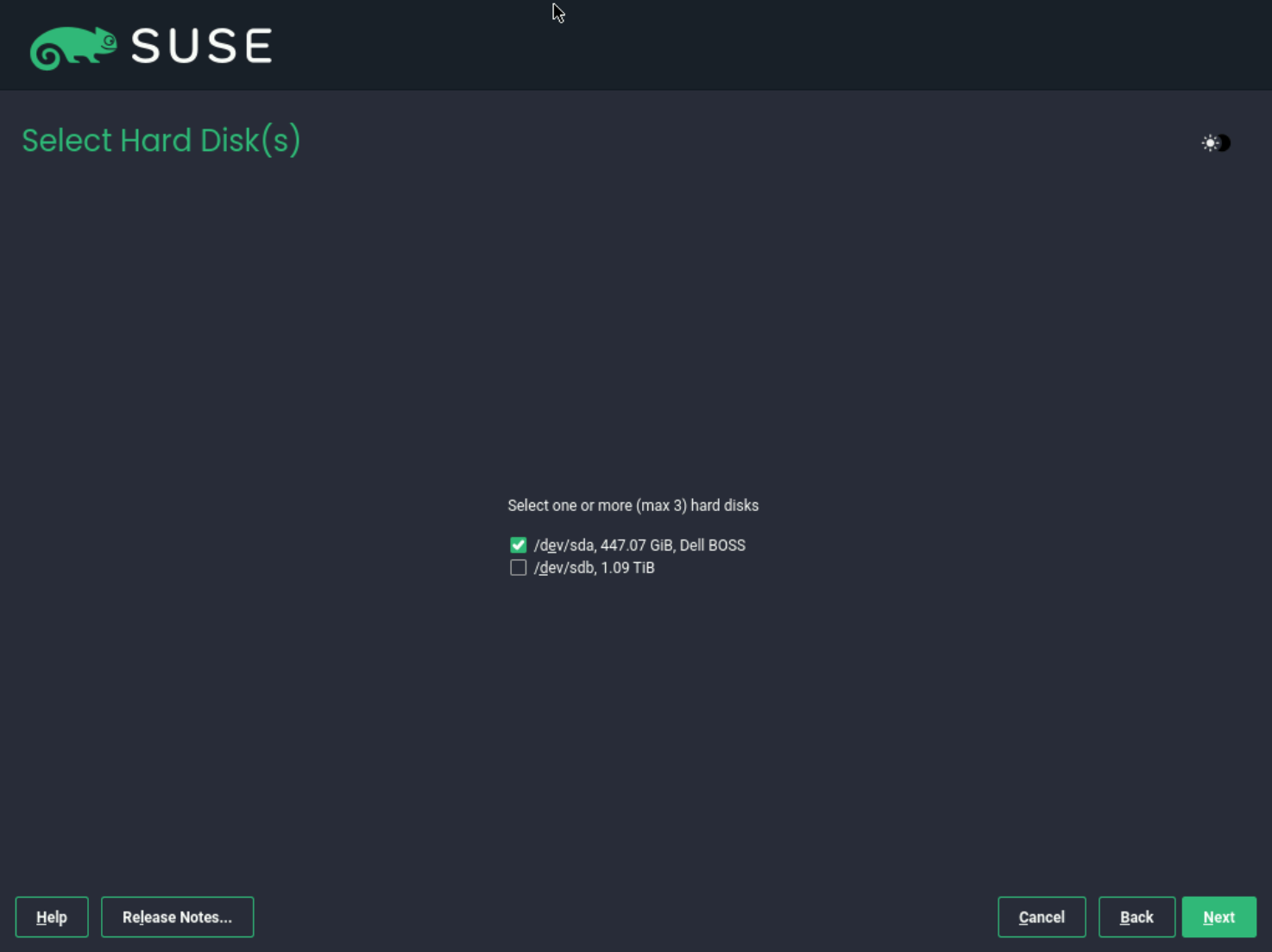
- 安裝程式會根據偵測到的儲存裝置建議變更儲存裝置組態,如果偏好,請按一下 下一步以繼續執行建議的組態。

- 如果偏好引導式安裝,但必須使用不同的安裝磁碟,請按一下引導式安裝,然後選擇另一個磁碟以自動設定。
- 引導式安裝程式會自動格式化和分區此處選擇的磁碟,因此請謹慎選擇正確的磁碟。
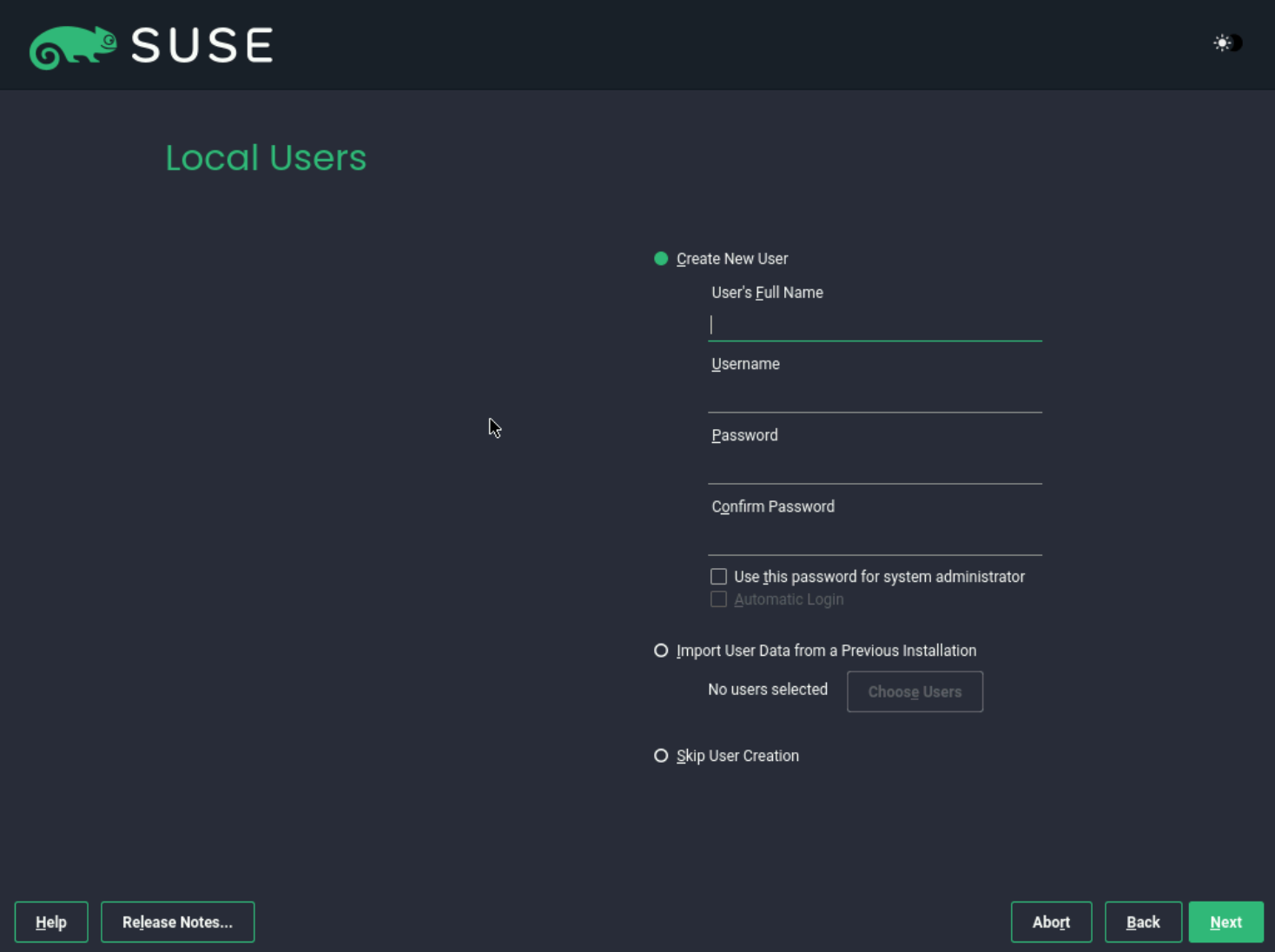
- 下一頁可建立使用者帳戶並設定 root 密碼。
- 建立使用者時,會提供「系統管理員使用此密碼」選項,以使用提供的密碼設定根密碼。
- 不需要在此處建立使用者,如果略過,則會提示您設定用於登入的 root 使用者密碼。
- 最後一頁會顯示所有組態設定的摘要,並允許在繼續之前進行任何必要的變更。
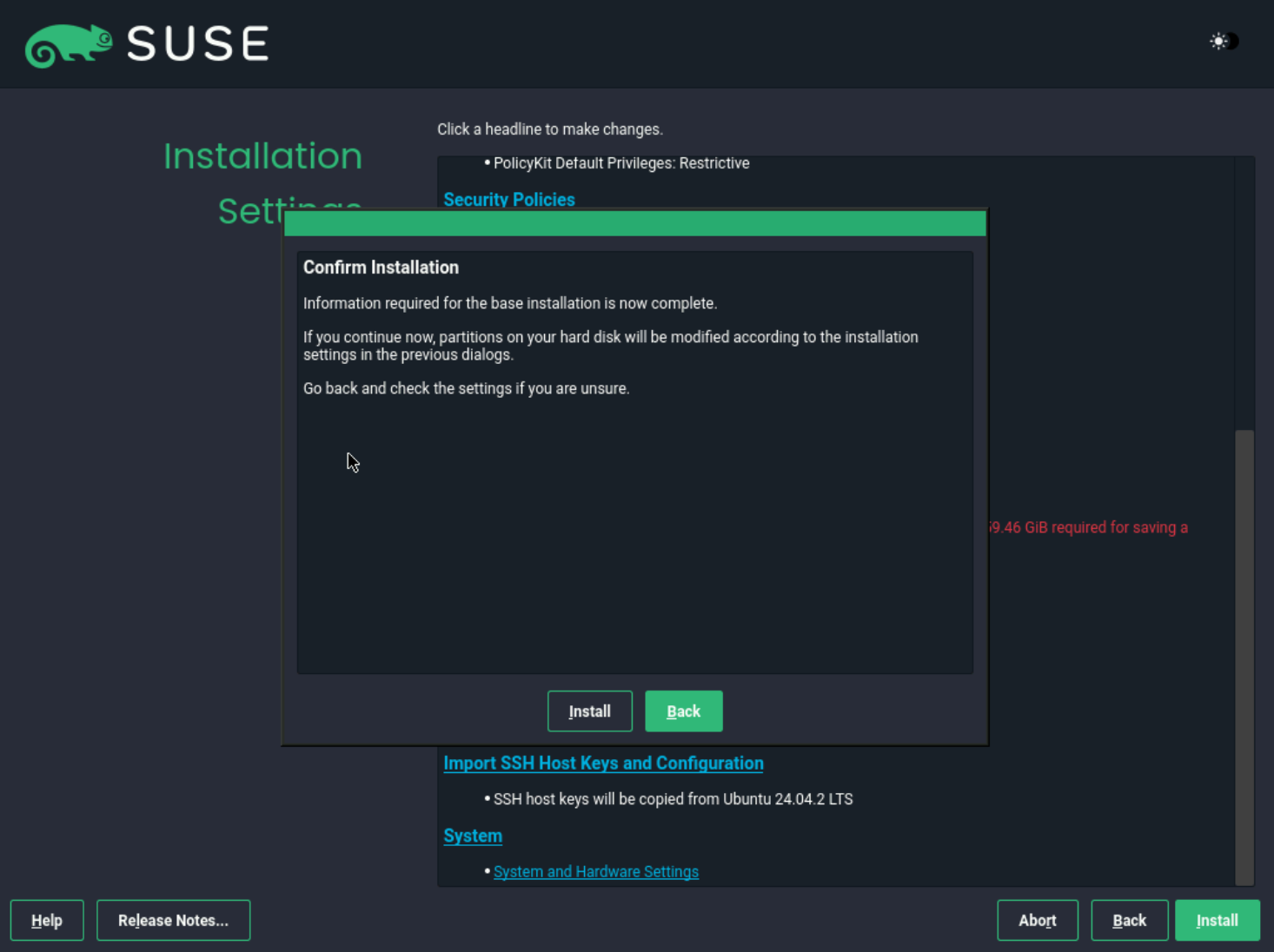
- 如果看到的組態正確,請按一下 完成 以開始安裝。

- 在安裝開始之前,會出現提示,要求您確認是否進行變更,並擦除所選磁碟上的資料。若要確認,請按一下 安裝。
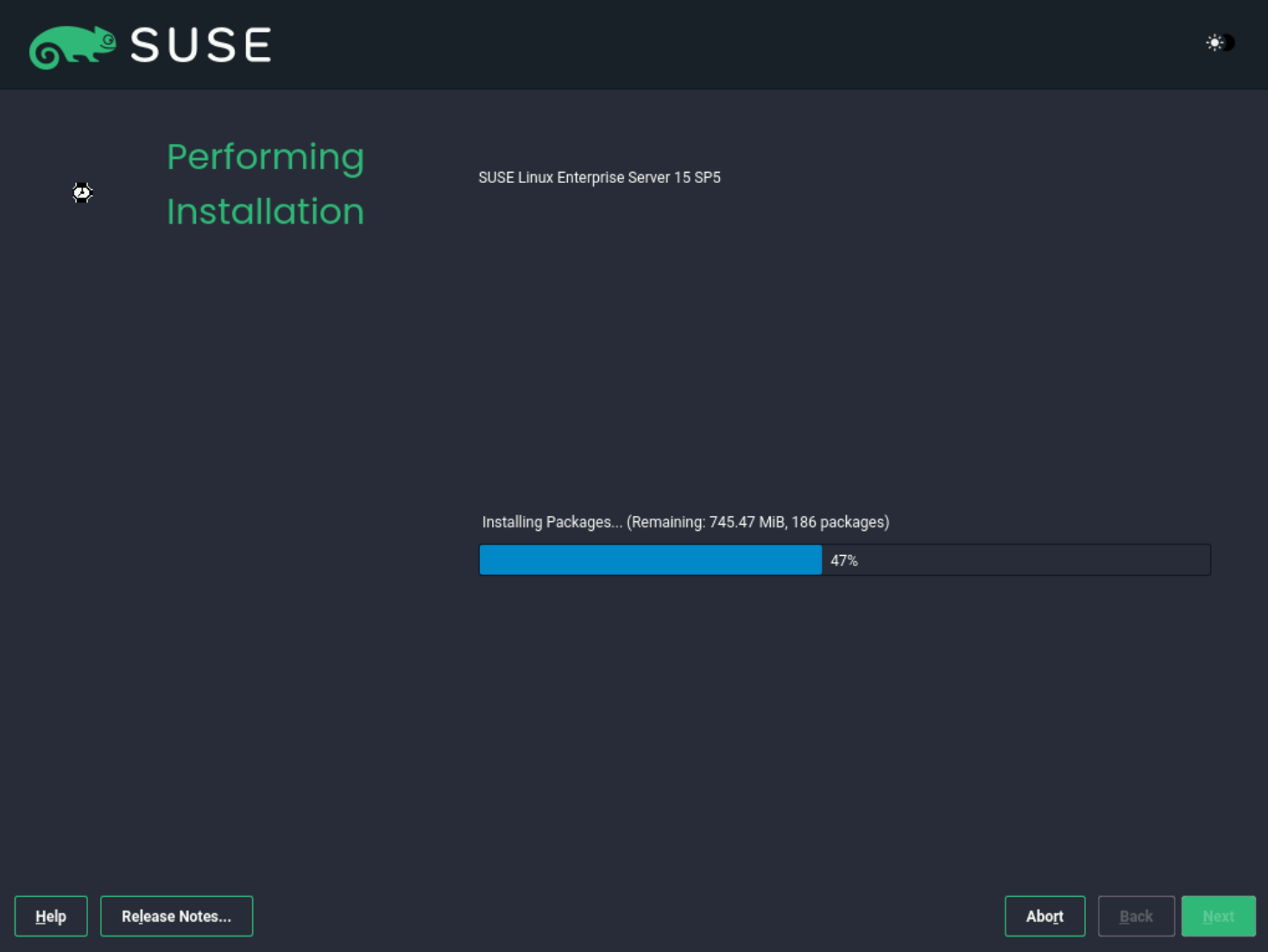
- 安裝過程中會看到進度,完成後會自動重新開機,然後開機至已安裝的作業系統。
受影響的產品
SUSE Linux Enterprise Server 15文章屬性
文章編號: 000333544
文章類型: How To
上次修改時間: 24 6月 2025
版本: 3
向其他 Dell 使用者尋求您問題的答案
支援服務
檢查您的裝置是否在支援服務的涵蓋範圍內。