Computer Turns On But No Display: Troubleshoot Display Problems
When your Dell or Alienware monitor isn't performing well, it can impact both productivity and gaming. Issues like screen flickering or input lag during gameplay can often be resolved with quick fixes. In this article, we'll provide step-by-step solutions to address display issues in Windows. If you're experiencing display problems with your laptop, check out our guide for resolving laptop display issues.

Identifying Display Issues
Display or video issues with monitors can have different causes, including outdated drivers, incorrect display configuration, or hardware malfunction. Recognizing the symptoms is the first step toward finding a solution.
Common Symptoms
- Flickering or distorted screens
- No display or black screen
- Blurry, pixelated, or stretched visuals
- Incorrect colors or brightness levels
- Screen tearing or stuttering when gaming
- High input lag or unresponsive controls
- Dead pixels or small dots that are unresponsive
- Monitor not detected by Windows
- HDR not working in supported games
By identifying the specific symptoms, you can target the underlying issue effectively.
Is the Problem Really with the Monitor?
Before we start troubleshooting, let's check if the issue is with the monitor or other issues such as power or startup problems.
Is the computer powering on?
- Are any of the indicator lights on (power button, HDD status LED) If not, there may be a power issue.
- Can you hear the fan or hard drive? If not, the computer might not be powering on.
- If you suspect a power issue, refer to our guide to resolve power issues.
Does the computer complete POST?
- Do you see the Dell logo at startup? A blank screen may indicate a POST or startup issue.
- Listen for beeps or observe LED codes, which can signal hardware failures.
- Check our guide to resolve POST errors or startup failures.
Are you able to boot into Windows?
- If you see the Windows loading screen but nothing beyond, the issue may not be with the monitor.
- If you're unable to boot into Windows, refer to our guide to resolve boot issues.
These questions help determine if the problem is with the monitor or another issue. After you've confirmed, follow the steps in this article to resolve display issues with your monitor.
How to Resolve Common Display Issues with Monitors
Whether you're experiencing issues with a Dell or Alienware monitor, these instructions will guide you through the process of diagnosing and fixing common issues with monitors effectively. Let's get started!
Performing a Hard Reset
Let's begin by performing a hard reset. This helps clear temporary settings that might be causing the display issue. To hard reset your computer:
- Turn off your computer.
- Disconnect the power cable from the computer.
- Disconnect all peripherals such as external drives, printers (except keyboard and mouse).
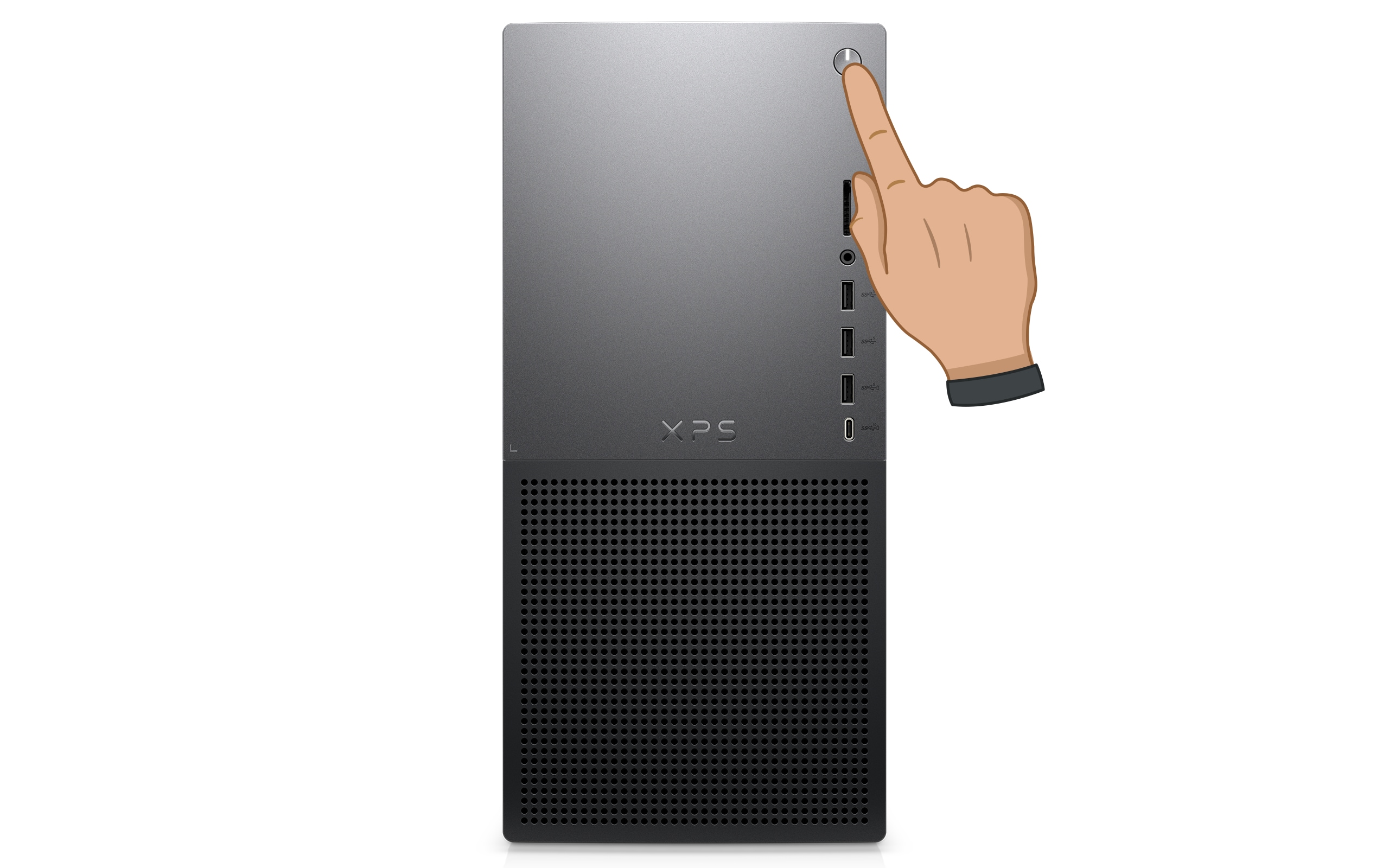
- Press and hold the power button for 15-20 seconds.
- Reconnect the power cables and then turn on your computer.
Check if the display issue is resolved. If not, proceed to the next step.
Checking Physical Connections
Let's ensure that all physical connections are secure. Loose or damaged cables can cause display issues.
- Turn off your monitor and computer.
- Confirm that the monitor is plugged into a working power outlet.
- Check the connection between your monitor and computer. Ensure the cable (HDMI, DisplayPort, or USB-C) is securely connected at both ends.
- If possible, swap out the power or video cable to rule out a faulty connection.
If the issue persists, proceed to the next step.

Adjusting Monitor Settings
Sometimes, display issues can occur from incorrect monitor settings. Let's check:
- Ensure the correct input source is selected (HDMI, DisplayPort, etc.).
- Use the monitor's built-in buttons or joystick to adjust the brightness and contrast settings.
Test the Monitor with Another Computer
To confirm whether the issue is with your monitor or graphics card, you can connect the monitor to another computer.
- Connect the monitor to another computer using a compatible cable (HDMI, DisplayPort, Thunderbolt, etc.).
- Turn on the monitor and computer.
- Check if the monitor displays correctly. If the monitor works, the issue is likely with your computer's graphics card. If the monitor still won't work, confirm by running a monitor self-test (FAQ #10).
Update Graphics Drivers and BIOS
Outdated or corrupted drivers often cause display-related problems like incorrect colors, distortion, HDR not working, blurry or pixelated screen. The BIOS controls hardware functionality, including integrated display ports. SupportAssist is Dell's automated tool that scans your Windows system for driver and firmware updates, downloads, and installs them.
- Search for SupportAssist in the Start menu and open the app.
- On the Home tab, select Update software.
- Click Start to check for driver and BIOS updates.
- Follow the on-screen instructions to complete the installation and restart your computer if prompted.
If you don't have SupportAssist, refer to our driver update guide for alternative methods to download and install Dell drivers.
If the display issue isn't resolved, proceed to the next step.

Checking for Software Updates
Keep your operating system and applications up to date to benefit from bug fixes and performance enhancements. To update Windows:
- Go to Start > Settings > Windows Update and then click Check for updates and install any available updates. Open Windows Update settings.

If the display problem on the monitor is still not resolved, try some additional steps to resolve display problems.
Frequently Asked Questions (FAQs)
Here are some answers to common questions that users ask about display problems on Dell or Alienware monitors.
1. What should I do if my monitor doesn't turn on?
- If your monitor isn't turning on, the problem might be with the power outlet, cable, or the monitor itself. Here are some steps to troubleshoot:
- Ensure the power cable is securely connected to both the monitor and the power outlet.
- Plug the monitor into a different power outlet to rule out any outlet issues.
- Unplug the monitor, wait a few minutes, and then plug it back in to reset any power-related issues.
- Try using the power cable from your computer to see if the monitor's cable is faulty.
2. What should I do if my monitor shows "No Signal" or "Input Not Found" message?
- This issue can arise from connection problems or issues with your graphics card. Here are some steps to troubleshoot:
- Ensure the video cable connecting the monitor to the computer is secure. If possible, use another cable or port to rule out a faulty connection.
- In the monitor's menu, make sure the correct input source is selected.
- Ensure the computer isn't in sleep mode. Move the mouse, press any key on the keyboard, or press the power button to wake up your computer.
- For laptops, press the Windows key + P and select Duplicate or Extend to switch to external display mode.
3. What can I do if my screen is flickering?
- A flickering screen is often caused by incorrect refresh rate, loose cable, or outdated drivers.
- Ensure the cable connecting the monitor to the computer is securely connected.
- Go to Start > Settings > System > Display and adjust the refresh rate. Most monitors work best at 60Hz, but higher-end monitors support higher refresh rates, especially for gaming.
- Check for driver and BIOS updates.
4. What if my monitor displays strange colors, appears washed out, or overly saturated?
- Color distortion can be caused by poor-quality cables, loose connections, or outdated drivers.
- Ensure you are using the Dell-provided video cable. If possible, check with a different cable.
- Verify the cable is securely connected to both the monitor and the computer.
- Check for driver and BIOS updates to ensure color accuracy.
- Reset the monitor to its factory default settings to correct any color calibration issues.
5. Can I fix horizontal or vertical lines on my monitor?
- Lines across the screen can be distracting and are often caused by damaged cables, loose connections, or hardware problems with the monitor.
- Ensure the video cable connecting the monitor to the computer is securely connected.
- Check for driver and BIOS updates.
- Connect the monitor to a different computer to determine if the issue is with the monitor or the original computer.
- Check if the lines appear in the self-test (FAQ #10) mode. If it does, contact Dell Technical Support for repair options based on your monitor's warranty status.
6. How do I fix dead or stuck pixels on my monitor?
- Dead or stuck pixels are tiny dots on the screen that fail to display the correct color, resulting in noticeable spots. Dead pixels are typically black, while stuck pixels may appear white, red, green, or blue.
- Unplug the monitor's power cable, wait for a few minutes, and then plug it back in to reset any power-related issues.
- Check if the dead or stuck pixels appear in the self-test (FAQ #10) mode. If it does, it may be a hardware issue. Refer to the Dell's pixel guidelines.
7. How can I increase the size of fonts and icons on my monitor?
- If the fonts and icons appear too small, you can adjust the screen resolution and scale settings in Windows. Learn how to change your display settings to make everything appear larger.
8. Can I use my monitor with multiple devices?
- Yes, most modern Dell and Alienware monitors support more than one video input.
- Ensure you switch inputs accordingly based on which device you want use.
- Some monitors also support Picture-in-Picture (PiP) or Picture-by-Picture (PbP) feature. Check your monitor's user guide for details.
9. How can I reset my monitor settings?
- To reset your monitor to factory settings, follow these steps:
- Use the buttons or joystick on your monitor to open the On-Screen Display (OSD) menu.
- Use the buttons or joystick to navigate through the OSD menu options.
- Locate the reset option within the menu.
- Select the reset option and confirm your choice to reset the monitor to its factory settings.
10. How to run a monitor self-test?
- Dell and Alienware monitors come with a built-in self-test feature to check if the monitor is working correctly.
- Turn off the monitor.
- Disconnect the video cable from the monitor.
- Turn on the monitor. If it displays a self-test screen, the monitor is functioning correct. If not, contact Dell Technical Support for repair options.
11. What should I do if my monitor is overheating?
- Overheating can affect your monitor's performance and lifespan. Here are some tips to prevent overheating:
- Keep the monitor in a well-ventilated area to allow for adequate airflow.
- Dust can accumulate and block airflow. Periodically clean the monitor's vents using a can of compressed air.
- Direct sunlight can cause the monitor to overheat. Keep it away from windows if possible.
12. Which video output port should I use to connect my monitor to my computer?
- If your computer has a dedicated graphics card, use its ports (connection b in the image). These are typically lower on the back panel. If not, use the integrated graphics card ports (connection a), usually at the top.

13. How do I know if my graphics card needs replacing?
- If you continue to experience display issues even with a working monitor or when the hardware test (FAQ #14) fails, contact Dell Technical Support for repair options based on your computer's warranty status.
14. How do I run a graphics card diagnostic test?
- Dell computers come with SupportAssist to scan your computer for hardware-related problems, including graphics card issues.
- Go to SupportAssist graphics card test. If SupportAssist isn't installed, follow the prompts to install the app if needed.
- Once the diagnostic test is complete, SupportAssist displays the results.
- If a hardware issue is detected, you may be guided to update drivers or contact Dell Technical Support for repair options.
15. How do I update my monitor drivers?
- Monitors use plug-and-play technology, the operating system automatically detects and installs the necessary drivers as soon as you start your computer.
16. What if none of these troubleshooting steps work?
- Additional Troubleshooting: You can try some additional steps to fix monitor problems.
- Use Dell Community Forums: Join the Dell Community Forums to get help from other users.
Video Resources

Use your laptops Built In Self Test (BIST) to test the screen.

This video will demonstrate the troubleshoot procedure for the Display Issues.

This video demonstrates the best practices in monitor ergonomics for users, IT buyers and facilities managers.