Laptopbildschirm funktioniert nicht: Häufig auftretende Anzeigeprobleme beheben
Anzeigeprobleme auf den Bildschirmen von Dell Laptops können sich in Form von leeren Bildschirmen, Flackern, verzerrten Bildern und mehr äußern. Anzeigeprobleme bei Laptops werden häufig durch falsche Anzeigeeinstellungen, veraltete Grafiktreiber, Softwarekonflikte oder Hardwarefehler verursacht. Dieser Artikel enthält eine schrittweise Anleitung zur Identifizierung und Behebung häufiger Probleme mit dem LCD-Display von Dell Laptops.
Liegt das Problem wirklich am Display?
Vor der Fehlerbehebung sollten Sie überprüfen, ob das Problem mit dem Display oder anderen Aspekten wie Stromversorgung oder Systemstart zusammenhängt.
Lässt sich der Laptop einschalten?
- Leuchtet eine der Kontrollleuchten? Wenn nicht, liegt möglicherweise ein Problem mit der Stromversorgung vor.
- Hören Sie den Lüfter oder die Festplatte? Wenn nicht, lässt sich der Laptop möglicherweise nicht einschalten.
- Wenn Sie ein Problem mit der Stromversorgung vermuten, lesen Sie unsere Anleitung zur Behebung von Problemen mit der Stromversorgung.
Schließt der Laptop den POST ab?
- Sehen Sie das Dell Logo beim Start? Ein leerer Bildschirm kann auf ein POST-Problem hinweisen.
- Achten Sie auf Signaltöne oder beobachten Sie LED-Codes, die Hardwarefehler signalisieren können.
- Lesen Sie unsere Anleitung zum Beheben von POST-Fehlern oder Startproblemen.
Können Sie Windows starten?
- Wenn der Windows-Ladebildschirm angezeigt wird, aber nichts darüber hinaus, liegt das Problem möglicherweise nicht am Display.
- Wenn Sie Windows nicht starten können, lesen Sie unsere Anleitung zur Behebung von Startproblemen.
Anhand dieser Fragen können Sie feststellen, ob das Problem mit dem Display oder einem anderen Fehler zusammenhängt. Nachdem Sie dies bestätigt haben, befolgen Sie die Schritte in diesem Artikel, um Anzeigeprobleme auf Ihrem Laptop zu beheben.
Identifizieren von Anzeigeproblemen auf Laptops
Betrachten wir die Symptome einiger häufiger Anzeigeprobleme.
- Leerer oder schwarzer Bildschirm: Der Laptop schaltet sich ein, aber das Display bleibt dunkel.
- Flackernder Bildschirm: Flackernde oder blinkende Bildschirme können auf Grafiktreiberprobleme, falsche Aktualisierungsraten, Softwarekonflikte oder fehlerhafte Videokabel zurückzuführen sein.
- Gedimmte Anzeige: Helligkeitsprobleme äußern sich in einem dunklen Bildschirm, selbst bei maximalen Helligkeitseinstellungen.
- Verzerrte oder verschwommene Bilder: Unscharfe Bilder, geometrische Verzerrungen oder gestreckte Darstellungen sind oft auf falsche Anzeigeeinstellungen zurückzuführen.
- Verblassende Farben oder Lichtaustritt: Ungleichmäßige Helligkeit auf dem Bildschirm, oft an den Rändern erkennbar.
- Horizontale oder vertikale Linien: Linien auf dem Bildschirm können auf ein Problem mit dem Display, der Grafikkarte oder den Kabeln hinweisen.
- Tote oder helle Pixel: Diese erscheinen als Flecken auf dem Bildschirm, deren Farbe sich nicht ändert.
- Anzeigetreiberfehler: Meldungen wie „Anzeigetreiber reagiert nicht mehr“ weisen auf Probleme mit dem Grafiktreiber hin.
Anleitung zum Beheben häufig auftretender Anzeigeprobleme auf Laptops
Sollten Sie an Ihrem Laptop Probleme mit der Anzeige bemerken, befolgen Sie diese Schritte der Reihe nach, um das Problem effektiv anzugehen und zu beheben:
Durchführen eines Kaltstarts
Zunächst führen Sie einen Kaltstart durch. Dadurch werden temporäre Einstellungen gelöscht, die möglicherweise das Anzeigeproblem verursachen. So führen Sie einen Kaltstart Ihres Laptops durch:
- Schalten Sie Ihren Laptop aus.
- Ziehen Sie den Netzstecker aus der Steckdose und entfernen Sie ggf. den Akku.
- Trennen Sie alle Peripheriegeräte, einschließlich externer Monitore und Dockingstationen.
- Halten Sie die Netztaste 15 bis 20 Sekunden lang gedrückt.
- Schließen Sie ggf. den Akku und das Netzteil wieder an und schalten Sie Ihren Laptop ein.
Überprüfen Sie, ob das Anzeigeproblem behoben ist. Machen Sie andernfalls mit dem nächsten Schritt weiter.

Ausführen eines integrierten LCD-Selbsttests
Durch die Diagnose von Anzeigeproblemen können Sie feststellen, ob das Problem mit dem Bildschirm selbst oder mit der Software Ihres Laptops zusammenhängt. Die Laptops von Dell bieten einen integrierten LCD-Test, mit dem Sie feststellen können, ob ein Hardwareproblem mit dem LCD-Bildschirm Ihres Laptops vorliegt. So führen Sie den integrierten LCD-Selbsttest (BIST) auf Ihrem Laptop aus:
- Schalten Sie Ihren Laptop aus.
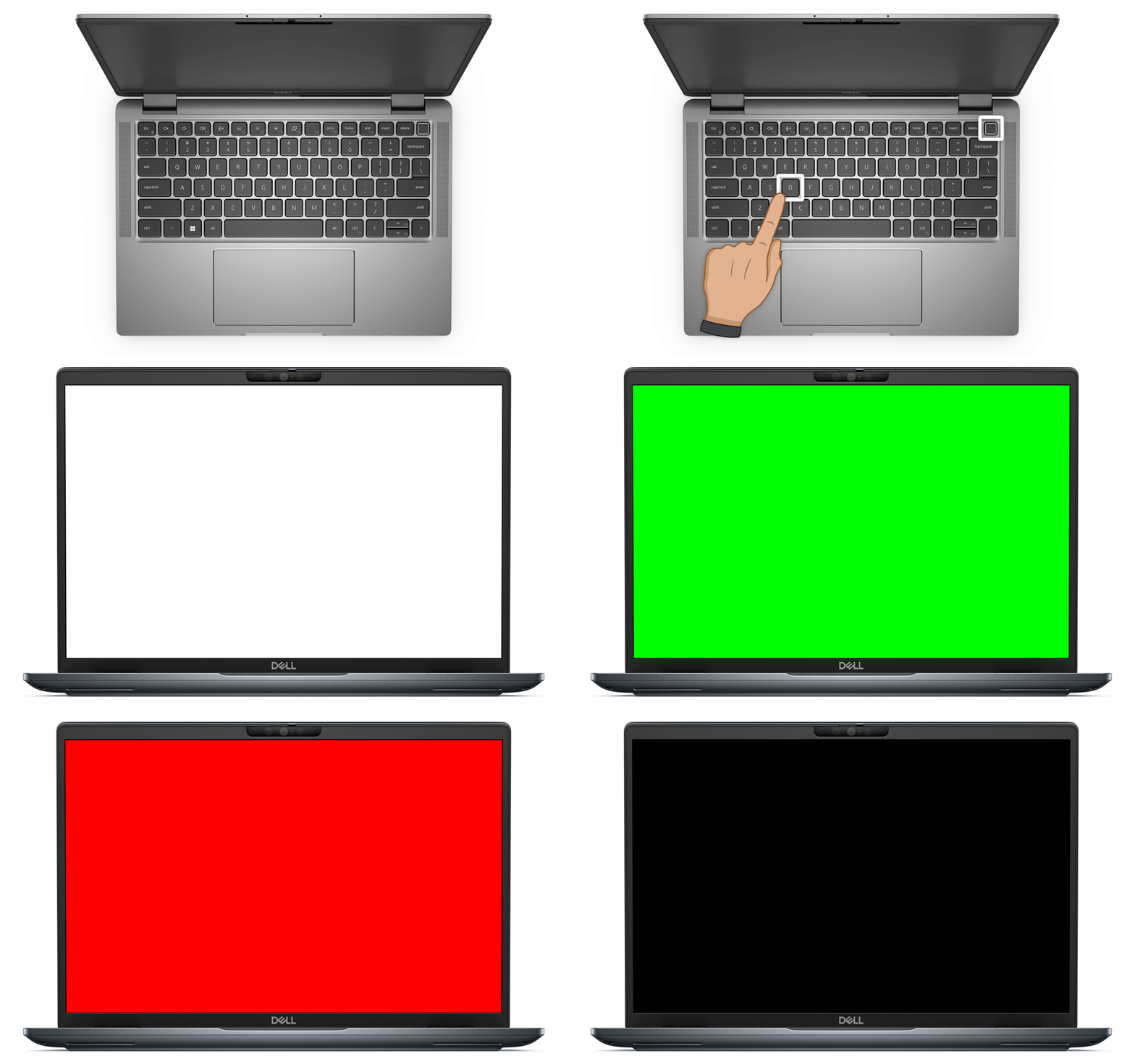
- Drücken Sie die D-Taste und den Netzschalter, um ihn wieder einzuschalten.
- Lassen Sie die D-Taste los, wenn der Bildschirm in verschiedenen Farben blinkt.
- Der Bildschirm wechselt kontinuierlich durch die Farben (Weiß, Schwarz, Rot, Grün, Blau) (siehe animierte Abbildung unten).
- Achten Sie auf die während des Tests angezeigten Farben und überprüfen Sie, ob Probleme mit dem Bildschirm vorliegen.
- Wenn die Anzeige auf dem Bildschirm einwandfrei funktioniert, ist der LCD-Bildschirm in Ordnung und das Problem könnte an der Grafikkarte oder den Anzeigeeinstellungen liegen.
- Wenn Sie Displayprobleme bemerken, wenden Sie sich an den technischen Support von Dell, um Reparaturoptionen basierend auf dem Servicestatus Ihres Laptops zu erhalten.
- Um den Testmodus zu beenden, schalten Sie den Laptop über den Netzschalter aus.
Wenn der Test erfolgreich verläuft, ist das Anzeigeproblem wahrscheinlich softwarebedingt. Fahren Sie mit dem nächsten Schritt fort.
Verwendung eines externen Monitors
Wenn Sie einen externen Monitor anschließen, können Sie feststellen, ob das Problem mit der Grafikkarte, dem LCD-Display oder den Anzeigeeinstellungen Ihres Laptops zusammenhängt:
- Schließen Sie Ihren Laptop über HDMI, DisplayPort oder ein anderes kompatibles Kabel an einen nachweislich funktionsfähigen Monitor an.
- Drücken Sie die Windows-Taste und P und wählen Sie dann Duplizieren oder Erweitern aus.
- Wenn die Anzeige auf dem externen Monitor einwandfrei funktioniert, weist der Bildschirm Ihres Laptops möglicherweise ein Hardwareproblem auf.
- Wenn der externe Monitor ebenfalls Probleme aufweist, versuchen Sie, die Probleme mit der externen Anzeige zu beheben.
Wenn der externe Monitor funktioniert, überprüfen Sie die Anzeigeeinstellungen. Fahren Sie mit dem nächsten Schritt fort.

Überprüfen der Helligkeitseinstellungen
Manchmal ist die Helligkeit zu niedrig eingestellt. Versuchen Sie, die Helligkeit Ihres Laptops über die Funktionstasten oder die Windows-Anzeigeeinstellungen anzupassen.
Ändern der Helligkeit mithilfe der Funktionstasten der Tastatur
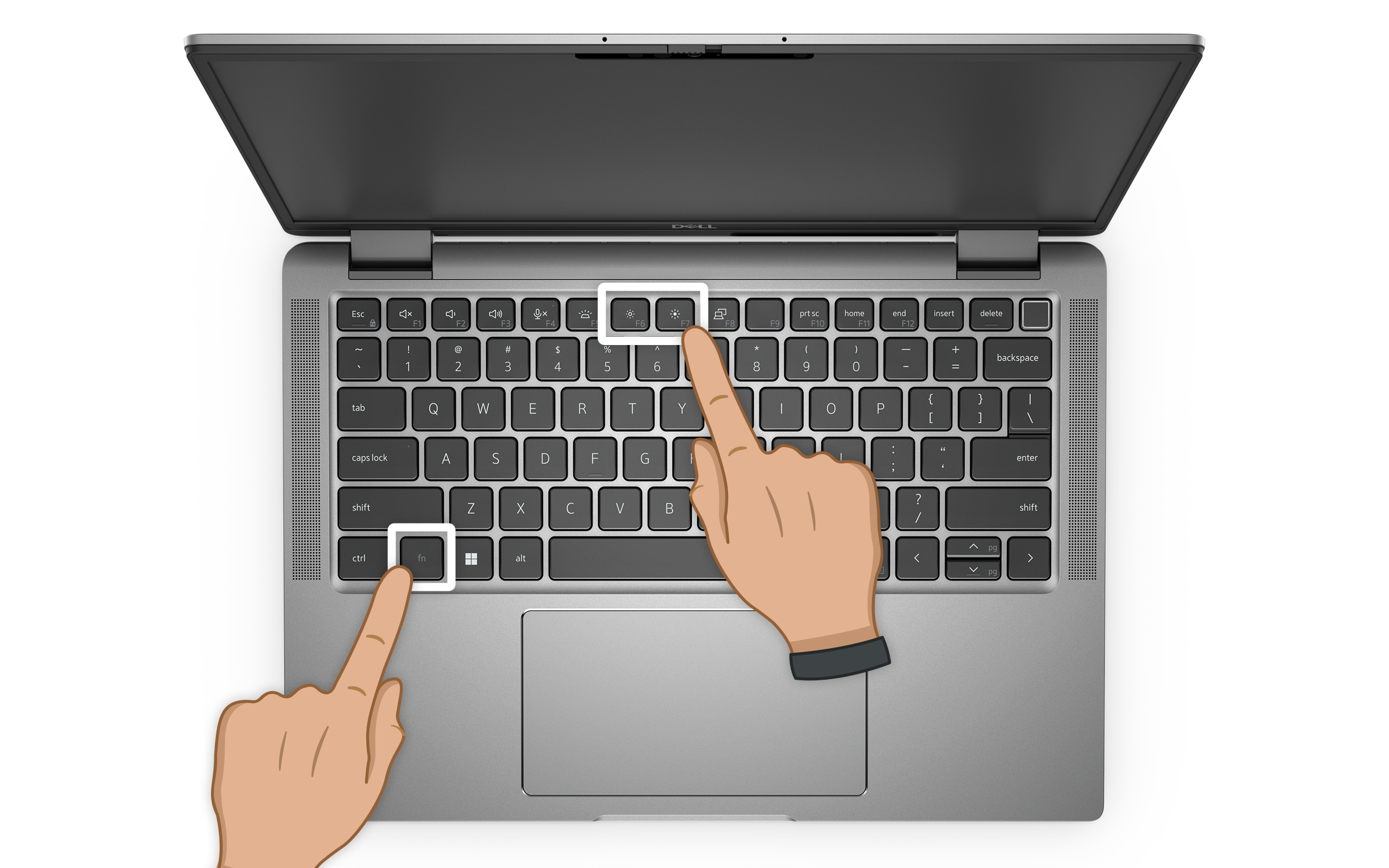
Verwenden Sie die Funktionstasten für die Helligkeit (meist F6 und F7), um die Helligkeit Ihres Laptopdisplays anzupassen. Drücken Sie die Fn-Taste zusammen mit der Funktionstaste für die Helligkeit, um die Bildschirmhelligkeit zu ändern. Wenn diese Kombination nicht funktioniert, versuchen Sie, nur die Funktionstaste für die Helligkeit zu verwenden.
Die spezifische Funktionstaste für die Helligkeit kann je nach Modell variieren. Weitere Informationen finden Sie im Benutzerhandbuch Ihres Laptops.
Ändern der Helligkeit in den Windows-Anzeigeeinstellungen
Stellen Sie sicher, dass die Helligkeit in den Windows-Anzeigeeinstellungen nicht auf das Minimum eingestellt ist.
- Navigieren Sie zu Start > Einstellungen > System > Bildschirm und verwenden Sie dann den Schieberegler Helligkeit, um die Helligkeitsstufe nach Ihren Wünschen anzupassen. Öffnen Sie die Windows-Anzeigeeinstellungen.
Das Anpassen der Helligkeit hat nicht geholfen? Fahren Sie mit dem nächsten Schritt fort.

Anpassen der Anzeigeeinstellungen
Falsche Anzeigeeinstellungen können zu Problemen mit dem LCD-Bildschirm Ihres Laptops führen. Passen Sie die Bildschirmauflösung und die Bildwiederholfrequenz für eine optimale Erfahrung mit Ihrem Laptopdisplay an.
Anpassen der Bildschirmauflösung unter Windows
Überprüfen Sie die Auflösung und stellen Sie sicher, dass sie mit der für Ihren Laptop empfohlenen Auflösung übereinstimmt.
- Navigieren Sie zu Start > Einstellungen > System > Bildschirm. Öffnen Sie die Windows-Anzeigeeinstellungen.
- Suchen Sie das Dropdown-Menü Auflösung und wählen Sie die empfohlene Auflösung für Ihren Laptop aus.

Anpassen der Bildwiederholfrequenz unter Windows
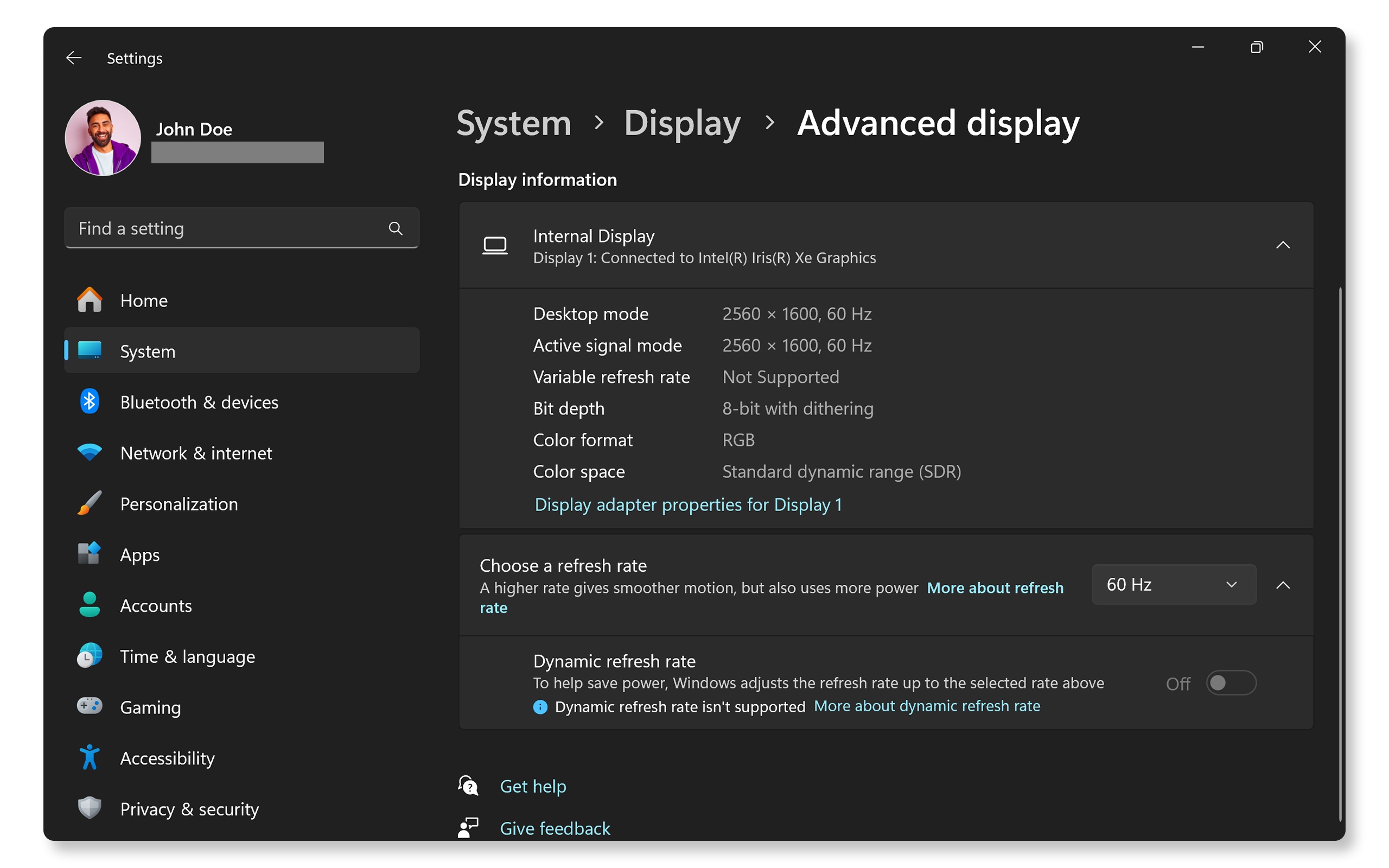
- Navigieren Sie zu Start > Einstellungen > System > Bildschirm > Erweiterte Anzeige. Öffnen Sie die Windows-Anzeigeeinstellungen.
- Suchen Sie im Abschnitt Erweiterte Anzeige das Dropdown-Menü Bildwiederholfrequenz und wählen Sie die für Ihren Laptop geeignete Bildwiederholfrequenz aus (normalerweise 60 Hz).
Wenn das Anzeigeproblem durch Anpassen der Auflösung und Bildwiederholfrequenz nicht behoben wurde, fahren Sie mit dem nächsten Schritt fort.
Aktualisieren von Grafiktreibern und BIOS
Veraltete Grafiktreiber oder falsche BIOS-Einstellungen können zu Anzeigeproblemen führen. SupportAssist ist das automatische Tool von Dell, das Ihren Windows-Computer nach Treiber- und Firmwareupdates durchsucht, diese herunterlädt und installiert.
- Suchen Sie im Startmenü nach SupportAssist und öffnen Sie die App.
- Wählen Sie auf der Registerkarte Start die Option Software aktualisieren aus.
- Klicken Sie auf Start und suchen Sie nach Treiber- und BIOS-Updates.
- Folgen Sie den Anweisungen auf dem Bildschirm, um die Installation abzuschließen, und starten Sie den Computer neu, wenn Sie dazu aufgefordert werden.
Wenn Sie SupportAssist nicht haben, finden Sie in unserem Treiberupdateleitfaden alternative Methoden zum Herunterladen und Installieren von Dell Treibern.
Wenn Sie Ihren Laptop auf dem neuesten Stand halten, sorgen Sie für Kompatibilität und optimale Leistung Ihres Displays. Wenn das Anzeigeproblem nach der Aktualisierung von Treibern und BIOS nicht behoben wurde, fahren Sie mit dem nächsten Schritt fort.

Suche nach Softwareupdates
Halten Sie Ihr Betriebssystem und Ihre Anwendungen auf dem neuesten Stand, um Fehlerbehebungen und Leistungsverbesserungen in Anspruch nehmen zu können. So aktualisieren Sie Windows:
- Navigieren Sie zu Start > Einstellungen > Windows Update. Klicken Sie dann auf Nach Updates suchen und installieren Sie alle verfügbaren Updates. Öffnen Sie die Windows Update-Einstellungen.

Häufig gestellte Fragen (FAQs)
Hier finden Sie einige Antworten auf häufig gestellte Fragen zu Bildschirmen oder Displays von Laptops.
1. Was kann ich tun, wenn der Bildschirm meines Dell Laptops leer bleibt?
- Überprüfen Sie, ob sich der Laptop einschalten lässt und die Netzschalter-LED leuchtet. Ist dies nicht der Fall, beheben Sie etwaige Probleme mit der Stromversorgung.
- Versuchen Sie, einen externen Monitor anzuschließen, um zu überprüfen, ob das Problem mit dem Laptopbildschirm zusammenhängt.
- Passen Sie die Helligkeit an.
2. Kann ich ein totes oder helles Pixel selbst reparieren?
- Nein, tote Pixel oder helle Pixel weisen in der Regel auf ein Hardwareproblem mit dem Display hin.
- Software- oder Treiberupdates lösen keine Probleme mit toten Pixeln.
3. Wie kann ich meinen Monitor reparieren, wenn er sich nicht einschalten lässt oder nichts anzeigt?
- Wenn Ihr Monitor nicht funktioniert oder nichts anzeigt, lesen Sie unseren Leitfaden zur Behebung von Anzeigeproblemen.
4. Warum flimmert der Bildschirm meines Dell Laptops?
- Bildschirmflimmern ist häufig auf Treiberprobleme oder falsche Aktualisierungsraten zurückzuführen.
- Aktualisieren Sie Grafiktreiber und BIOS.
- Passen Sie die Einstellungen für die Aktualisierungsrate an.
5. Wie oft sollte ich meine Bildschirmtreiber aktualisieren?
- Die automatisierten Tools von Dell wie SupportAssist oder Dell Command | Update benachrichtigen Sie, wenn ein Treiberupdate für Ihren Laptop verfügbar ist.
6. Wie kann ich den Kontrast und die Helligkeit meines Dell Laptops anpassen?
- Um die Helligkeit einzustellen, drücken Sie die Fn-Taste und verwenden Sie die entsprechende Funktionstaste (meist F6 und F7). Wenn diese Kombination nicht funktioniert, versuchen Sie, nur die vorgesehene Funktionstaste zu verwenden.
- Kontrastanpassungen können häufig mit dem Dienstprogramm zur Farbkalibrierung in Windows vorgenommen werden. Navigieren Sie zu Start > Einstellungen > System > Bildschirm > Farbprofil. Suchen Sie den Abschnitt Farbkalibrierung, klicken Sie auf Anzeige kalibrieren und befolgen Sie dann die Anweisungen auf dem Bildschirm.
7. Warum zeigt mein Dell Laptop die Meldung „Kein Signal“ an?
- Die Meldung „Kein Signal“ wird normalerweise angezeigt, wenn vom Laptop kein Eingangssignal an einen externen Monitor gesendet wird.
- Überprüfen Sie die Verbindung zwischen Ihrem Laptop und dem externen Monitor.
- Stellen Sie sicher, dass der Laptop eingeschaltet ist.
- Um den Energiesparmodus Ihres Laptops zu beenden, drücken Sie eine beliebige Taste auf der Tastatur oder den Netzschalter.
8. Die Anzeige meines Laptops steht auf dem Kopf. Wie kann ich das beheben?
- Wenn die Anzeige auf dem Kopf steht, drücken Sie Strg + Alt + Pfeil nach unten, um sie wieder umzudrehen.
9. Warum wirkt die Anzeige auf meinem Laptop verzerrt, wenn ich bestimmte Apps verwende?
- Dies könnte an der Kompatibilität der App mit der Bildschirmauflösung oder den Grafikeinstellungen Ihres Laptops liegen.
- Versuchen Sie, die Auflösungseinstellungen anzupassen oder die App zu aktualisieren, um zu überprüfen, ob das Problem dadurch behoben wird.
10. Wie kann ich einen Laptopbildschirm reparieren, auf dem nur ein schwarzer Bildschirm mit einem Cursor angezeigt wird?
- Wenn auf Ihrem Laptop ein schwarzer Bildschirm mit nur dem Cursor oder Mauszeiger angezeigt wird, handelt es sich wahrscheinlich um ein Softwareproblem, etwa ein beschädigtes Nutzerprofil oder fehlerhafte Systemdateien.
- Versuchen Sie, im abgesicherten Modus zu starten oder eine Systemwiederherstellung durchzuführen, um das Problem zu beheben.
11. Wie deaktiviere ich die automatische Helligkeitsanpassung auf meinem Laptop?
- Um die automatische Helligkeitsanpassung zu deaktivieren, navigieren Sie zu Start > Einstellungen > System > Bildschirm. Deaktivieren Sie die Option Helligkeit automatisch ändern, wenn sich die Beleuchtung ändert.
12. Die Anzeige meines Laptops hat einen Gelbstich. Wie behebe ich das?
- Ein Gelbstich wird häufig durch den Nachtmodus (Blaulichtfilterung) in Windows verursacht.
- Deaktivieren Sie den Nachtmodus. Navigieren Sie zu Start > Einstellungen > System > Bildschirm. Suchen Sie die Option Nachtmodus und schalten Sie sie aus.
- Wenn Ihr Bildschirm bei ausgeschaltetem Nachtmodus einen Gelbstich aufweist, führen Sie den integrierten LCD-Selbsttest durch, um nach Hardwareproblemen zu suchen.
13. Wie kann ich horizontale oder vertikale Linien auf dem Bildschirm meines Laptops beheben?
- Horizontale oder vertikale Linien können aufgrund eines beschädigten Grafiktreibers oder eines Problems mit dem LCD-Bildschirm auftreten.
- Aktualisieren Sie Grafiktreiber und BIOS.
- Starten Sie Ihren Laptop neu.
- Überprüfen Sie, ob die Linien beim integrierten LCD-Selbsttest angezeigt werden. Wenn dies der Fall ist, wenden Sie sich an den technischen Support von Dell, um Reparaturoptionen basierend auf dem Servicestatus Ihres Laptops zu erhalten.
14. Was kann ich tun, wenn keiner dieser Schritte zur Fehlerbehebung funktioniert?
- Zusätzliche Fehlerbehebung: Versuchen Sie es mit einigen zusätzlichen Schritten, um Probleme mit der Laptopanzeige zu beheben.
- Dell Communityforen nutzen: Treten Sie den Dell Communityforen bei, um Hilfe von anderen NutzerInnen zu erhalten.
- Dell Support kontaktieren: Wenn das Problem weiterhin besteht, wenden Sie sich an den technischen Support von Dell, um Reparaturoptionen basierend auf dem Servicestatus Ihres Laptops zu erhalten.
Videoressourcen

In dieser Anleitung wird erläutert, wie Sie einen integrierten LCD-Selbsttest auf Ihrem Computer durchführen.
Es beschreibt die Schritte zur Überprüfung auf Bildschirmanomalien durch die Anzeige einer Reihe von Volltonfarben.
...
...

Dieses Video führt Sie durch die Schritte zum Troubleshooting bei Problemen mit fehlendem Video auf Ihrem Dell
PC. Es umfasst das Überprüfen von Verbindungen, das Ausführen eines integrierten LCD-Selbsttests und das Durchführen von Systemdiagnosen. Außerdem erfahren Sie, wie Sie potenzielle Hardwarefehler identifizieren und Anzeigeprobleme beheben können.
...

In diesem Video wird gezeigt, wie Sie mit Dell SupportAssist einen Belastungstest auf Ihrer Grafikkarte durchf
ühren. Befolgen Sie diese einfachen Schritte, um sicherzustellen, dass Ihre Grafikkarte optimal funktioniert, und beheben Sie etwaige Probleme.
...

Dieses Video enthält eine Schritt-für-Schritt-Anleitung zur Fehlerbehebun g bei "Kein Bild"-Problem auf Ihrem Dell Laptop oder Desktop. Es umfasst das Überprüfen von Verbindungen, das Ausführen von Hardwarediagnosen und die Verwendung integrierter Selbsttests zur Identifizierung möglicher Hardwarefehler. Wenn das Problem weiterhin besteht, wird auch empfohlen, einen externen Monitor zu verwenden, um festzustellen, ob das Problem beim Laptop-Bildschirm liegt. Wenden Sie sich bei Bedarf an den Dell Support, um weitere Unterstützung zu erhalten. ...