How to Fix a Black Screen or Display Issues on a Dell Laptop
Summary: Learn how to troubleshoot laptop screen problems including black screens, blank displays, flickering, no video and many more on Dell laptops.
This article applies to
This article does not apply to
This article is not tied to any specific product.
Not all product versions are identified in this article.
Instructions
BEFORE YOU START:
Ensure that you have completed the basic troubleshooting steps outlined on the Dell Laptop Screen Not Working: Fix Common Display Issues library page. This article builds on those steps and provides additional troubleshooting techniques for resolving display problems when standard fixes do not work.
The Dell Laptop Screen Not Working: Fix Common Display Issues library page helps answer questions and issues such as:
- My laptop screen is black.
- How to fix black screen on laptop?
- Laptop turns on but screen is black.
- Laptop screen is black. Blank screen on laptop.
- What to do if your laptop screen is black?
Black or Blank Screen Issues
Is your screen completely black or blank? See each fix in succession.
Fix 1: Ensure that the Brightness Setting is at Maximum
In a well-lit environment, the computer might be on, but the screen could appear blank because the display brightness is set to its lowest level, making it seem like it is not turned on.
To adjust the display settings, perform the following steps:
- Repeatedly press the Increase Brightness (
 ) key.
NOTE: When nothing happens, try pressing and holding the Function (
) key.
NOTE: When nothing happens, try pressing and holding the Function ( ) key, and then repeatedly press the Increase Brightness (
 ) key.
If the issue persists, go to the next step.
Fix 2: Connect an External Monitor
Connecting an external monitor bypasses your computer’s LCD and can help identify if there is an issue with the screen, which might be why the computer is showing no video.
For more information, see Dell Knowledge Base article How to Connect a Monitor to a Dell Computer.
Fix 3: Disconnect External Devices
Accessories like external hard drives, USB devices, Wi-Fi antennas, printers, and VR headsets can sometimes interfere with the boot process. If your computer screen remains black on startup, disconnect all non-essential peripherals. Reconnect the devices one by one to see which device might be causing the issue.
Fix 4: Resolve any Driver or Update Issues that may be Causing this Issue
Solution 1:
- See if you can access the Task Manager, by pressing and holding the Ctrl + Alt + Del keys and then releasing them together.
- Select Task Manager from the options shown.
- In the Task Manager window, select Run new task.
- In the Create a new task window, type explorer.exe and then select OK. If your desktop appears, the issue may be caused by a background process.
- Reboot your computer, if the issue persists, go to Solution 2 to see if graphics drivers or Windows startup settings are causing this issue.
Solution 2:
- Repeat the process to create a new desktop as outlined in Solution 1, if it worked before, if not go to Solution 3.
- Right-click the Windows icon, and select Windows Terminal (Admin), select Yes in the User Account Control window if asked.
- In the Command Prompt window type the following:
powercfg -h off
then press Enter. (This command disables fast startup. Fast Startup may sometimes lead to compatibility problems or prevent certain devices from being detected correctly.) - Reboot your computer, if the issue persists, go to Solution 3 to see if a faulty Windows update is causing the issue.
Solution 3:
- Starting with the computer off. Press the Power button on the computer and immediately start pressing the F12 key once a second to access the System Boot menu.
- Select SupportAssist OS Recovery to boot to SupportAssist OS Recovery.
- In SupportAssist OS Recovery, click the 3 dots
 at the upper right side of the OS Recovery Home screen and this provides a dropdown menu.
 - Select Windows recovery.
- The computer reboots into the Windows Recovery Environment (WinRE).
- Select Troubleshoot > Advanced Options > Uninstall Updates > Uninstall latest quality update.
- Select Uninstall quality update and follow the prompts.
- Reboot your computer, if the issue persists, see Fix 8: Perform a system Reset (Windows 11) or Refresh (Windows 10) in Windows section in the Display Quality Issues section below to resolve the issue.
Fix 5: How do I Know if my Display is Damaged?
No matter how careful you are, accidents can happen. Has the laptop been dropped, something heavy dropped on the laptop, or liquid spilled on it?
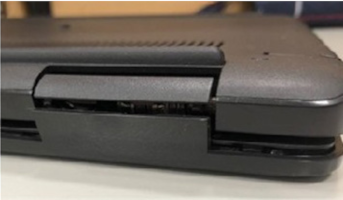
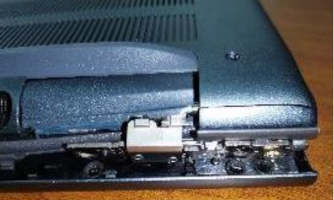
Figures 1 and 2: Example of Broken Plastics
Internal damage caused by these sorts of situations could prevent the computer's display from working correctly.
Unless you have an active accidental damage policy, you have to cover the cost of repair yourself. For out of warranty repair service, see Dell Knowledge Base article How to Arrange an Out of Warranty Repair on Your Dell Computer.
Run the LCD Built-In Self-Test (BIST) to See If The Video Issue is Present
Duration: 00:59
Closed captions: This video is available in multiple languages. Click the Closed Caption icon and select the language that you want.
How to Avoid Accidental Damage on your Dell Computer
Duration: 01:42
Closed captions: This video is available in multiple languages. Click the Closed Caption icon and select the language that you want.
Tutorial on Accidental Damage Services
Duration: 00:40
Closed captions: This video is available in multiple languages. Click the Closed Caption icon and select the language that you want.
Display Quality Issues
Seeing fuzzy images, flickering, lines across your screen, or distorted video? These fixes target display quality problems.
Fix 1: Use the Video Playback Troubleshooter
The Video Playback Troubleshooter helps find and fix issues with your display, including playing movies TV shows or videos.
For Windows 11, perform the following steps:
- Press and hold the Windows (
 ) key, and then press the q key.
 - In the search box, type settings.
- Select Settings (System) in the list of results.
- Select System from the column on the left.
- Select Troubleshoot.
- Select Other troubleshooters.
- Select Run to the right of Video Playback. You are given several choices, select the option that best matches your issue, and follow the prompts.
For Windows 10, perform the following steps:
- Press and hold the Windows (
 ) key, and then press the q key.
 - In the search box, type settings.
- Select Settings (System) in the list of results.
- Select Update & Security.
- Select Troubleshoot.
- Select Additional troubleshooters.
- Select Video Playback, and then select Run the troubleshooter. You are given several choices, select the option that best matches your issue, and follow the prompts.
Fix 2: Change the video or display settings
When the current display settings are not optimal for the LCD on your laptop, what you see on the screen may be distorted or not the right size.
For Windows 11, perform the following steps to check the LCD screen settings:
- Press and hold the Windows (
 ) key, and then press the q key.
 - In the search box, type display settings.
- Select Display settings (System settings) in the list of results.
- On the display page, ensure that the drop-down menu under Scale is set to the recommended setting.
- On the display page, ensure that the drop-down menu under Display resolution is set to the recommended setting.
For Windows 10, perform the following steps to check the LCD screen settings:
- Press and hold the Windows (
 ) key, and then press the q key.
 - In the search box, type settings.
- Select Settings (System) in the list of results.
- Select System.
- On the display page, ensure that the drop-down menu under Change the size of text, app, and other items is set to the recommended setting.
- On the display page, ensure that the drop-down menu under Display resolution is set to the recommended setting.
Fix 3: Restart the graphics drivers
Resetting the graphics drivers may help with any corrupt settings causing distorted images on the LCD panel.
For Windows 11 and 10, perform the following steps to restart the graphics drivers.
- Press and hold the Windows (
 ) key, and then press and hold the ctrl (
 ) key, then press and hold the Shift (
 ) key, and finally press the b key.
NOTE: You should hear a beep and the screen flash.
) key, and finally press the b key.
NOTE: You should hear a beep and the screen flash.
Fix 4: Roll back your display driver
If you encounter a display issue after an update, reverting to a previous version of the display driver might help resolve it.
To roll back the driver, perform the following steps:
- Press and hold the Windows (
 ) key, and then press and hold the q key.
 - In the search box, type device manager.
- Select Device Manger (Control Panel) in the list of results.
- Select the arrow to the left of Display adapters.
- Right-click the video adapter listed and select Properties.
- Select the Driver tab.
- When available, select Roll Back Driver, and follow the prompts.
NOTE: When Roll Back Driver is not an available option, go to the Ensure you have the latest display driver installed section.
Fix 5: Ensure that you have the latest display driver installed
WARNING: Downloading and installing drivers or software from third-party or unknown sources can cause the computer or device not to work correctly, cause the computer to crash or not boot into the operating system, or in some rare instances infect the computer with virus, trojan, or other malicious software.
- Browse to Dell Drivers & Downloads website.
- Identify your Dell product.
- Click the listing of your computer listed under This personal computer
NOTE: When your computer is not listed, click Download & Install SupportAssist, this application auto-detects your Dell product. Follow the on-screen instructions to install Dell SupportAssist.
- Or enter the Service Tag, Express Service Code, or the Serial number of the Dell product and click Search.
- Or click Browse all products to manually select your Dell product from the catalog.
- Click the listing of your computer listed under This personal computer
- Click Find Drivers.
- Ensure that the correct Operating System is listed on the driver page. If not, use the drop-down menu under Operating system to change it to the Operating System installed on the computer:
- Using the drop-down menu under Category select Video.
- Click Download to the right of the video driver listed and follow the prompts.
- After the installation of the driver is complete, restart the computer.
Fix 6: Verify the display or video issue in Windows Safe Mode
Due to all the programs and services that run during normal operation of the computer, something could have gotten corrupted or interfered with each other causing a display issue. Booting into Safe Mode eliminates any program that is not necessary to run the computer.
To learn how to boot into Safe mode, see Dell Knowledge Base article How to Boot into Safe Mode in Windows 11 or Windows 10.
When the display works correctly in Safe Mode, it means that some program has caused the issue with the display. To correct this issue, Dell Technologies recommends updating Windows and the drivers for your computer.
See the Dell Update Windows and Drivers library page for more information.
How to boot into Safe Mode with Networking
Duration: 00:53
Closed captions: This video is available in multiple languages. Click the Closed Caption icon and select the language that you want.
Fix 7: Perform a system restore in Windows
System Restore in Microsoft Windows creates restore points whenever you install a new application, driver, or Windows update, or when you manually create one. Using System Restore will not impact your personal files, it will remove any apps, drivers, and updates that were installed after the restore point was created. This allows you to go back to a time when the display was working correctly.
See Dell Knowledge Base Article How to Use System Restore in Microsoft Windows for instructions on how to use the System Restore application.
Fix 8: Perform a system Reset (Windows 11) or Refresh (Windows 10) in Windows
If after performing the previous steps and the issue continues, the best course of action is to Reset (Windows 11) or Refresh (Windows 10) Windows.
This process will:
- Reinstall Windows and keeps your personal files.
- Remove apps and drivers that you installed.
- Removes changes that you made to settings.
- Remove any apps your personal computer manufacturer installed.
- Restore any apps that your computer manufacture installed if your computer came with Windows.
See Dell Knowledge Base articles for information about Resetting or Refreshing Windows:
Additional Information
- How to Test Your Dell Laptop Screen
- How to Run a Diagnostic Test on a Dell Monitor
- How to Troubleshoot Display or Video Issues on a Dell Monitor
- Fix Dell Monitor Display Issues
- Monitor Display Intermittently Flickers, V-line Issue, or Resolution Is Blurry
- Guide to Ports, Connectors, and Cables on Dell PCs
- Learn How to Connect a Monitor to a Dell Computer.
Affected Products
Chromebook, G Series, Alienware, Dell Laptops, Dell Plus, Dell Pro, Dell Pro Max, Dell Pro Plus, Dell Pro Premium, Inspiron, Latitude, Dell Pro Rugged, Vostro, XPS, Mobile Workstations, Dell Pro Max 16 XE MC16250Article Properties
Article Number: 000134946
Article Type: How To
Last Modified: 05 Aug 2026
Version: 50
Find answers to your questions from other Dell users
Support Services
Check if your device is covered by Support Services.