SC Storage: How to Apply Host Server Best Practice Settings Using Dell Storage Manager Client
Summary: This article provides a step-by-step guide on using the Dell Storage Manager (DSM) client to automatically apply best practice settings on host servers.
This article applies to
This article does not apply to
This article is not tied to any specific product.
Not all product versions are identified in this article.
Instructions
How to Apply Host Server Best Practice Settings Using the Dell Storage Manager Client
Windows or Linux
-
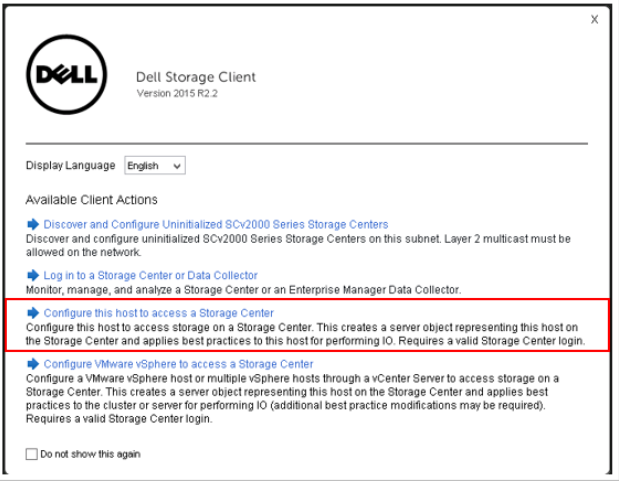
After installing the Dell Storage Manager (DSM) client on a Windows or Linux host, launch the executable. The following menu of choices is presented. Choose Configure this host to access a Storage Center.
-
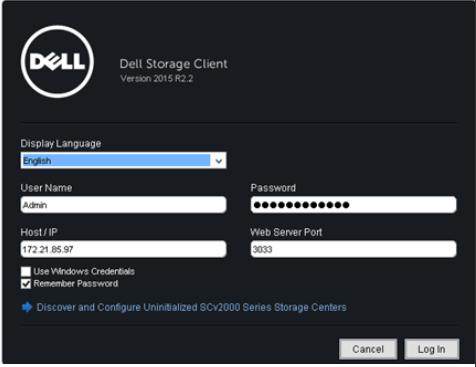
The Log in to a Storage Center screen appears. Log in to a Storage Center that this host is connected to.
-
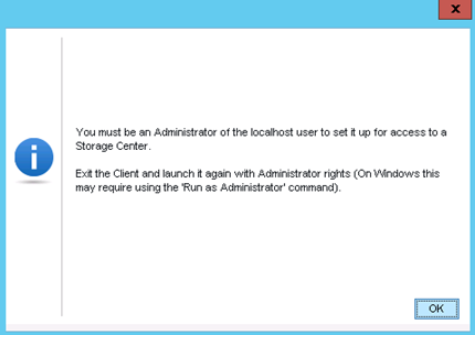
If the following screen appears, launch the Dell Storage Manager Client executable as an Administrator.
-
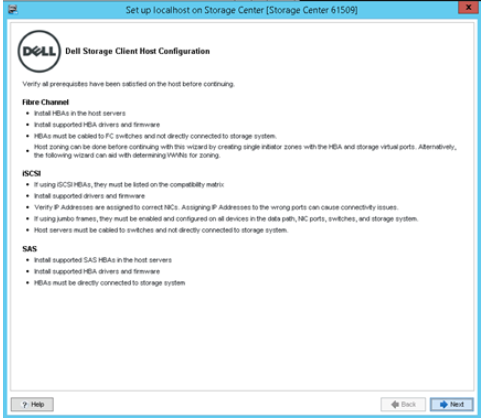
After logging in to a Storage Center, the following information window appears. Click the Next button to continue.
-
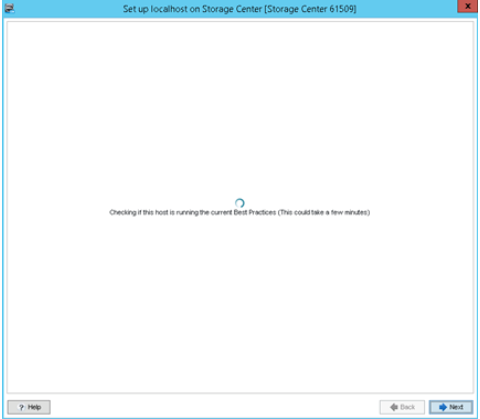
The wizard immediately checks the localhost server to ensure that best practice settings are in place.
-
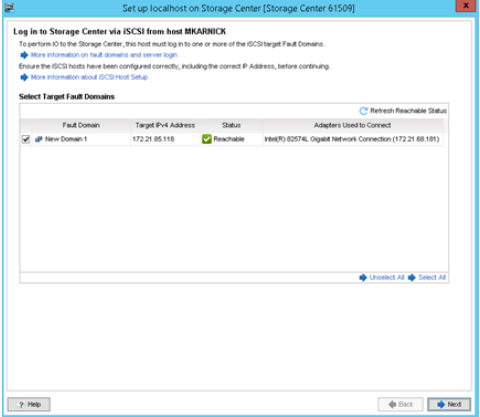
The following screen is displayed. This screen shows the connectivity between the host and the Dell Storage Center. Select an appropriate Fault Domain and click the Next button.
-
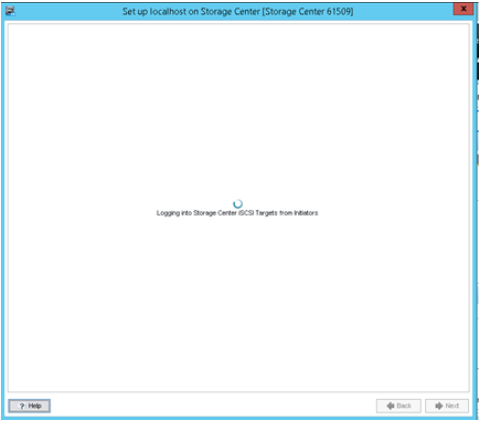
The login to the Dell Storage Center from the host occurs.
-
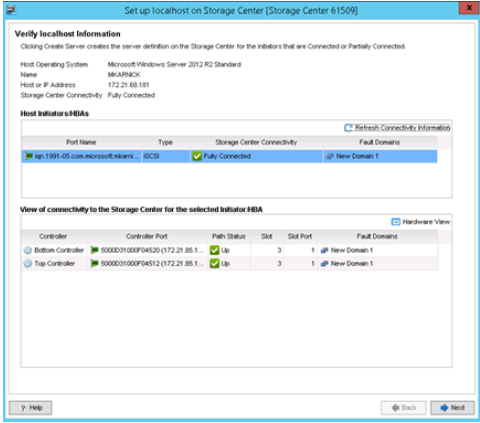
Verify the localhost and connectivity information and click the Next button.
-
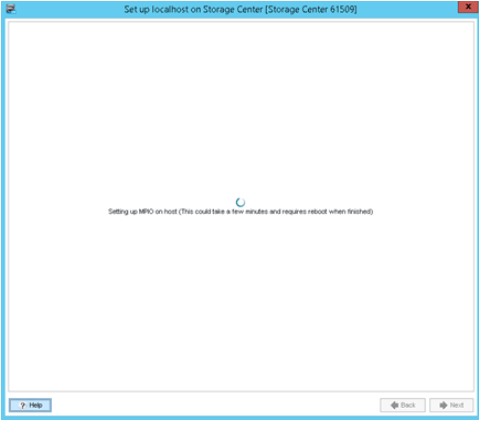
The wizard sets the MPIO settings on the host.
-
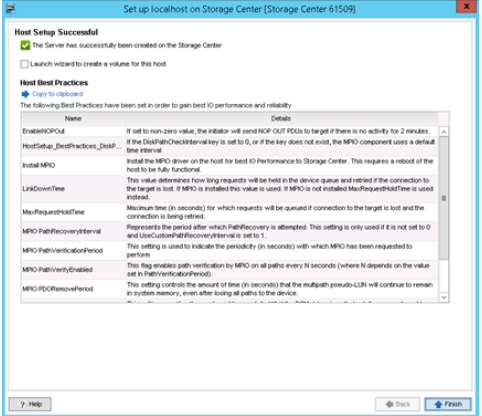
The wizard completes applying the best practice settings. Click the Finish button.
-
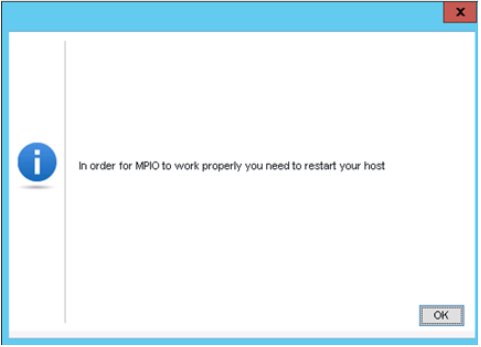
A prompt may appear indicating whether the host requires a restart.
VMware
-
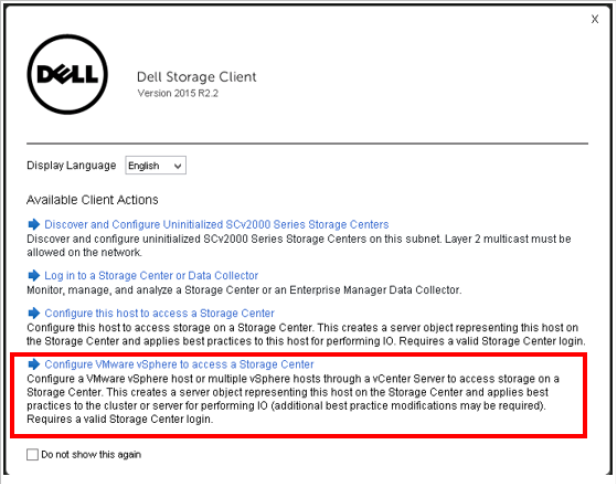
After installing the Dell Storage Manager (DSM) client on a Windows or Linux host, launch the executable. The following menu of choices is presented. Choose Configure VMware vSphere to access a Storage Center.
-
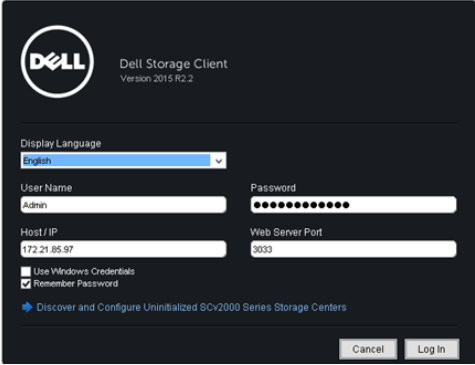
The Log into a Storage Center screen appears. Log in to a Dell Storage Center that this host is connected to.
-
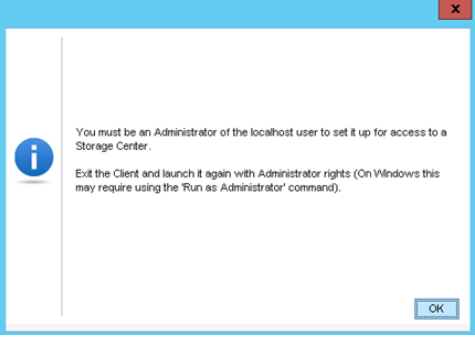
If the following screen appears, launch the Dell Storage Manager Client executable as an Administrator.
-
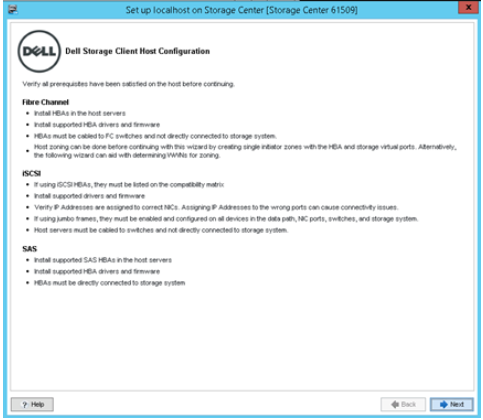
After logging in to a Dell Storage Center, the following information window appears. Click the Next button to continue.
-
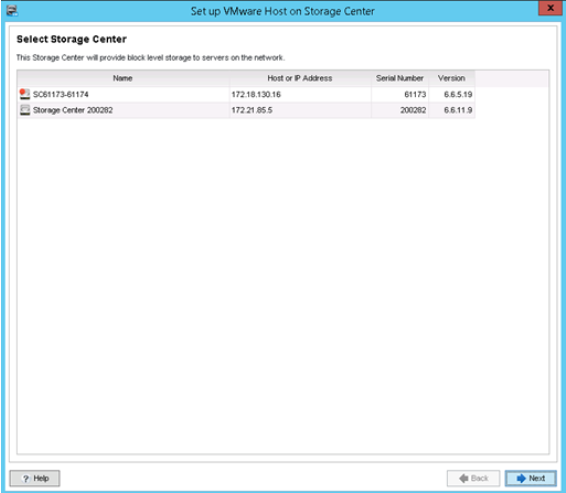
Select the Dell Storage Center that this host connects to.
-
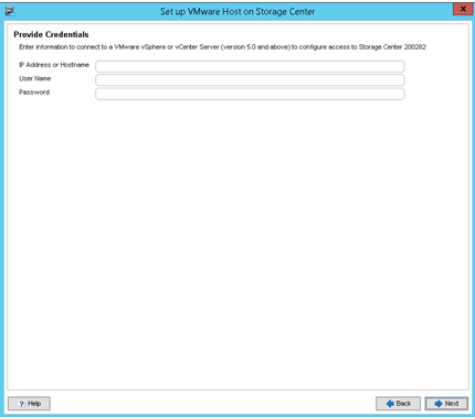
Provide the IP address or hostname to vSphere host or vCenter server, along with the credentials.
-
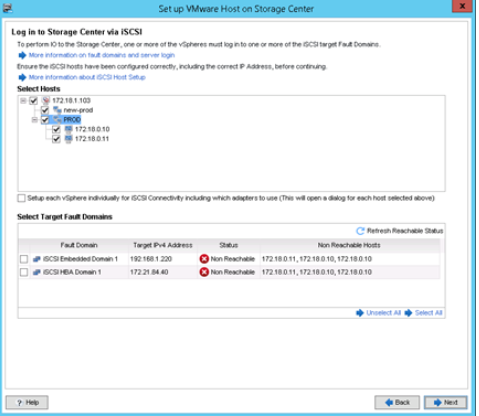
If the Dell Storage Center has iSCSI ports and the host is not connected to any interface, the Log into Storage Center via iSCSI page appears. Select the target fault domains and click Next. Otherwise, the Verify vSphere information page appears. Verify the information and click Next.
-
The best practices applied to the host appear on the next screen. The screen shows whether the host setup was successful or failed, along with the settings that were changed on the host. Click Finish to complete the process.
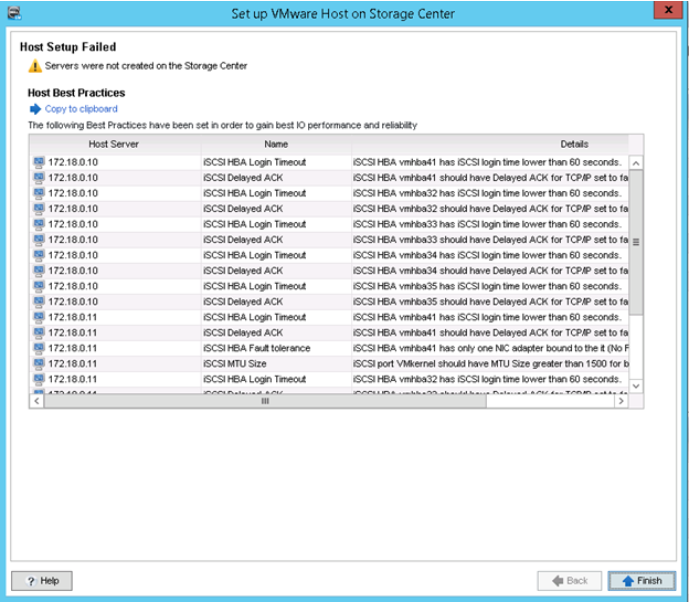
Best Practices that are applied include the following:
Windows:
Best Practice: MPIO PDORemovePeriod
Description: This setting controls the amount of time (in seconds) that the multipath pseudo-LUN will continue to remain in system memory, even after losing all paths to the device.
Best Practice: MPIO PathVerifyEnabled
Description: This flag enables path verification by MPIO on all paths every N seconds (where N depends on the value set in PathVerificationPeriod).
Best Practice: MPIO PathVerificationPeriod
Description: This setting is used to indicate the periodicity (in seconds) with which MPIO has been requested to perform path verification.
Best Practice: MPIO RetryCount
Description: This setting specifies the number of times a failed IO if the DSM determines that a failing request must be retried.
Best Practice: MPIO RetryInterval
Description: This setting specifies the interval of time (in seconds) after which a failed request is retried (after the DSM has decided so, and assuming that the IO has been retried a fewer number of times than RetryCount).
Best Practice: MPIO PathRecoveryInterval
Description: Represents the period after which PathRecovery is attempted. This setting is only used if it is not set to 0 and UseCustomPathRecoveryInterval is set to 1.
Best Practice: MPIO UseCustomPathRecoveryInterval
Description: If this key exists and is set to 1, it allows the use of PathRecoveryInterval.
Best Practice: DiskTimeOutValue
Description: This setting controls how long Windows waits for an IO request before aborting.
Best Practice: MaxRequestHoldTime
Description: Maximum time (in seconds) for which requests will be queued if connection to the target is lost and the connection is being retried.
Best Practice: EnableNOPOut
Description: If set to non-zero value, the initiator will send NOP OUT PDUs to target if there is no activity for 2 minutes.
Best Practice: LinkDownTime
Description: This value determines how long requests will be held in the device queue and retried if the connection to the target is lost. If MPIO is installed this value is used. If MPIO is not installed MaxRequestHoldTime is used instead.
Best Practice: DiskPathCheckEnabled
Description: If the DiskPathCheckEnabled key is set to a nonzero value, the MPIO component creates a path recovery worker.
Best Practice: DiskPathCheckDisabled
Description: If the DiskPathCheckDisabled key is set to zero, the MPIO component creates a path recovery worker.
Best Practice: DiskPathCheckInterval
Description: If the DiskPathCheckInterval key is set to 0, or if the key does not exist, the MPIO component uses a default time interval.
Linux:
Best Practice: node.conn.timeo.noop_out_interval
Description: iSCSI layer will send a NOP-Out request to each target every interval value seconds.
Best Practice: node.conn.timeo.noop_out_timeout
Description: This sets the iSCSI layer to timeout a NOP-Out request after timeout value seconds.
ESX:
Best Practice: Storage_IO_Control
Description: SIOC is a means of ensuring that the excessing storage I/O demands of a particular VMDK does not negatively impact the storage I/O of other VMDKs on the same datastore. SIOC is changed to disabled as Storage Center implements congestion management methods.
Best Practice: Delay ACK
Description: This setting specifies to disable Delay ACK for TCP
Best Practice: StorageDRS
Description: Storage DRS load balances VMs within a datastore cluster based on capacity and/or performance. This setting is changed to disabled for performance portion and remains enabled for capacity to best integrate with Storage Center.
Best Practice: iSCSI Login Timeout
Description: Large number of iSCSI can occur after network failure, switch reboot or controller failover. Increasing Login Timeout to better manage Login attempts.
Affected Products
Entry Level & Midrange, Compellent (SC, SCv & FS Series), Dell Compellent SC4020, Dell Storage SC8000, Dell Compellent Series 40, Dell Storage SCv2000, Dell Storage SCv2020, Dell Storage SCv2080, Dell Storage SC5020, Dell Storage SC5020F
, Dell Storage SC7020, Dell Storage SC7020F, Dell Storage SC9000, Dell Storage SCv3000, Dell Storage SCv3020
...
Article Properties
Article Number: 000108250
Article Type: How To
Last Modified: 08 Sep 2026
Version: 4
Find answers to your questions from other Dell users
Support Services
Check if your device is covered by Support Services.