Dell EqualLogic SAN HQ SupportAssist Enterprise
概要: この記事では、Equallogic ソリューションに SupportAssist Enterprise をインストールする利点について説明します。
この記事は次に適用されます:
この記事は次には適用されません:
この記事は、特定の製品に関連付けられていません。
すべての製品パージョンがこの記事に記載されているわけではありません。
手順
SupportAssist Enterprise の機能と利点
SupportAssist では、次の機能と利点を提供します。
- Fast および automatic のデータ収集—グループのサイズによっては、通常の 2 ~ 4 つのメンバー構成では、スケジュール設定されたデータ収集に5分程度かかる場合があります。
- 並列データ収集: SupportAssist を使用するように複数のグループを構成する場合、データコレクションは、すべてのグループにわたって、一度に最大3つのグループにわたって並列で実行されます。
- プロアクティブな診断: 一般的に使用される診断と構成情報をプロアクティブに収集することで、この情報を Dell サポートに提供することで、Dell サポートにかかる時間を大幅に短縮 SupportAssist類似した問題が発生している可能性のあるお客様を支援する組織。Dell サポートでは、過去のデータを使用して、お客様の介入を必要とせずに、リスクがあるかどうかを判断できます。
- ヒューリスティック分析—診断と構成情報を収集し、この情報を Dell サポートに提供することにより、SupportAssist は Dell サポート組織がすべての問題を監視し、プロアクティブにお客様に連絡できるようにします。または今後のパッチを開発します。
- Secure (セキュア): SupportAssist は特別な読み取り専用グループアカウント (自動操縦-ro) を使用して、グループからの診断データにアクセスし、収集のみを行うことができます。グループに保存されているユーザーデータにはアクセスできません。診断データは SSL 暗号化された安全なチャネルにアップロードされます。
- 整合性と正確性: ほとんどのデータ分析はサーバ側のソフトウェア上で行われるため、SupportAssist 機能を有効化するユーザーは、人為的なエラーのない、一貫性のある自動化された分析からメリットを得ることができます。
- 耐障害性—インターネット接続またはサーバー停止の状態によって SupportAssist がアップロードを完了できない場合、アップロードを先送りし、後でアップロードを再試行します。
- パフォーマンスへの影響を最小限に抑える: 通常の条件下で大半のグループの場合、SupportAssist を追加すると、SupportAssist がデータを収集するときに、比較的短時間でパフォーマンスへの影響が 5% ~ 10% 増加します。
- パスワードのスクラブ: データをアップロードする前に、すべてのユーザーパスワードがスクラブます。
SupportAssist Enterprise for EqualLogic PS Series グループの概要
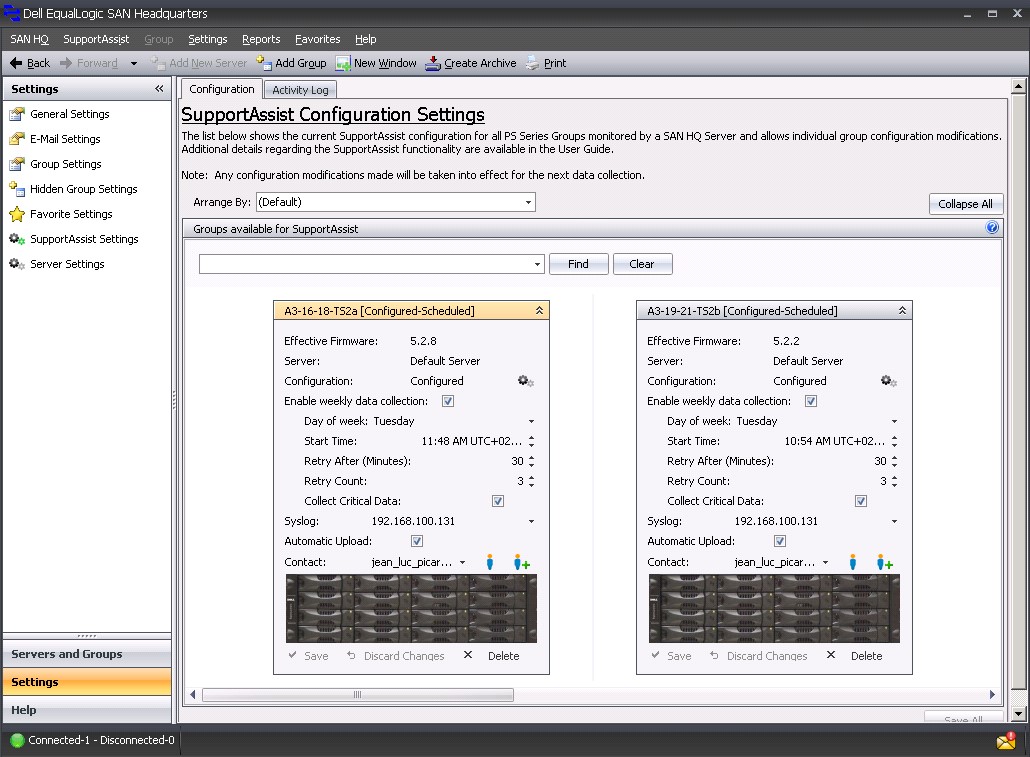
SupportAssist Enterprise は、SAN 本部のオプションコンポーネントで、グループ構成の診断データを収集して、必要に応じて PS Series して、分析と診断のために Dell サポートに追加することができます。これはすべての SAN 本部サーバにバンドルされており、SAN 本部クライアントから構成されています。
SupportAssist Enterprise は、診断データを収集するために PS Series グループと直接通信します。データ収集が完了すると、SupportAssist がデータを Dell サポートデータセンターに自動的にアップロードします。
データ転送は、次のいずれかの方法で実行できます。
-
Weekly: ユーザーが指定した日付と時刻に基づいて。
-
イベント駆動— SAN 本部が PS Series グループから syslog メカニズムを介して重要なイベント通知を受信するたびに発生します。イベント駆動型データの収集は、24時間ごとに1回行われます。24時間以内に複数の重要イベントが発生した場合、イベントはレポートされますが、追加のデータ収集は行われません。
-
オンデマンド—必要に応じてユーザー主導。SAN 本部クライアントからオンデマンドデータ収集を実行します。
サポート担当者がデータを簡単に確認できるように、SAN HQ サーバによってアップロードされた診断データが整理されています。Dell サポートは、SupportAssist によって収集されたデータを分析する場合、またはサポートを特別に要求した場合に、検出された問題についてのみ連絡します。
多くの PS Series グループから SupportAssist によって収集された累積データを使用すると、Dell サポートによって診断分析が継続的に更新されます。
エンタープライズコンポーネントとプロセスの SupportAssist:
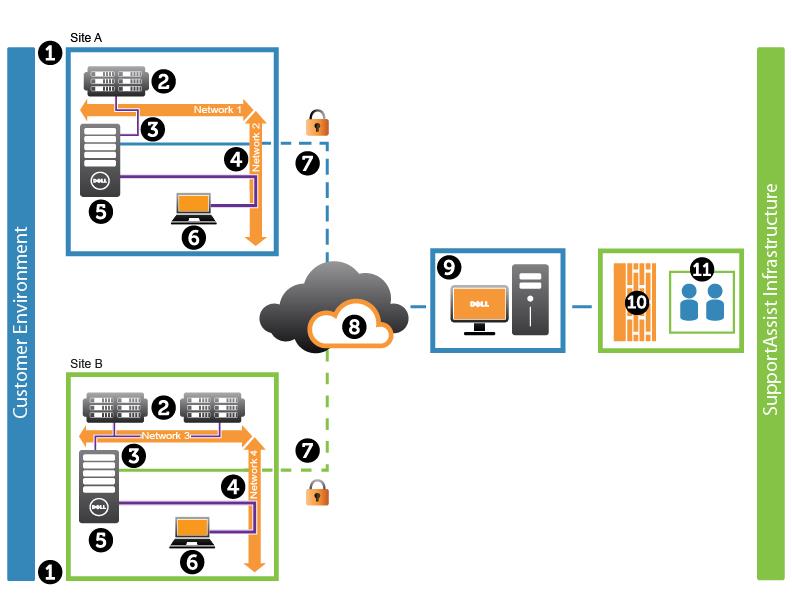
引き出し線の番号 |
関する |
|
1 |
サイト A (青) とサイト B (緑) の PS Series グループ |
|
sr-2 |
PS Series SAN アレイ |
|
3/3 |
SAN ネットワーク (オレンジ) |
|
× |
ネットワークの LAN (紫色) |
|
まで |
SAN 本部サーバー |
|
, |
SAN 本部クライアント |
|
700 |
SSL インターネットリンク |
|
8k |
Isp |
|
. |
Web サーバのセキュアな SupportAssist |
|
テン |
Dell データセンターファイアウォール |
|
12 |
Dell サポートおよびその他の部門 |
データの収集には高い安全性が確保されています。Support Assist は、ISCSI ボリュームや NAS コンテナなどのストレージオブジェクトのユーザーデータを読み取りまたは収集することはありません。
は、標準の SAN HQ 機能のプロトコルとポートの一覧を示しています。
プロトコル (ポート)¹ |
関する |
|---|---|
|
TCP/IP (8000) |
TCP/ip クライアントからサーバへの通信を SAN HQ します。このポート番号とを変更することができます。
|
|
HTTP (80) |
最新のアップデートを取得するためのウェブへのクライアント通信の SAN HQ
|
|
UDP (514) |
です.Syslog エントリを表示するために PS Series アレイへのサーバー通信を SAN HQ します。
|
|
SNMP/UDP (161) |
標準データ収集の SAN HQ サーバーと PS Series アレイ間の通信。 |
|
SSH (22) |
SAN HQ サーバーと PS Series アレイ間のセキュアソケットシェル通信
|
|
TCP/IP (2606) |
PS Series アレイとの通信に使用するデータ収集ポート SupportAssist ます。 |
|
HTTPS (443) |
アップロード用の Dell サポートサーバへのサーバ通信を SAN HQ SupportAssist
|
|
¹プロキシを使用している SAN HQ サーバーの場合、すべての機能を使用するにはポートを開く必要があります。
|
|
診断データを収集する際のパフォーマンスへの影響は、構成によって次のようなものになります。通常の条件下で動作しているグループの大部分では、サポートアシストがデータを収集するときに、比較的短時間でパフォーマンスに 5 ~ 10% の影響を与える可能性があります。データをアップロードする前に、すべてのユーザーパスワードがスクラブになっています。
設定とセットアップ
これらのグループ管理機能は、手動で有効にする必要があります。
- SNMP: Group Manager GUI の SNMP オプションで読み取り専用 SNMP コミュニティ名を設定します。SAN HQ を使用してすでにグループを監視している場合は、これを行う必要はありません。
- SSH: Group Manager GUI の管理オプションで SSH を有効にします。SSH はデフォルトで有効に設定されています。
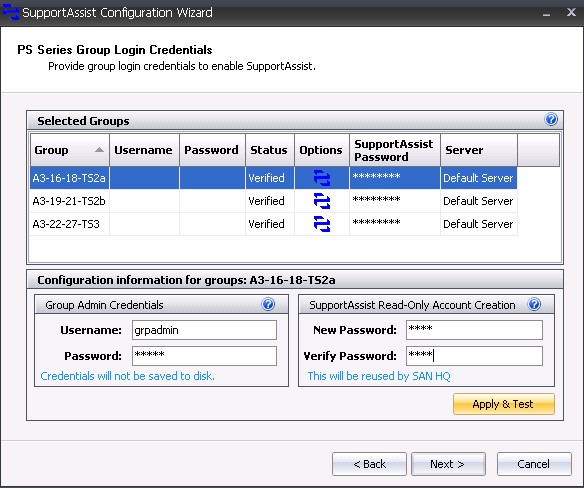
SAN 本部は grpadmin レベルの資格情報を格納しません。これは1回のみを使用して、自動操縦-ro という名前の専用の読み取り専用グループアカウントを作成します。SupportAssist は、この読み取り専用アカウントを使用して、PS Series グループから診断データを収集する sanmond デーモンに接続します。
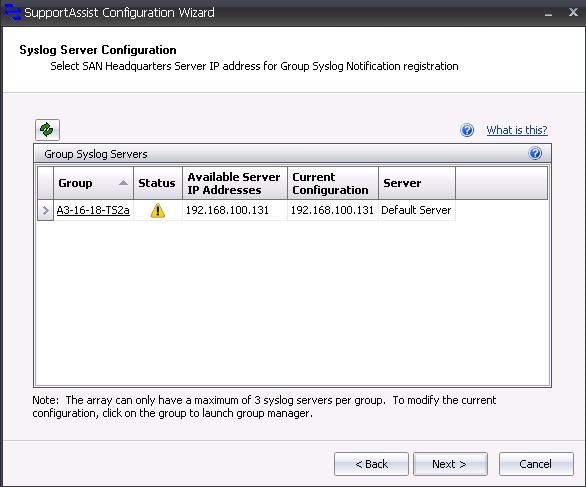
Syslog 通知: SAN 本部サーバーへの通知 syslog 設定するための1つの空いた IP アドレススロット。グループは syslog 通知に対して最大3つの IP アドレスをサポートできます。すべてのアドレスが使用されている場合は、アドレスを解放し、代わりに SAN 本部サーバーを指定する必要があります。これは、PS Series アレイ上の重要なイベントを監視するために使用されます。
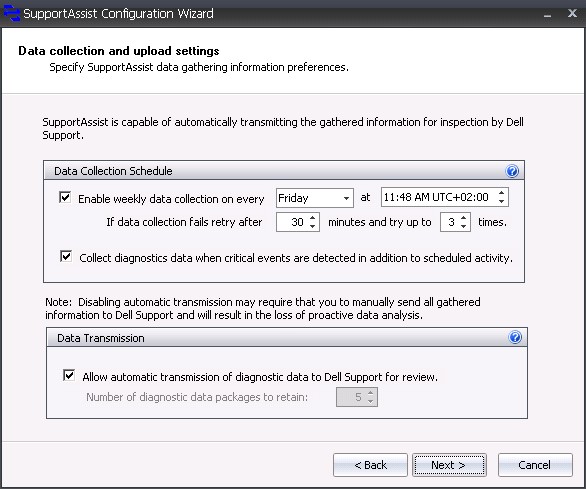
アレイグループがダウンしている、ネットワークがダウンしているなどの理由により、スケジュール設定さ…れた診断データの収集が失敗した場合は、次の2つのパラメーターに基づいて、重複データ収集プロセスの実行を再試行して SAN HQ ます。
- データコレクション再試行間隔
- データコレクション試行回数
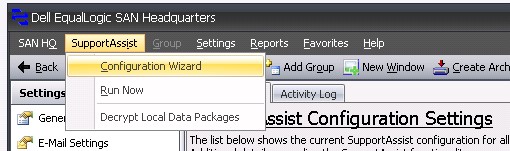
オンデマンド収集を実行して SupportAssist をテストします。
- SupportAssist メニューをクリックします。
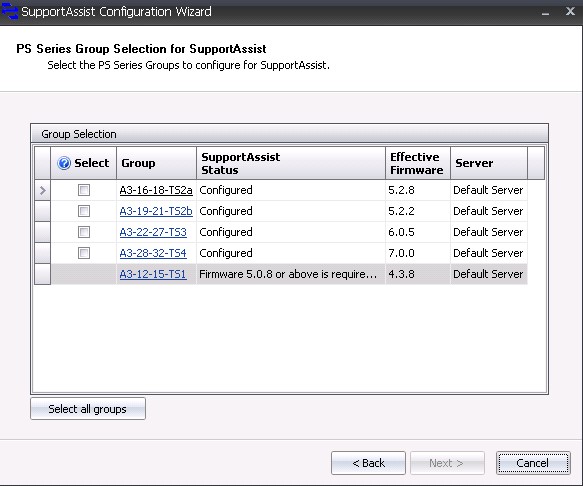
- 今すぐ実行を選択してウィザードを開きます。
- 1つ以上のチェックボックスをクリックして PS Series グループを選択するか、すべてのグループの選択ボタンをクリックします。
- 次のいずれかのデータ転送オプションをクリックします。
- 診断データと SAN HQ アーカイブ (デフォルト)
- 診断データのみ
- SAN HQ アーカイブのみ
- まで.SAN HQ アーカイブの場合は、アーカイブの日付範囲を指定します。オプションは、1日、7日、または1か月です。
- チェックボックスをオンにすると、診断データの自動送信が Dell サポートによって確認できます。これには、SAN HQ アーカイブデータを含めることができます。
- Start (開始) をクリックして、データ収集を開始します。選択した各グループのステータス列にステータスメッセージが表示されます。次の画面の下部にある進捗バーには、データコレクションのステータスが表示され、選択した場合は転送を示します。オプションとして、バックグラウンドで実行して、オンデマンドプロセスの実行中にウィザードを終了するには、バックグラウンドで実行ボタンをクリックします。SAN HQ を引き続き使用することができます。
- プロセスが完了したら、閉じるをクリックしてウィザードを完了します。(キャンセルは、データコレクションジョブを中止します。)
- アクティビティログの確認オンデマンドで実行が完了した場合は、確認のために「ペイロード ID」をテクニカルサポートに提供することができます。
SupportAssist アクティビティログ
SupportAssist アクティビティログには、最近の SupportAssist イベントのリストが含まれています。たとえば、次のようになります。
- オンデマンド収集
- イベント収集/アップロード
- スケジュールされた収集/アップロード
- ペイロード Id
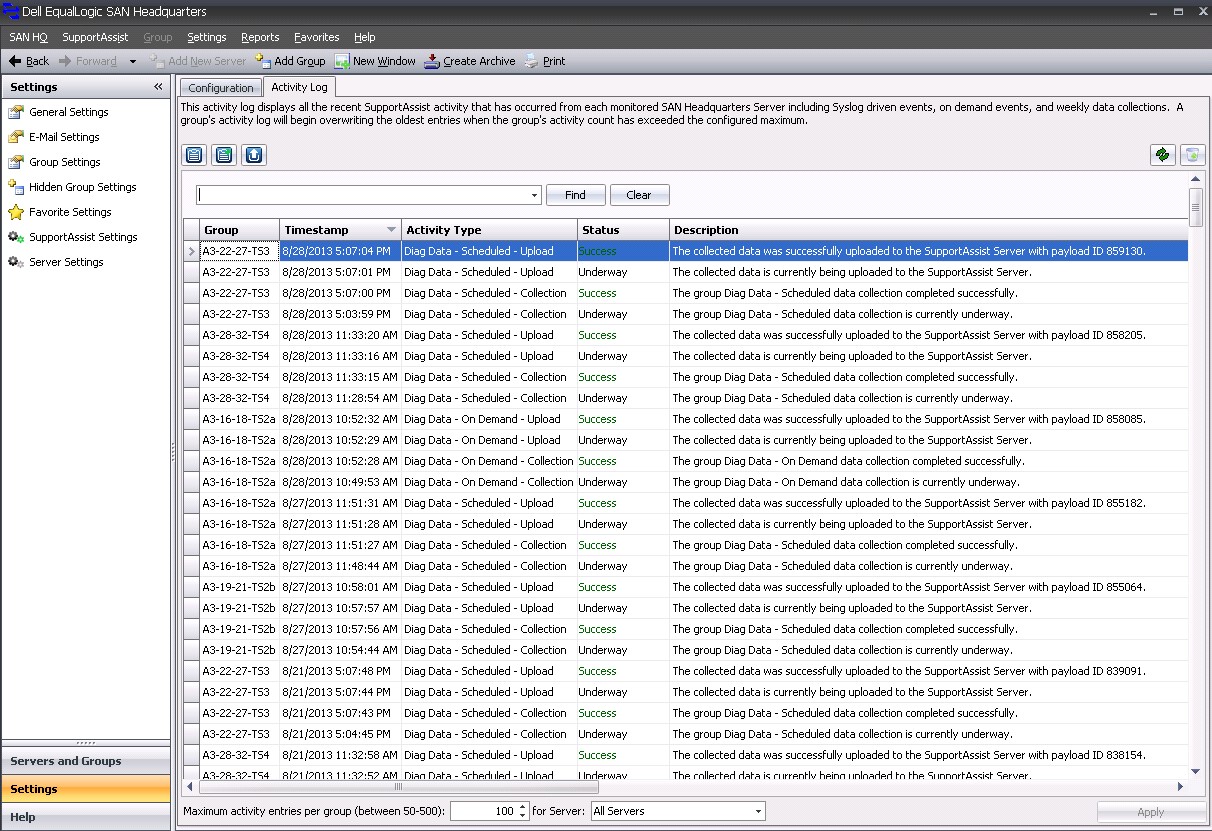
これは、ユーザーがテクニカルサポートエンジニアの「ペイロード ID」を理解するのに役立ちます。これにより、テクニカルサポートエンジニアはこの番号を使用して SupportAssist Enterprise データコレクションを検索します。
文書のプロパティ
文書番号: 000121479
文書の種類: How To
最終更新: 18 4月 2026
バージョン: 5
質問に対する他のDellユーザーからの回答を見つける
サポート サービス
お使いのデバイスがサポート サービスの対象かどうかを確認してください。