


Não Resolvido
1 Rookie
•
2 Mensagens
2
2120
2 de dezembro de 2021 14:00
Alienware Command Center não troca a cor do teclado
Simplesmente aparece que não tem nenhum dispositivo AlienFX, com isso não tenho alguns recursos como a função rgb dos teclados e não aparece a página principal, como os vídeos que vi no YouTube, queria saber se tem solução, ou terei que mandar já para a troca?
Nenhum evento encontrado!
thewillys
10 Mensagens
0
5 de dezembro de 2021 14:00
Vá no google e pesquise assim, exemplo do meu notebook. dell g15 5515 drivers. Acesse a página da dell exclusiva do seu modelo e procure pelo alienware command center e alienware OC control. Baixe ambos.
Vá nas configurações do computador até o menu desinstalar um programa. Procure por ambos os programas e desinstale.
Após, reinstale os softwares que você baixou e reinicie o computador.
Tente abrir o programa novamente.
OBS: lembrando que ao iniciar o computador o alienware command center demora um pouco para iniciar.
ArthurViegas
8 Wizard
•
921 Mensagens
0
12 de janeiro de 2022 08:00
Olá RJ22, boa tarde! Poderia informar qual o modelo do seu notebook?
Nettozs
10 Mensagens
0
28 de fevereiro de 2023 12:00
Como resolver isso? O meu está assim também. Não tem a opção do teclado no ALIENWARE COMMAND CENTER. Ele liga no ARCO IRIS e após o logo da ALIENWARE ele fica na cor azul!!
Fernando Goncalves
3 Mensagens
0
10 de abril de 2023 11:00
Estou com o mesmo problema também, não tem a opção para trocar as cores do teclado, somente dos leds da tampa e do botão de ligar.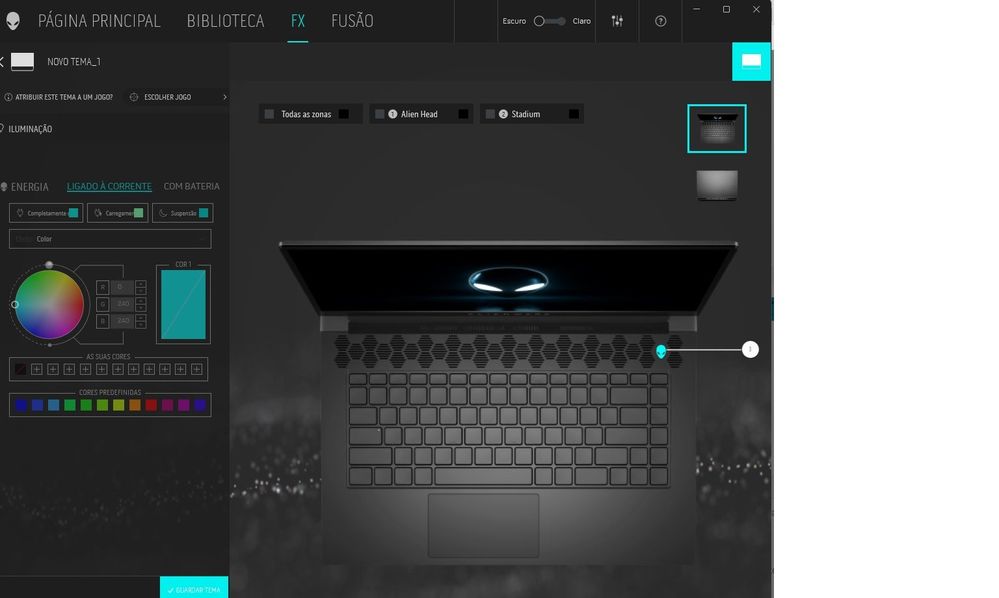
Fernando Goncalves
3 Mensagens
1
13 de abril de 2023 13:00
Solucionado o problema de não aparecer a opção para configuração do RGB do teclado no Alienware Command Center no notebook Alienware m15 R7.
Segue abaixo passo a passo para correção:
1- Efetuei uma formatação limpa, removendo todas as partições e reinstalando o Windows 11 Pro.
2- Após a formatação, instalei primeiramente os SupportAssist da Dell.
3- Através do SupportAssist instalei todos os drivers que foram indicados por ele, aguardei todas as reinicializações até que o SupportAssist não identificasse mais nada pendente.
4- Então rodei o Windows Update baixando e instalando todas as atualizações de Windows, até que não houvesse mais nenhuma.(Muitas reinicializações)
5- Entrei no site da Dell e instalei a última versão do Alienware Command Control que está disponível para o meu equipamento, esse aplicativo foi atualizado ontem 12/04/2023 pela Dell.
6- Reiniciei a máquina e foi resolvido em definitivo, conforme imagem abaixo.
Fernando Goncalves
3 Mensagens
0
13 de abril de 2023 13:00
Jeantdas
1 Rookie
•
5 Mensagens
0
3 de fevereiro de 2024 22:24
@Fernando Goncalves
Fiz a mesma coisa que você, porém o command center continua sem opções de configuração do rgb do teclado...
Todo restante está ok.
Não tem algum driver que possa instalar só pra acertar isso?
Jeantdas
1 Rookie
•
5 Mensagens
0
3 de fevereiro de 2024 22:26
Já tentei de tudo, mas realmente a configuração de teclado rgb não aparece no command center...
Há algum outro programa que possa gerenciar o rgb do teclado?
Jeantdas
1 Rookie
•
5 Mensagens
0
5 de fevereiro de 2024 11:56
@Fernando Goncalves
Pessoal... Fiquei 3 dias pra resolver e acabei conseguindo.
Tive que formatar o pc umas 3 vezes e também já havia tentado somente desinstalar e instalar novamente somente o Command Center. Fiquei um domingo inteiro focado nisso e acabei conseguindo.
Basicamente segui os passos informados pelo @Fernando Goncalves. Somente com algumas ressalvas.
"Solucionado o problema de não aparecer a opção para configuração do RGB do teclado no Alienware Command Center no notebook Alienware m15 R7.
Segue abaixo passo a passo para correção:
1- Efetuei uma formatação limpa, removendo todas as partições e reinstalando o Windows 11 Pro. Utilizei a opção de formatação - Baixar o Windows e fazer instalação removendo tudo que está no pc. Tem outra opção que o Windows que já está instalado é utilizado novamente - está opção não deu certo em minhas tentativas.
2- Após a formatação, instalei primeiramente os SupportAssist da Dell. O supportAssist deu muito pau para abrir, assim como o command center. Mas consegui e instalei tudo que estava pendente.
3- Através do SupportAssist instalei todos os drivers que foram indicados por ele, aguardei todas as reinicializações até que o SupportAssist não identificasse mais nada pendente. Foi instalado pelo supportAssist o Command Center 5.X Package, nas outras tentativas isso não aconteceu.
4- Então rodei o Windows Update baixando e instalando todas as atualizações de Windows, até que não houvesse mais nenhuma.(Muitas reinicializações)
5- Entrei no site da Dell e instalei a última versão do Alienware Command Control que está disponível para o meu equipamento, esse aplicativo foi atualizado ontem 12/04/2023 pela Dell. Usei ultima versão disponível(06 out 2023).
6- Reiniciei a máquina e foi resolvido em definitivo, conforme imagem abaixo."
Durante esse processo o pc foi reiniciado várias vezes, conforme alguns vídeos que vi na internet a reinicialização é necessária a cada passo para que os programas instalados rodem corretamente.
Acacio S. Jr
1 Rookie
•
1 Mensagem
0
2 de maio de 2024 02:51
Estou com esse mesmo probllema , meu notebook é um dell G15 , o comand central não deixa eu mudar a cor do teclado ou usar as opções de iluminção. Ja fiz de tudo e não funciona,
Lucas Consani
1 Rookie
•
1 Mensagem
0
10 de outubro de 2024 23:56
Boa noite!
Fiquei com esse problema, tentando resolver durante meses! Abri um suporte na Dell, e consegui resolver seguindo esses passos:
”Vamos restaurar o seu sistema para o padrão de fábrica, através de uma partição de recuperação local contida no HD.
Obs: Garanta que seus documentos importantes estão salvos em uma mídia externa ou nuvem. Veja no link a seguir como fazer isso: http://del.ly/61789UQ0rh. Caso precise de ajuda, você pode buscar um técnico particular de sua confiança para lhe auxiliar.
Após isso:
1. Ligue o equipamento pressionando diversas vezes a tecla F12.
2. Verifique se na lista de boot aparece a opção "Support Assist OS Recovery Tool".
3. Caso não encontre, vá até a opção Bios Setup > Support Assist System Resolution > Support Assist OS Recovery. Marque a caixa, apply e exit.
4. Repita o processo de F12 acima.
5. Escolha a opção "Redefinir" e "Redefinir para as configurações de fábrica".
6. Pronto! Agora só aguardar finalizar o download e instalação e seu sistema deverá iniciar para as configurações de login.
Para mais detalhes ou ajuda com esse processo, veja esse vídeo aqui: http://del.ly/61780UQ0T6 (as intruções começam aos 49 segundos do vídeo).
^Paulo”
Depois que terminou a formatação, instalei o command center que me enviaram por um link:
“Vamos baixar essa nova versão!
http://del.ly/61781UQI09
^Paulo”
Depois desses passos meu teclado voltou a funcionar normalmente!