
Processeurs Intel® Core™ Ultra
En savoir plus sur Intel


Nous continuons à simplifier le parcours d’achat sur votre page Premier et introduisons le « Profil de boutique » pour optimiser votre expérience d’achat, y compris la collecte automatisée des données des utilisateurs finaux.
Pour profiter de l’expérience d’achat simplifiée qui consiste à capturer votre utilisateur final, veuillez vous assurer que :
Pour profiter de l’expérience d’achat simplifiée qui consiste à capturer votre utilisateur final, veuillez vous assurer que :
· Votre adresse e-mail Dell Premier est configurée dans votre portail partenaires ;
· Votre administrateur du portail Partenaires vous a attribué le ou les Cursus partenaires pour lesquels vous bénéficiez d’une autorisation.
Regardez la vidéo pour en savoir plus. Durée : 00:02:11 (hh:mm:ss). Sur ce lecteur vidéo, les sous-titres (paramètres de langue) peuvent être configurés à l’aide de l’icône de paramètres ou de sous-titres.
Expérience partenaire en un coup d’œil

Lorsque vous accédez à votre page Premier pour commencer vos achats, vous êtes invité à vérifier votre profil. Passez en revue et/ou sélectionnez votre programme de partenariat, indiquez votre processus de vente et le nom de votre compte afin que nous définissions le contexte approprié pour optimiser votre expérience d’achat. Votre programme de partenariat et votre processus de vente seront définis par défaut sur votre dernier profil utilisé dans le Portail Partenaires.

Une fois que vous avez rempli votre profil de boutique, vous devez sélectionner les informations de l’utilisateur final.
1. Utilisez l’onglet de recherche dans votre profil d’achat pour trouver rapidement l’utilisateur final souhaité en saisissant son nom de client, son adresse, sa ville, son pays ou les 4 derniers chiffres de son numéro de client Dell.
2. Sélectionnez le bon compte.
3. Pour un accès plus pratique et plus rapide, ajoutez vos utilisateurs finaux préférés aux favoris en cliquant sur l’icône en forme d’étoile.
4. Passez en revue votre profil avant de commencer vos achats. Les informations sur l’utilisateur final seront préremplies à l’étape de paiement, accélérant et facilitant ainsi votre expérience.
Remarque : Vous pouvez accéder à votre profil d’achat situé en haut à droite de la page d’accueil de Premier et y apporter des modifications à tout moment. En savoir plus

Découvrez l’expérience d’ID d’opportunité (déploiement en cours)
Si vous êtes passé à l’expérience en saisissant votre ID d’opportunité, au lieu de rechercher manuellement des informations sur l’utilisateur final, vous pourrez accéder de manière transparente aux détails de l’opportunité, y compris les informations sur l’utilisateur final/le revendeur lié à votre opportunité. Vérifiez votre sélection. Vous êtes maintenant prêt à commencer vos achats. Remarque : Vous devez d’abord sélectionner votre cursus partenaire et votre parcours de vente dans votre profil d’achat. Vous pouvez mettre à jour l’ID d’opportunité ou le profil de la boutique à tout moment.
Dans le cadre de la nouvelle expérience (avec l’ID d’opportunité), vous pourrez désormais filtrer vos configurations standard par ID d’opportunité. Sur votre page de configuration standard, vous pouvez facilement différencier les configurations liées à cet ID d’opportunité, situé en haut de la page, suivies de celles sans ID d’opportunité.
Dans le cadre de la nouvelle expérience (avec l’ID d’opportunité), vous pourrez désormais filtrer vos configurations standard par ID d’opportunité. Sur votre page de configuration standard, vous pouvez facilement différencier les configurations liées à cet ID d’opportunité, situé en haut de la page, suivies de celles sans ID d’opportunité.
L’expérience des distributeurs en un coup d’œil

Lorsque vous accédez à votre page Premier pour commencer vos achats, vous êtes invité à vérifier votre profil. Passez en revue et/ou sélectionnez votre programme de partenariat, indiquez votre processus de vente et le nom de votre compte afin que nous définissions le contexte approprié pour optimiser votre expérience d’achat.
Votre programme de partenariat et votre processus de vente seront définis par défaut sur votre dernier profil utilisé dans le Portail Partenaires.
Votre programme de partenariat et votre processus de vente seront définis par défaut sur votre dernier profil utilisé dans le Portail Partenaires.

À la fin de votre profil de boutique, vous devez sélectionner les informations du revendeur et de l’utilisateur final.
1. En utilisant l’onglet « Rechercher » du profil de la boutique, vous pouvez rapidement trouver d’abord le revendeur souhaité par nom, cursus de programme ou pays.
2. Recherchez ensuite l’utilisateur final souhaité en saisissant son nom de client, son adresse, sa ville, son pays ou les 4 derniers chiffres de son numéro de client Dell.
3. Sélectionnez le compte et l’utilisateur final appropriés, puis, pour un accès plus pratique et plus rapide, ajoutez vos revendeurs et utilisateurs finaux préférés à vos favoris en cliquant sur l’icône en forme d’étoile.
4. Passez en revue votre profil avant de commencer vos achats. Les informations sur l’utilisateur final et le revendeur seront préremplies à l’étape de paiement, accélérant et facilitant ainsi votre expérience. En savoir plus.
Remarque : Vous pouvez accéder à votre profil d’achat situé en haut à droite de la page d’accueil de Premier et y apporter des modifications à tout moment.
1. En utilisant l’onglet « Rechercher » du profil de la boutique, vous pouvez rapidement trouver d’abord le revendeur souhaité par nom, cursus de programme ou pays.
2. Recherchez ensuite l’utilisateur final souhaité en saisissant son nom de client, son adresse, sa ville, son pays ou les 4 derniers chiffres de son numéro de client Dell.
3. Sélectionnez le compte et l’utilisateur final appropriés, puis, pour un accès plus pratique et plus rapide, ajoutez vos revendeurs et utilisateurs finaux préférés à vos favoris en cliquant sur l’icône en forme d’étoile.
4. Passez en revue votre profil avant de commencer vos achats. Les informations sur l’utilisateur final et le revendeur seront préremplies à l’étape de paiement, accélérant et facilitant ainsi votre expérience. En savoir plus.
Remarque : Vous pouvez accéder à votre profil d’achat situé en haut à droite de la page d’accueil de Premier et y apporter des modifications à tout moment.

Découvrez l’expérience d’ID d’opportunité (déploiement en cours)
Si vous êtes passé à l’expérience en saisissant votre ID d’opportunité, au lieu de rechercher manuellement des informations sur l’utilisateur final, vous pourrez accéder de manière transparente aux détails de l’opportunité, y compris les informations sur l’utilisateur final/le revendeur lié à votre opportunité. Vérifiez votre sélection. Vous êtes maintenant prêt à commencer vos achats. Remarque : Vous devez d’abord sélectionner votre cursus partenaire et votre parcours de vente dans votre profil d’achat. Vous pouvez mettre à jour l’ID d’opportunité ou le profil de la boutique à tout moment.
Dans le cadre de la nouvelle expérience (avec l’ID d’opportunité), vous pourrez désormais filtrer vos configurations standard par ID d’opportunité. Sur votre page de configuration standard, vous pouvez facilement différencier les configurations liées à cet ID d’opportunité, situé en haut de la page, suivies de celles sans ID d’opportunité.
Dans le cadre de la nouvelle expérience (avec l’ID d’opportunité), vous pourrez désormais filtrer vos configurations standard par ID d’opportunité. Sur votre page de configuration standard, vous pouvez facilement différencier les configurations liées à cet ID d’opportunité, situé en haut de la page, suivies de celles sans ID d’opportunité.
Instructions étape par étape
Pour profiter de l’expérience d’achat simplifiée qui consiste à capturer votre utilisateur final, veuillez vous assurer que :
• votre adresse e-mail Dell premier est configurée dans votre portail partenaires ;
• votre administrateur du portail Partenaires vous a attribué le ou les Cursus partenaires pour lesquels vous bénéficiez d’une autorisation.
Si vous ne voyez pas le nouveau profil d’achat (qui vous demande d’indiquer votre programme de partenariat, le processus de vente et le nom de compte) ou si vous obtenez un message d’erreur, demandez à accéder au portail Partenaires de votre société. La demande sera envoyée à l’administrateur du portail Partenaires de votre organisation pour approbation. En savoir plus

• votre adresse e-mail Dell premier est configurée dans votre portail partenaires ;
• votre administrateur du portail Partenaires vous a attribué le ou les Cursus partenaires pour lesquels vous bénéficiez d’une autorisation.
Si vous ne voyez pas le nouveau profil d’achat (qui vous demande d’indiquer votre programme de partenariat, le processus de vente et le nom de compte) ou si vous obtenez un message d’erreur, demandez à accéder au portail Partenaires de votre société. La demande sera envoyée à l’administrateur du portail Partenaires de votre organisation pour approbation. En savoir plus
En haut à droite de la page Premier, sélectionnez le menu déroulant à droite du nom du compte. Les informations du compte, y compris votre profil de boutique, s’affichent. Sélectionner « Modifier » vous permet d’apporter les modifications requises à tout moment.
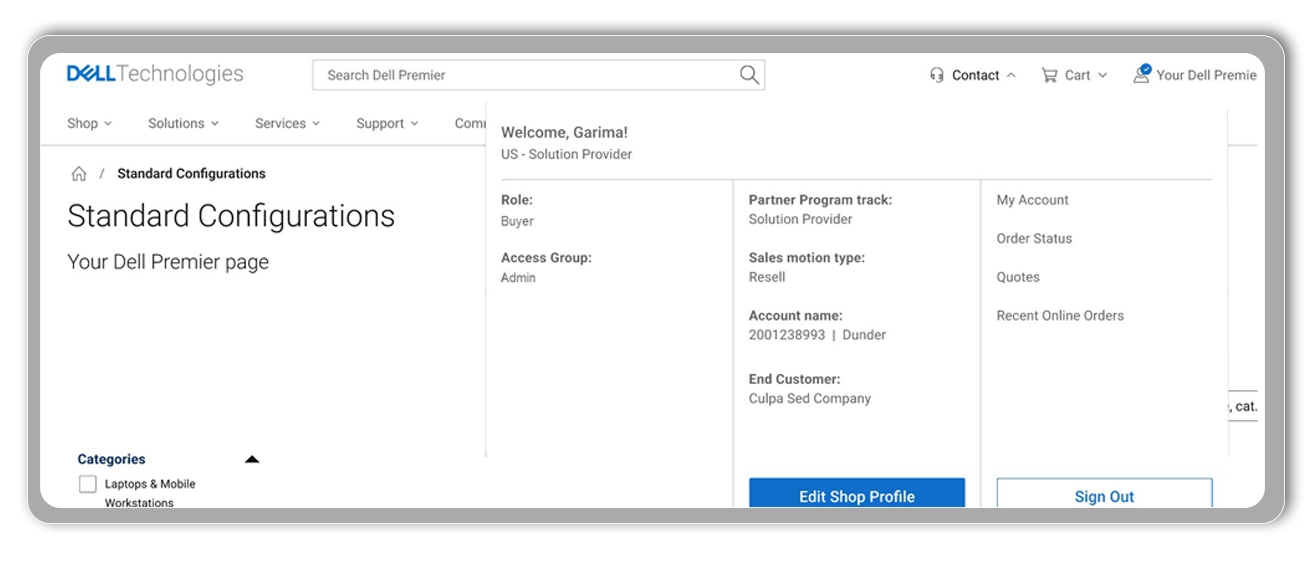
Après avoir sélectionné votre programme de partenariat, le processus de vente et le nom de compte, vous serez invité(e) à choisir un utilisateur final (revendeurs/utilisateurs finaux pour les distributeurs). Si l’utilisateur final figure dans votre liste de favoris, il vous suffit de le sélectionner. Dans le cas contraire, cliquez sur l’onglet « Rechercher » pour trouver l’entreprise de l’utilisateur final à l’aide de critères tels que le nom complet de l’entreprise, la ville, le pays, l’adresse, l’état, ou les quatre derniers chiffres de son numéro de client.
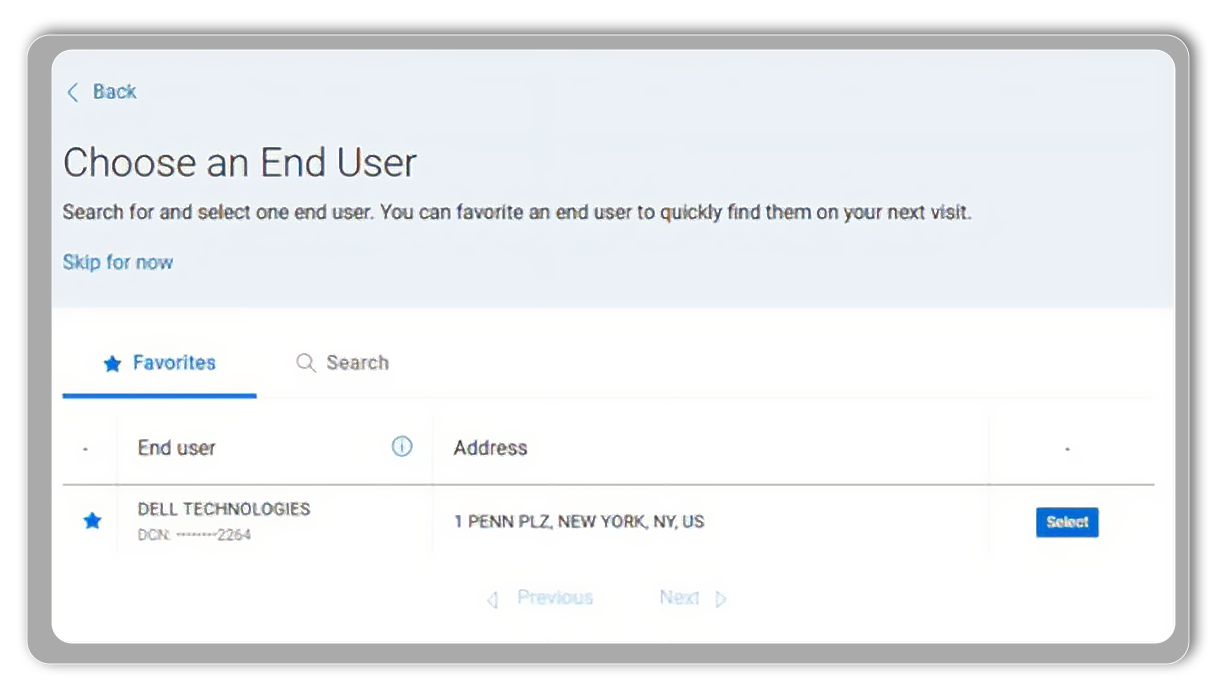
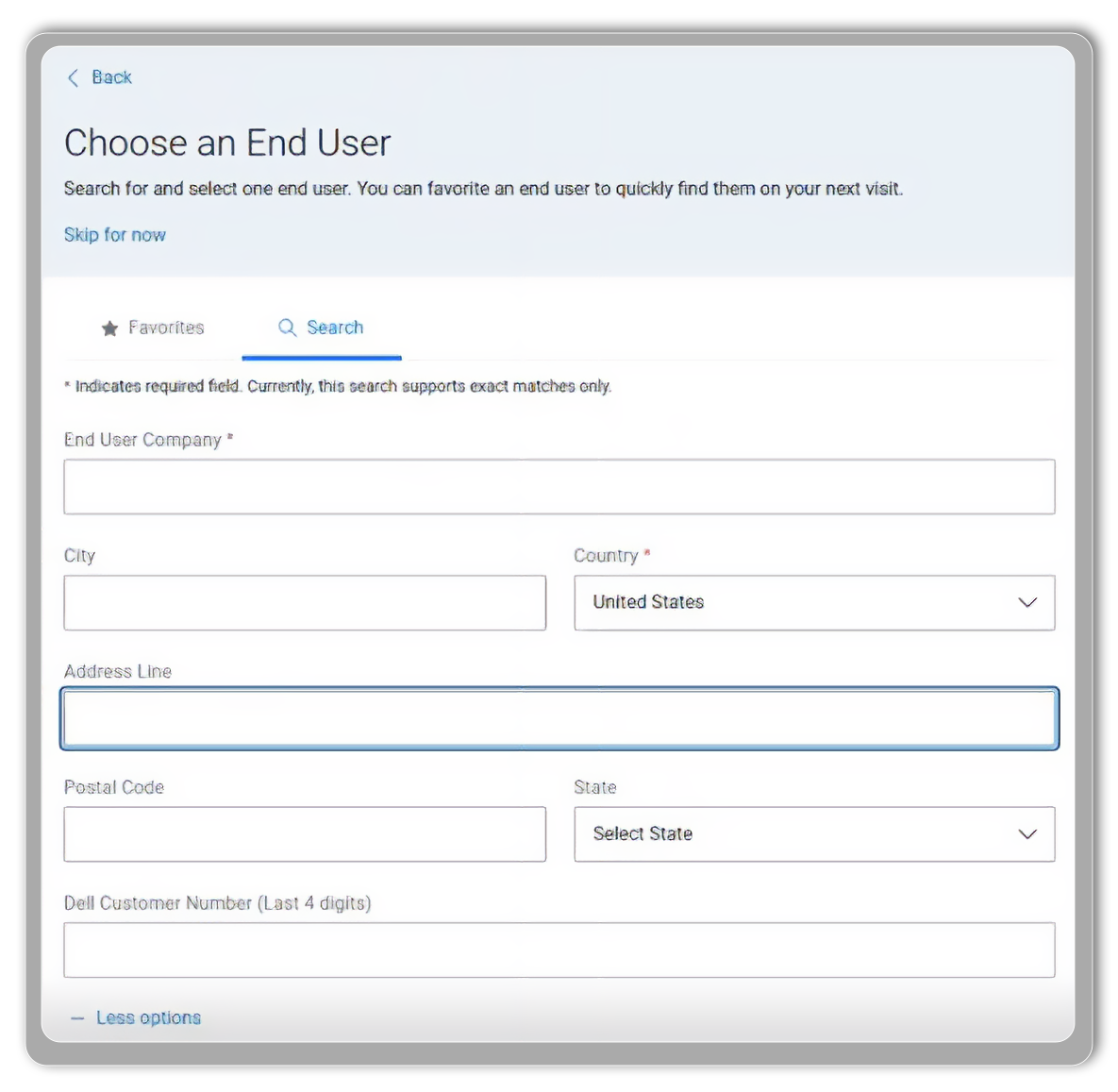
Si vous connaissez les 4 derniers chiffres du numéro de client Dell, assurez-vous qu’il correspond au nom de la société et à la ville. Si vous ne disposez pas du numéro de client, effectuez une recherche par nom de société, adresse, ville et code postal. Vous pouvez également rechercher le nom de la société de l’utilisateur final et les 4 chiffres du numéro de client Dell de l’utilisateur final sur les propositions commerciales précédentes envoyées par Dell.
Remarque : Nous vous recommandons de saisir les informations du siège de la société plutôt que l’adresse de livraison et de ne pas utiliser d’acronymes pour garantir des résultats de recherche précis.
Remarque : Nous vous recommandons de saisir les informations du siège de la société plutôt que l’adresse de livraison et de ne pas utiliser d’acronymes pour garantir des résultats de recherche précis.
Si vous ne parvenez pas à trouver l’utilisateur final que vous recherchez, nous vous recommandons de lancer une nouvelle recherche et de modifier vos critères de recherche.
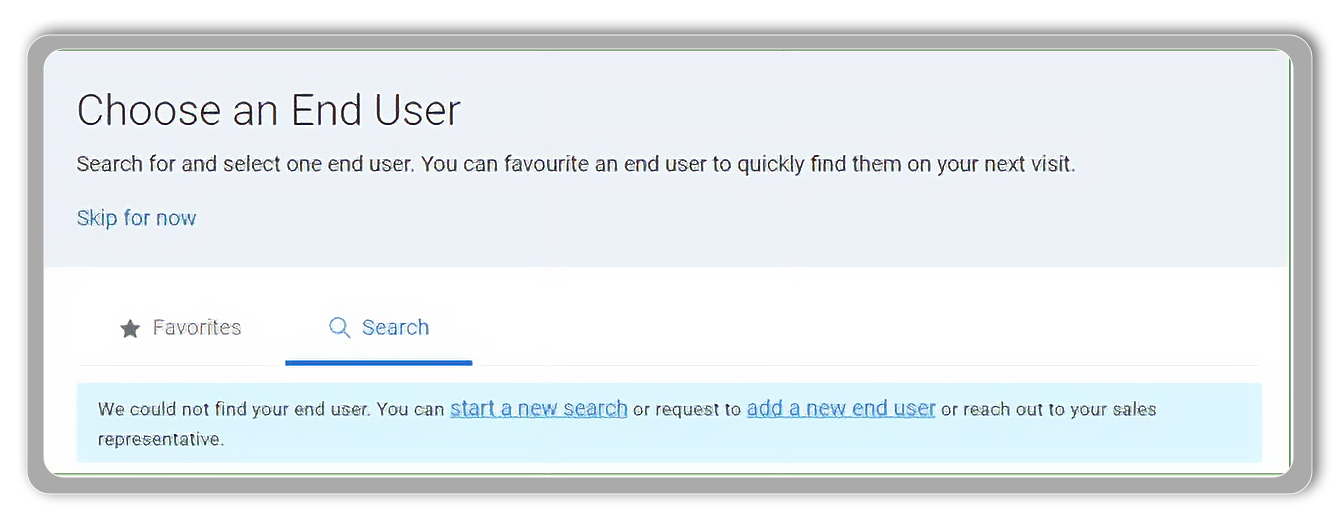
Si vous ne trouvez toujours pas l’utilisateur final, cliquez sur le lien « Ajouter un nouvel utilisateur final » et utilisez le formulaire de demande pour obtenir l’ajout d’un nouvel utilisateur final.
Dans le champ « Description », veuillez inclure : a) le nom de la société de l’utilisateur final ; b) le nom du contact ; c) l’adresse e-mail ; d) l’adresse ; e) le code postal de la ville ; f) le numéro de téléphone ; g) le numéro fiscal.
À réception, l’équipe Dell Technologies créera rapidement le profil d’utilisateur final souhaité. Vous recevrez une notification par e-mail lorsque le nouveau compte sera prêt. Vous pouvez ensuite le trouver facilement dans Premier en saisissant le nom de la société et les quatre derniers chiffres fournis dans l’e-mail.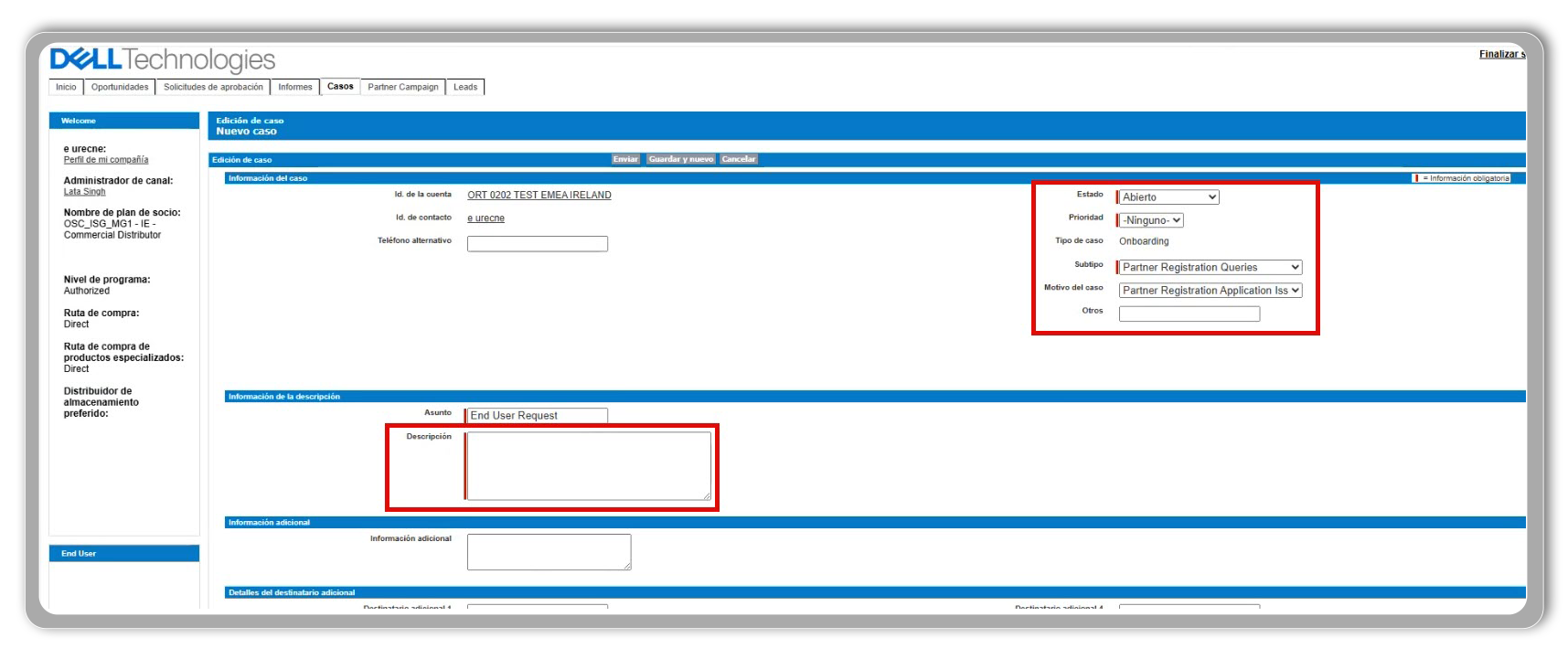
Il vous suffit de cliquer sur l’icône en forme d’étoile en regard du nom de l’utilisateur final pour l’ajouter à vos favoris. Ces favoris s’afficheront automatiquement dans votre liste pour y accéder facilement ultérieurement. Liste de favoris uniquement visible par votre profil.
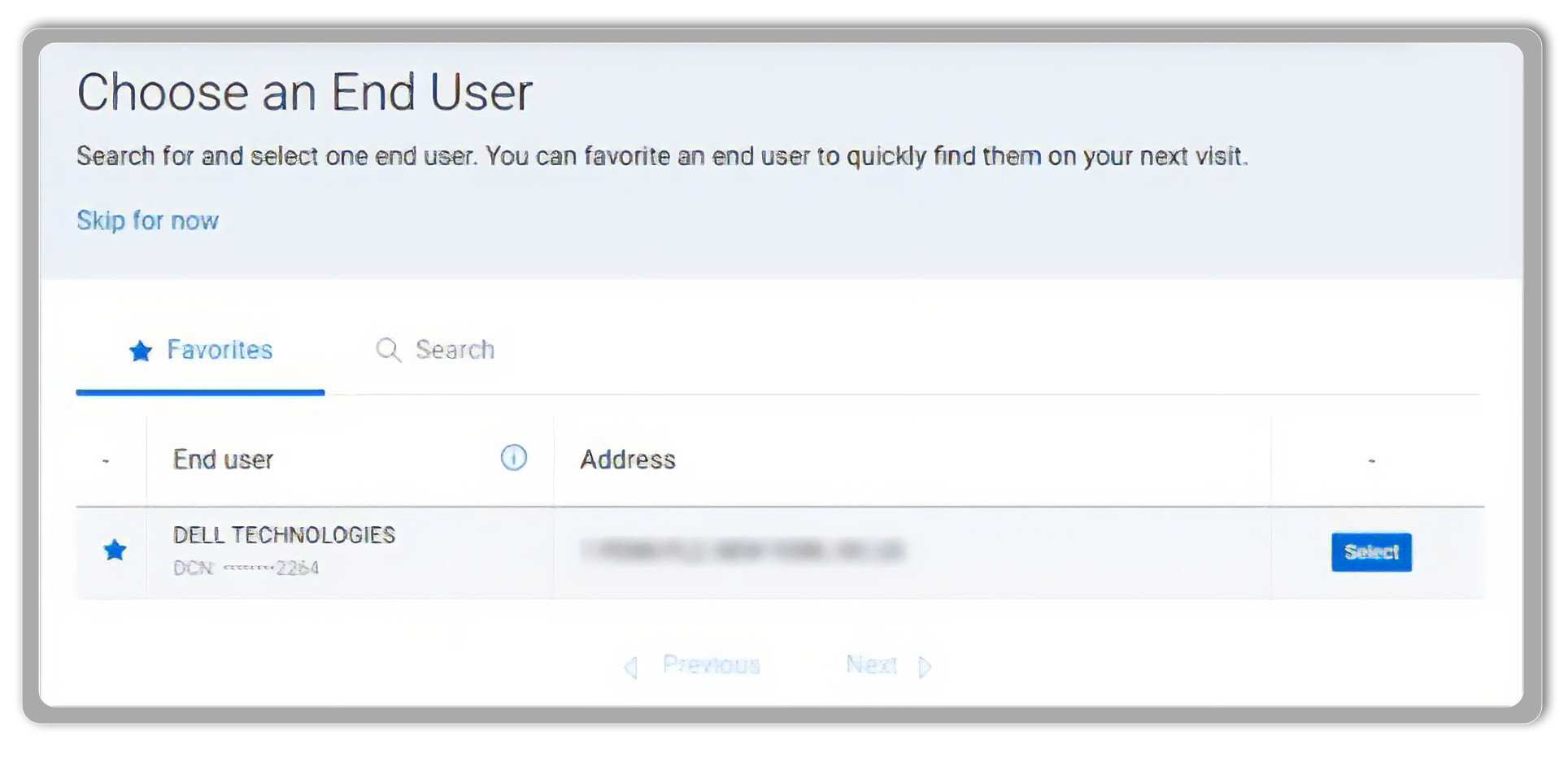
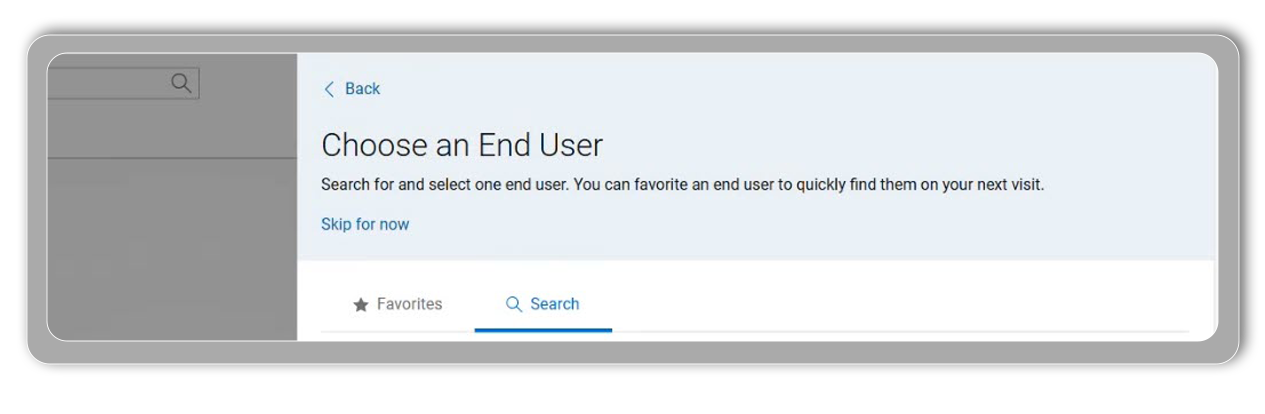
Si vous souhaitez créer un devis eQuote et que vous ne trouvez pas les informations sur la société (ou que vous ne les possédez pas encore), cliquez sur « Ignorer pour l’instant ». Indiquez-nous pourquoi en sélectionnant l’une des options proposées et poursuivez les étapes de création du devis eQuote. Notez que vous ne pourrez pas finaliser l’achat tant que vous n’aurez pas ajouté les informations sur l’utilisateur final.
Cliquez sur le lien fourni en haut de la page pour ajouter des informations sur votre utilisateur final (et sur votre revendeur pour les distributeurs). Cette action ouvre votre profil Shop, sélectionnez « Modifier le profil de la boutique », choisissez votre utilisateur final (et revendeur pour les distributeurs), puis cliquez sur « Commencer à acheter ». L’ajout des informations sur l’utilisateur final génère automatiquement un nouveau numéro de devis eQuote.
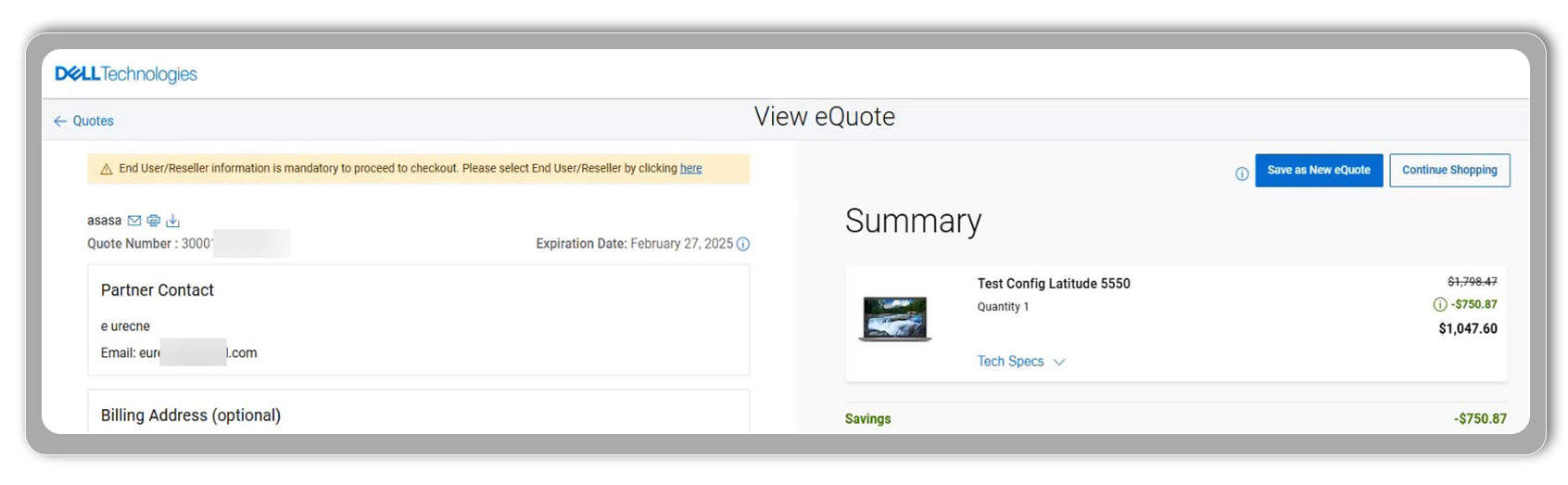
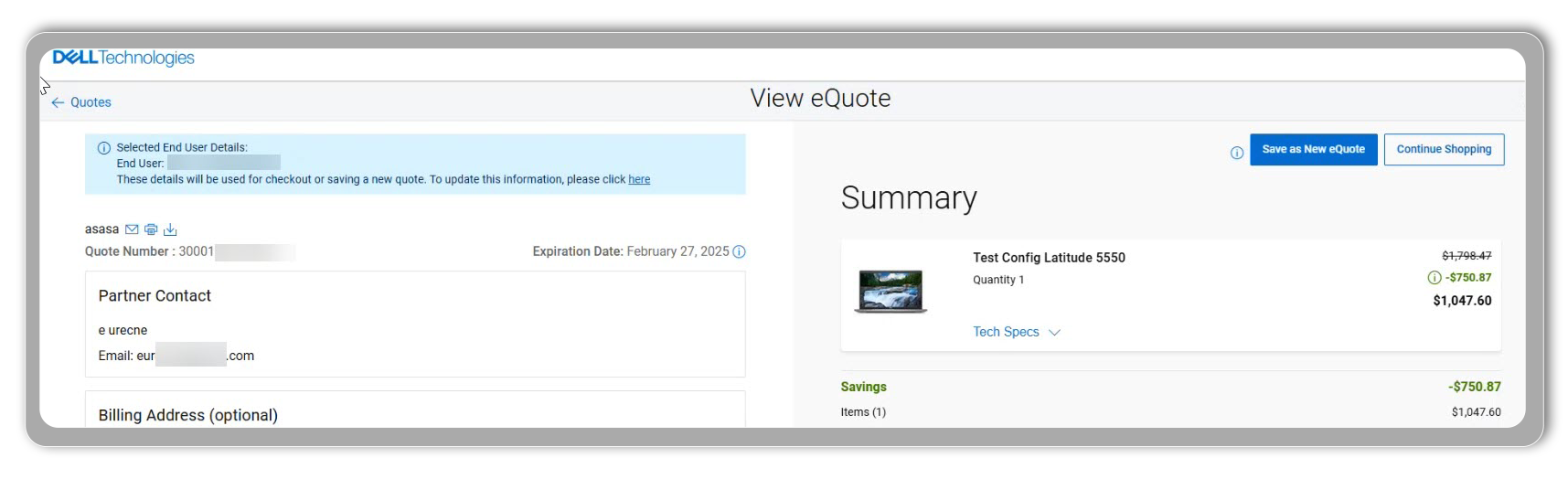
Pour le compte B2B, assurez-vous que les informations de l’utilisateur final sont visibles sur le devis eQuote avant de les importer dans votre système pour les acheter.
À côté du nom de la page (en haut à droite de votre page), sélectionnez la flèche déroulante pour accéder à votre profil de boutique et vérifier qui est votre utilisateur final avant de continuer. Si vous créez un devis eQuote, puis devez en créer une autre pour un autre utilisateur final, veillez à mettre à jour les informations de l’utilisateur final. Ouvrez votre profil depuis la page d’accueil de la navigation pour vérifier et modifier les détails de l’utilisateur final. Cette étape est cruciale pour s’assurer que les informations correctes sur l’utilisateur final sont associées à chaque devis ou à chaque configuration standard.
Saisissez l’ID de l’opportunité et cliquez sur « Rechercher » pour accéder aux détails de l’opportunité, notamment aux informations sur l’utilisateur final associé à votre opportunité. Cette nouvelle expérience sera progressivement déployée tout au long de l’année 2025.
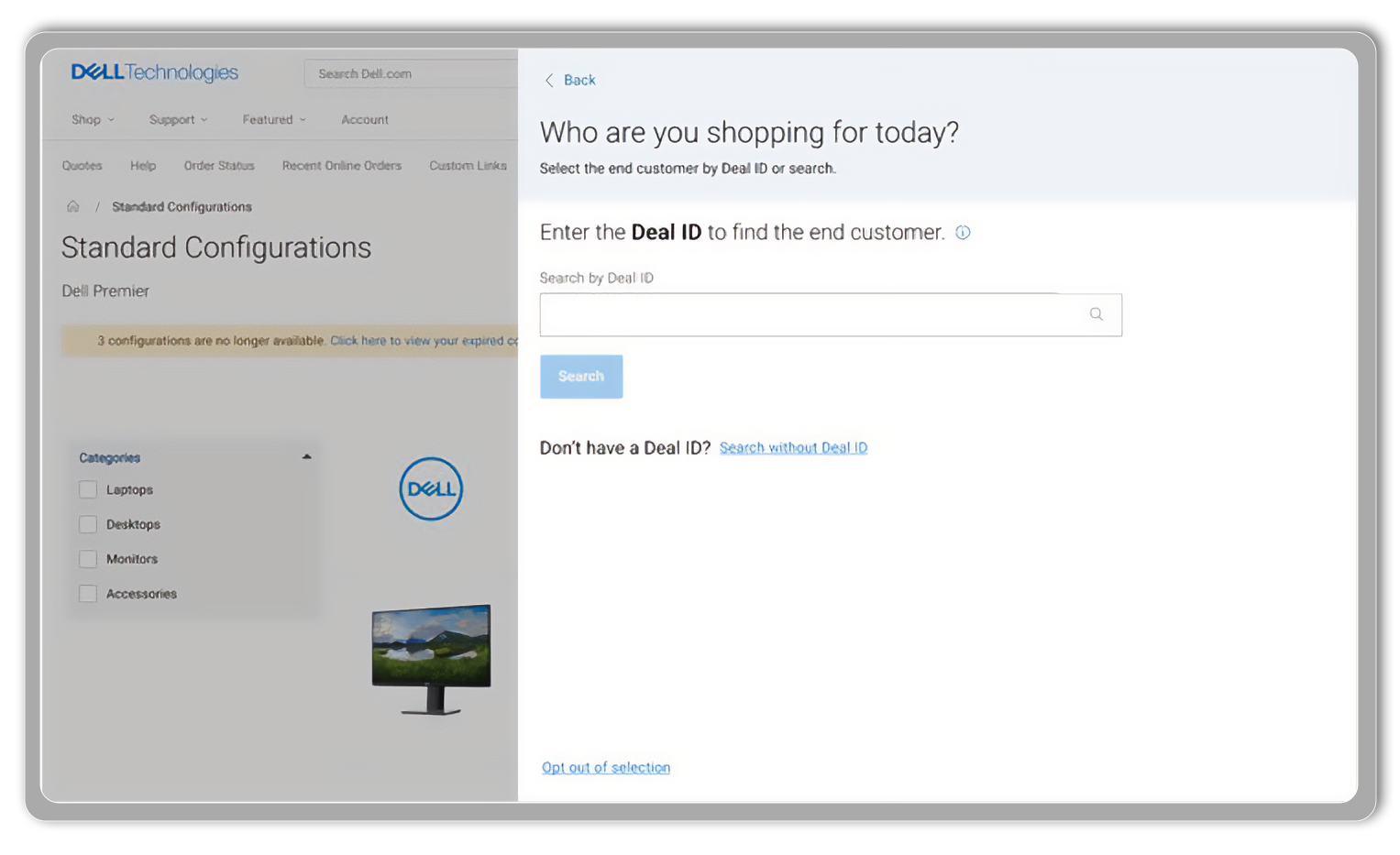
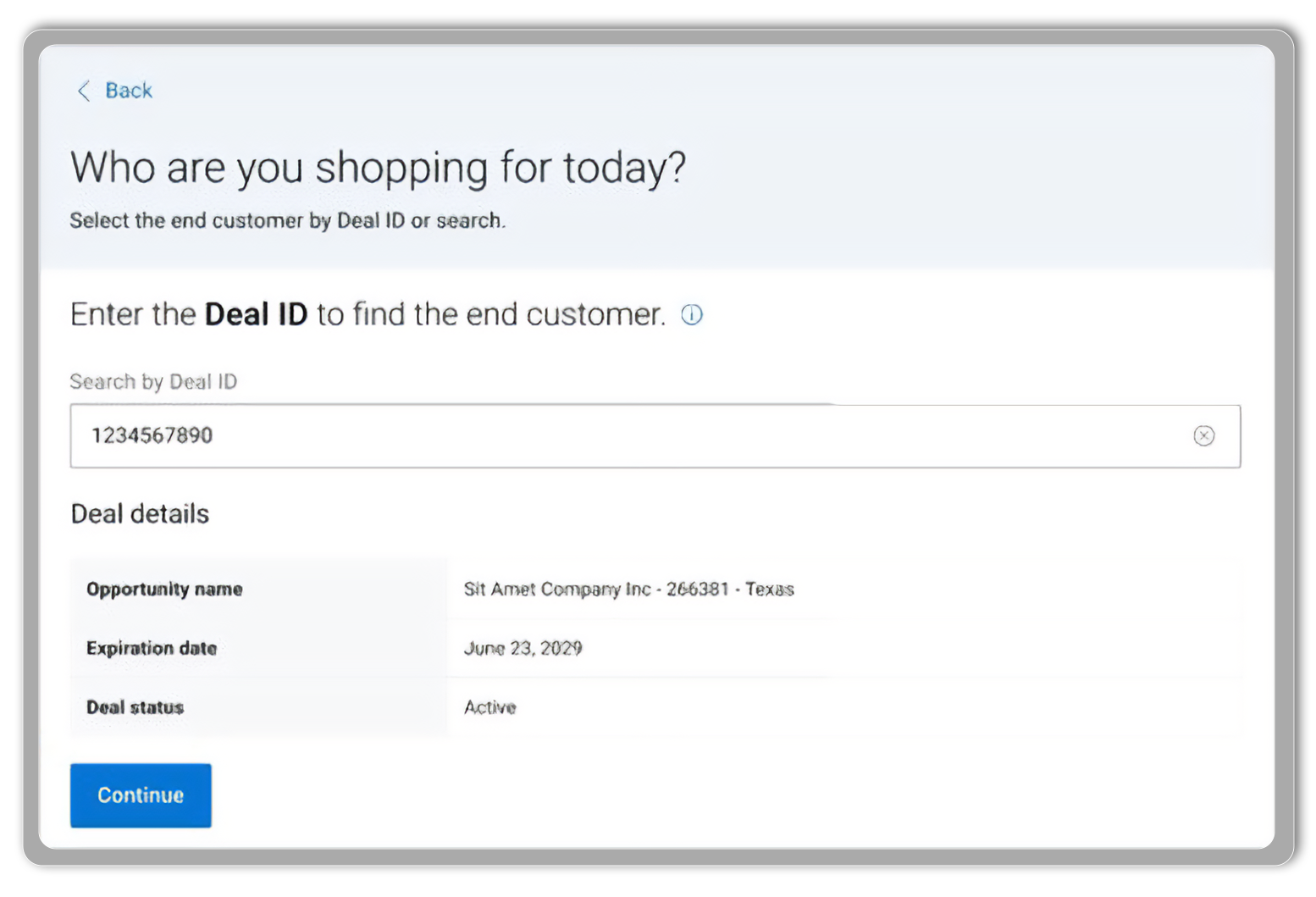
Après avoir sélectionné votre programme de partenariat, le processus de vente et le nom de compte, vous serez invité(e) à saisir l’ID d’opportunité. Si vous n’avez pas d’ID d’opportunité, vous devez sélectionner le lien « Rechercher sans ID d’opportunité » (cette nouvelle expérience sera déployée progressivement tout au long de l’année 2025).
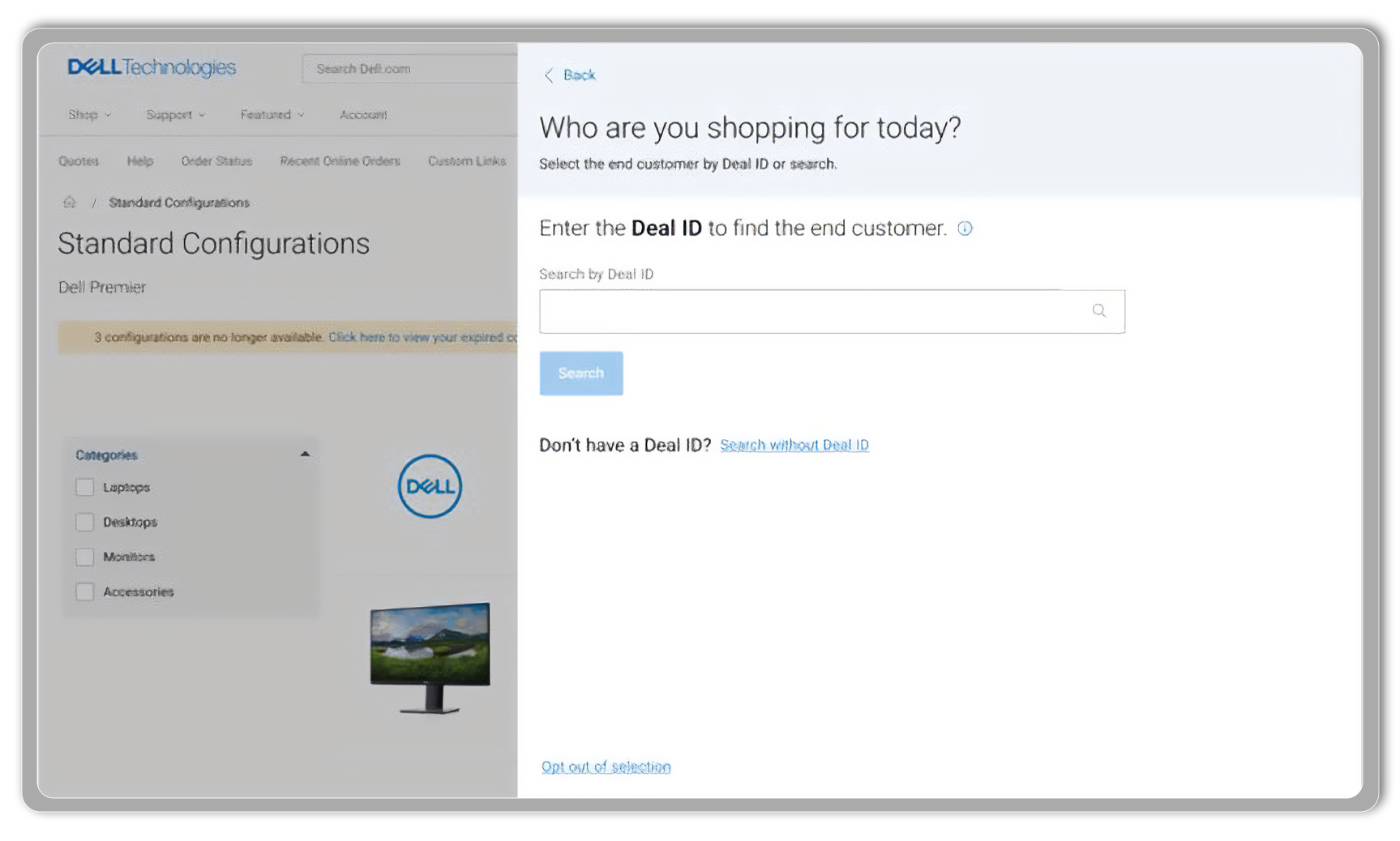
Si l’utilisateur final figure dans votre liste de favoris, il vous suffit de le sélectionner. Dans le cas contraire, cliquez sur l’onglet « Rechercher » pour trouver l’entreprise de l’utilisateur final à l’aide de critères tels que la ville, le pays, l’adresse, l’État ou les quatre derniers chiffres de son numéro de client.
La façon la plus simple d’apporter des modifications consiste à accéder à votre profil à partir de la page Configurations standard. Cliquez sur « Modifier » en haut de la page pour ouvrir votre profil et apporter les modifications nécessaires, y compris la mise à jour de l’ID d’opportunité.
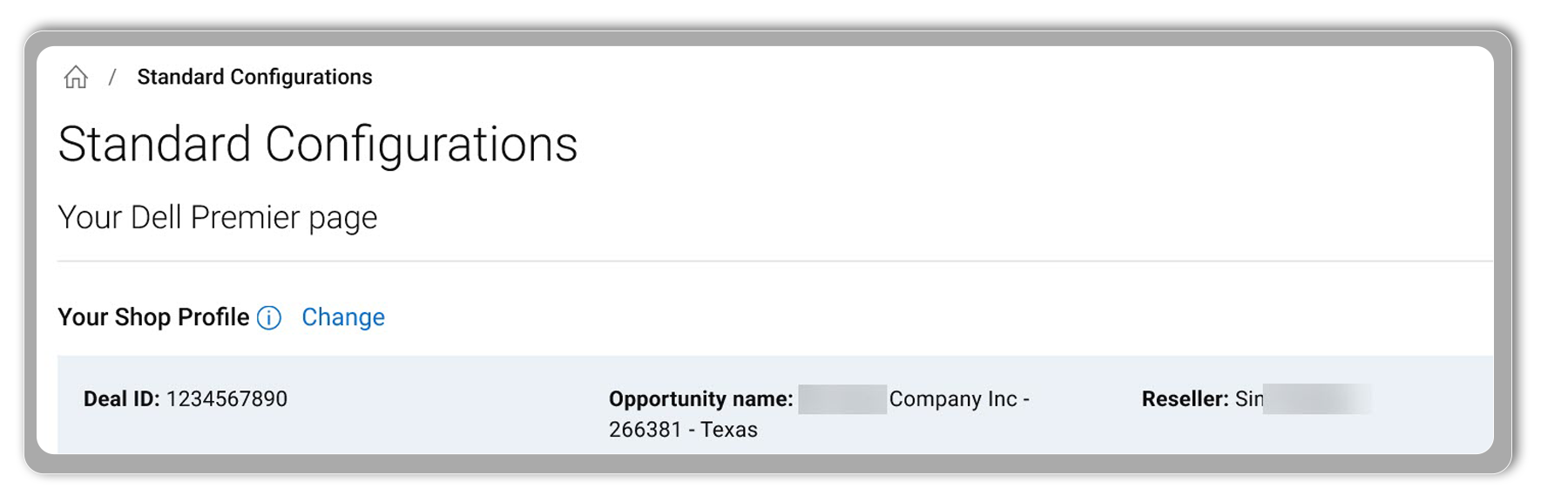

Vous pouvez également accéder à votre profil d’achat situé en haut à droite de la page d’accueil de Premier et y apporter des modifications à tout moment.
Vous pouvez également accéder à votre profil d’achat situé en haut à droite de la page d’accueil de Premier et y apporter des modifications à tout moment.
Processeurs Intel® Core™ Ultra
En savoir plus sur Intel