Intel® Core™ Ultra processors
Meer informatie over Intel

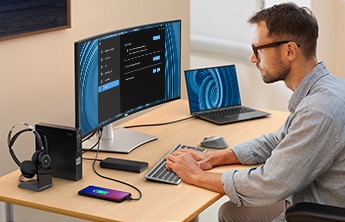
Vereenvoudigd beheer van pc-accessoires

Inhoud van DDPM monitor
Video met de interface van Dell Device and Peripheral Manager

Neem de controle over de prestaties en het beheer van de pc-werkruimte met één krachtige, gestroomlijnde ervaring voor gebruikers en IT

DELL DISPLAY AND PERIPHERAL MANAGER Stroomlijn uw werkruimte met één eenvoudige applicatie

Profiteer van naadloze, hoogwaardige en op maat gemaakte ervaringen voor uw hele bureau met Dell Display and Peripheral Manager, de eerste applicatie waarmee u alle categorieën accessoires kunt aanpassen: beeldschermen, toetsenborden, muizen, stylussen, webcams, headsets, luidsprekers en docks.52

Maximaliseer uw productiviteit en geeft uw efficiëntie een boost met Dell Display and Peripheral Manager

van 5 weergeven
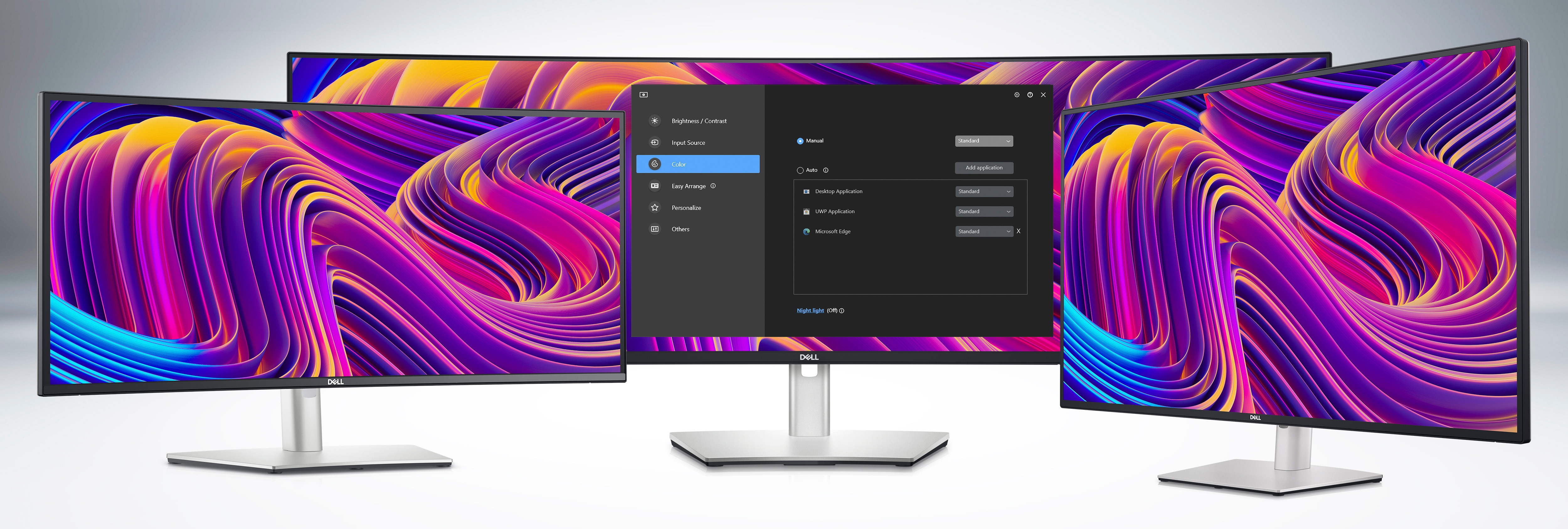
ddpm monitor

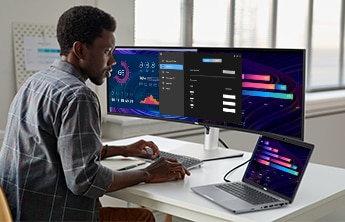
BEELDSCHERMEN Verbeterde multitasking

  • Gebruik Easy Arrange en Easy Arrange Memory om met behulp van de applicatie inhoud die op het scherm te zien is automatisch te organiseren
  • Pas het beeldscherm aan uw omgeving aan met helderheids- en contrastplanning
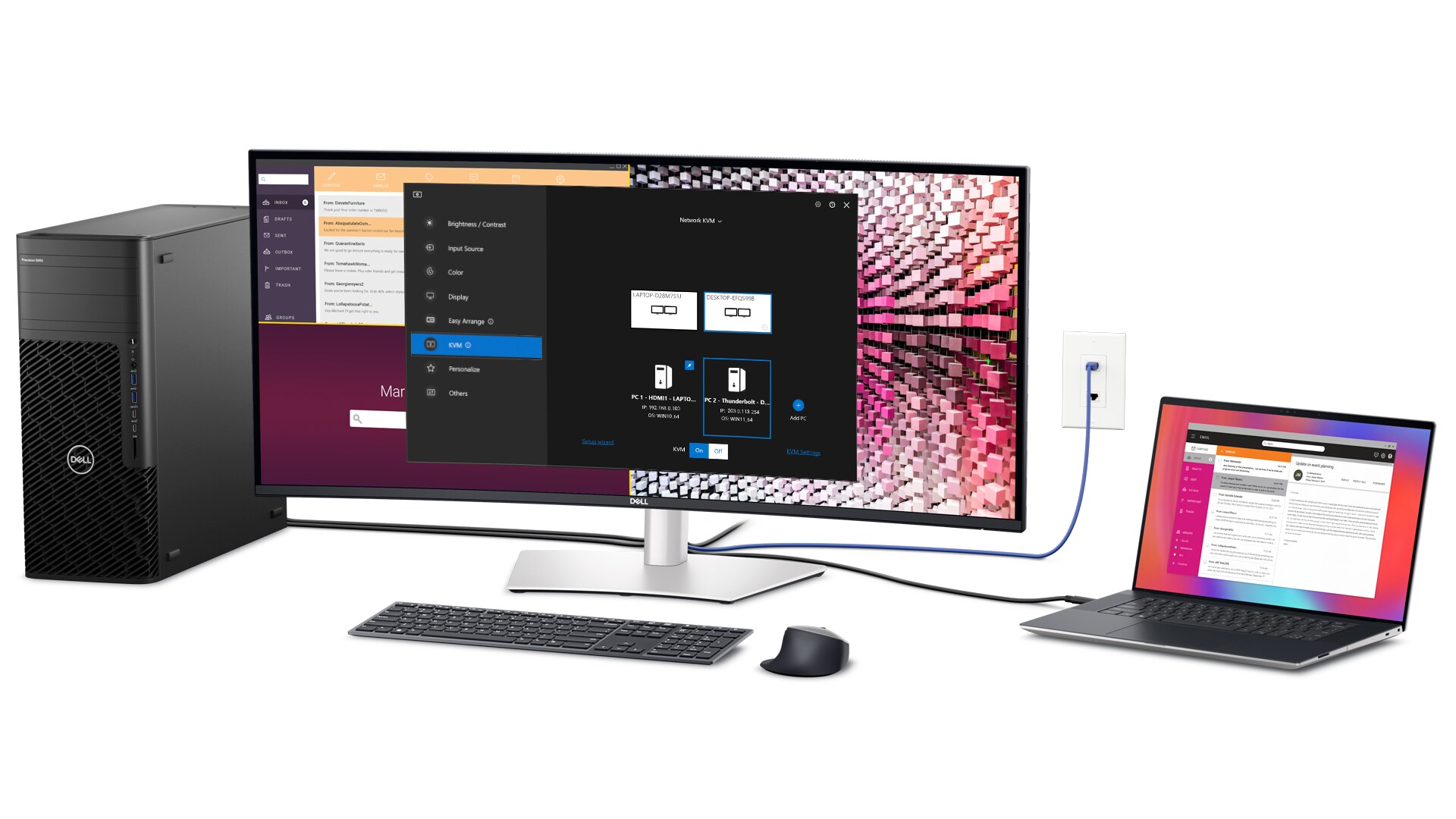
  • Stroomlijn uw workflows tussen meerdere apparaten met USB of Network KVM (toetsenbord, video, muis)53
ddpm webcam

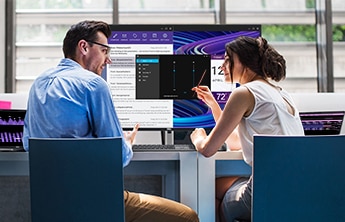
OPLOSSINGEN VOOR SAMENWERKING Zie er altijd geweldig uit

  • Optimaliseer de nauwkeurigheid met uitgebreide instellingen voor automatische witbalans, helderheid, scherpte, contrast, verzadiging en anti-flikkering
  • Gebruik de voorinstellingen voor video om de weergave eenvoudig aan te passen als u wisselt tussen samenwerken en zelfstandig werk
  • Centreer uw onderwerp op het scherm met AI-autoframing of pas het weergavegebied aan met nauwkeurig afgestemde camera-instellingen
ddpm keyboard

TOETSENBORDEN EN MUIZEN Krachtige bedieningselementen binnen handbereik

  • Werk eenvoudig samen dankzij de aanraakbediening op het toetsenbord voor het delen van uw scherm, muten en chatnotificaties in Zoom- of Microsoft Teams-gesprekken
  • Maak op uw toetsenbord of muis aangepaste toetsacties en sneltoetsen aan
  • Ervaar meer gepersonaliseerde productiviteit door een CoPilot-toets toe te wijzen met DDPM
ddpm headphones

AUDIOAPPARATUUR Horen en gehoord worden

  • Kies voor samenwerking of voorinstellingen voor multimedia om handmatige aanpassingen aan de equalizer van uw audio te doen
  • Zorg voor beperkt achtergrondgeluid en behoud van helderheid met de AI-microfoon voor ruisonderdrukking
  • Geniet tijdens gesprekken van kristalhelder geluid dankzij de geoptimaliseerde speakerphone
ddpm pen

STYLUS EN PENNEN Nauwkeurig schrijven

  • Snelstartknoppen voor veelgebruikte app’s of functies
  • Pas de kantel- en tipgevoeligheid aan voor een meer natuurlijke schrijfervaring
  • Profiteer van een breed scala aan functies om uw workflow te stroomlijnen54
Eenvoudige navigatie

Eenvoudige navigatie en verbeterde compabiliteit


U kunt Windows- en Mac OS-omgevingen flexibeler beheren als ze zijn uitgerust met de Command Line Interface (CLI), die voor Dell Display and Peripheral Manager beschikbaar is in de IT-administratietool.

DELL DEVICE MANAGEMENT CONSOLE Vereenvoudig het beheer van al uw Dell apparaten, niet alleen pc's

Bespaar tijd en verhoog de efficiëntie van IT-bewerkingen met de Dell Device Management Console, de eerste holistische oplossing voor beheer van randapparatuur.55 

Beheer, configureer, implementeer en update al uw apparaten veilig vanaf één cloudgebaseerde console.

Beheer Dell Pro Slimme Docks en meer dan 300 Dell randapparaten moeiteloos op afstand met de Dell Device Management Console.

cloudconfiguratie

Cloudconfiguratie

Configureer en beheer de beeldschermen en randapparatuur van eindgebruikers op afstand via een gecentraliseerde cloudgebaseerde console om hun ervaring te verbeteren en IT-tijd en -resources te besparen.
moderne architectuur

Moderne architectuur

Automatiseer updates, stroomlijn processen en beheer apparaten en randapparatuur efficiënt, allemaal op één platform, voor een unieke beheerervaring op al uw Dell apparaten.
toekomstbestendig

Klaar voor de toekomst

Ontgrendel efficiënt beheer en toekomstplanning door apparaten te bewaken met meldingen voor firmware-updates, connectiviteitsrapporten en tools voor het volgen van assets voor continue verbeteringen en naadloze updates.
meer over promotie van docks

DELL PRO SLIMME DOCKS Meer efficiëntie. Meer controle. Betere inzichten.

Dell Pro slimme docks bieden verbeterde compatibiliteit en beheerbaarheid, waardoor de productiviteit van uw door AI ondersteunde pc-werkruimte aanzienlijk wordt verhoogd. Beheer slimme dockingstations op afstand vanuit de Dell Device Management Console om ervoor te zorgen dat uw apparatuur up-to-date en veilig is, zonder dat u extra software of een aangesloten pc nodig hebt.
beleidsbeheer

Eenvoudiger beleidsbeheer

Zorg voor een naadloze en veilige inrichting van uw Dell Pro slimme docks via de Dell Device Management Console, met integratie van Single Sign-On (SSO) met Microsoft Intune.
verbeterde firmware

Verbeterd firmware-updateproces

Moeiteloze firmware-updates die altijd en overal kunnen worden geautomatiseerd of gepland en op schaal kunnen worden aangestuurd.
realtime tracking

Realtime tracking

Maximaliseer de efficiëntie met realtime inzichten en telemetrie voor nauwkeurigere datagestuurde inzichten.

Hulpbronnen

van 2 weergeven
Dell Display and Peripheral Manager

Dell Display and Peripheral Manager

Identificeer uw apparaat om de nieuwste drivers te downloaden, controleer de status van uw supportservices en krijg toegang tot deskundige hulp die is aangepast aan uw behoeften, inclusief instructievideo's voor de applicatie Dell Display and Peripheral Manager.
Dell Device Management Console

Dell Device Management Console

Vind supportbronnen voor het beheren van Dell Pro slimme docks, beeldschermen en clientrandapparatuur vanuit de Dell Device Management Console, inclusief gebruikershandleidingen, brochures, instructievideo's en meer, allemaal op één plek.
51. Gebaseerd op een interne analyse van Dell, december 2024.

52. Zie de productspecificaties voor functieondersteuning per model. De beschreven functies zijn applicatiekenmerken per categorie en dienen ter illustratie.

53. Netwerk-KVM vereist dat de pc's zich op hetzelfde netwerk bevinden of via USB zijn aangesloten. Voor monitoren die KVM niet ondersteunen, is de invoerbronfunctie een goed alternatief.
U kunt meerdere invoerbronnen met één monitor delen, maar het toetsenbord en de muis kunnen niet worden gedeeld. Netwerk-KVM is een optionele functie. De beschikbaarheid van functies is afhankelijk van het netwerkbeleid dat door het bedrijf/de IT-beheerder is opgesteld. 

54. Dell Display and Peripheral Manager ondersteunt bepaalde Dell stylus- en penmodellen: PN5122W, PN7522W en XPS stylus. Raadpleeg de compatibiliteitslijst voor meer informatie: https://www.dell.com/support/kbdoc/000287285/dell-display-and-peripheral-manager-for-windows 

55. Disclaimer: Gebaseerd op een interne analyse van Dell, november 2024.

Intel® Core™ Ultra processors
Meer informatie over Intel