How to Turn the Wireless Devices on a Dell Laptop On and Off
Summary: Discover how to turn the wireless devices on a Dell laptop on and off, use airplane mode, and troubleshooting wireless network problems.
Instructions
Overview
This article explains how to enable and disable wireless connectivity features on Dell laptops, including Wi-Fi, Bluetooth, and Airplane Mode. Use these instructions when you must manage wireless connections for connectivity troubleshooting, battery conservation, or compliance with airline regulations.
Related Topics:
- Wi-Fi connection troubleshooting
- Bluetooth pairing issues
- Network adapter driver updates
- Wireless network security
Quick Reference
Common Scenarios
|
Scenario |
Solution |
|
Cannot connect to Wi-Fi. |
|
|
Must disable all wireless on airplane. |
|
|
Bluetooth device will not pair. |
|
|
Network icon missing from the taskbar. |
|
|
Airplane Mode will not turn off. |
|
Windows 11 Instructions
To Accessing the Wireless Controls
- Locate the network icon in the system tray (lower-right corner of the screen)
 .
. - Click the network icon to open Quick Settings panel.
- Find the Wi-Fi and Airplane mode toggles.
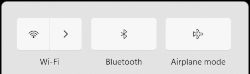
Figure 1: Windows 11 wireless toggles
Important Notes:
- Unplug any Ethernet cable before checking wireless settings.
- If the network icon is missing after reboot, update wireless network adapter Drivers.
- Physical wireless switches (if present) must also be in the "on" position.
Wi-Fi Management
To Disable Wi-Fi:
- Click the network icon in the system tray
 .
. - Click the Wi-Fi tile (it changes from blue to gray).
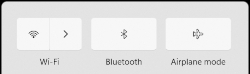
Figure 2: Windows 11 wireless toggles
To Enable Wi-Fi:
- Click the network icon in the system tray
 .
. - Click the Wi-Fi tile (it changes from gray to blue).
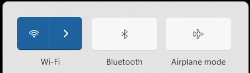
Figure 3: Windows 11 Wi-Fi On - Select your network from the available networks list.
- Enter password if required.
If Wi-Fi Option Is Missing (Disabled State):
- Click the network icon.
- Click the Settings icon (gear symbol) in the lower-right corner.
- Navigate to Network & Internet.
- Select Advanced network settings.
- Click Enable next to Wi-Fi.
- Close Settings window.
Airplane Mode
Airplane Mode disables ALL wireless communications simultaneously: Wi-Fi, Bluetooth, Mobile Broadband, GPS, and NFC.
To Enable Airplane Mode:
- Click the network icon in the system tray
 .
. - Click the Airplane mode tile (it changes from gray to blue).
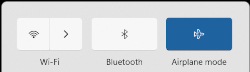
Figure 4: Windows 11 Airplane Mode On
To Disable Airplane Mode:
- Click the Airplane mode icon in the system tray
 .
. - Click the Airplane mode tile (it changes from blue to gray).
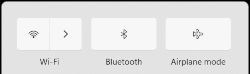
Figure 5: Windows 11 wireless toggles - If needed, manually re-enable Wi-Fi by clicking the Wi-Fi tile.
Troubleshooting: If Airplane Mode cannot be disabled:
- See the Resolve Airplane Mode Issues section of Dell Knowledge Base article Troubleshoot Wi-Fi Not Working Issues and Connect to Your Wi-Fi Network for detailed troubleshooting steps.
- Check for physical wireless switches on your laptop.
Bluetooth Controls
To Toggle Bluetooth:
- Click the network icon in the system tray
 .
. - Click the Bluetooth tile to enable (blue) or disable (gray).
To Access Bluetooth Settings:
- Click the Settings icon (gear symbol) in the lower-right corner.
- Navigate to Bluetooth & devices.
- Manage paired devices and discovery settings from this menu.
Windows 10 Instructions
Accessing Wireless Controls
- Locate the network icon in the system tray (lower-right corner)
 .
. - May be in the hidden icons area (click upward arrow to reveal).
- Click the network icon to access wireless controls.
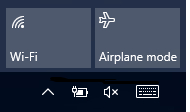
Figure 6: Windows 10 wireless toggles.
Important Notes:
- Disconnect Ethernet cables before checking wireless settings.
- Missing network icon: Reboot first, then update drivers if the issue persists.
- Physical wireless switches override software controls.
Wi-Fi Management
To Disable Wi-Fi:
- Click the network icon

- Click the Wi-Fi tile (changes from blue to gray).
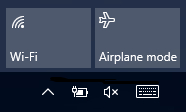
Figure 7: Windows 10 wireless toggles
To Enable Wi-Fi:
- Click the network icon

- Click the Wi-Fi tile (changes from gray to blue).
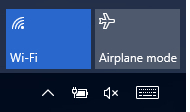
Figure 8: Windows 10 Wireless On - If the tile does not change color, check for a physical wireless switch.
Airplane Mode
To Enable Airplane Mode:
- Click the network icon
 .
. - Click the Airplane mode tile (changes from gray to blue).
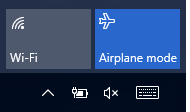
Figure 9: Windows 10 Airplane Mode On
To Disable Airplane Mode:
- Click the Airplane mode icon
 .
. - Click the Airplane mode tile (changes from blue to gray).
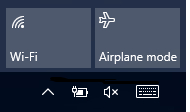
Figure 10: Windows 10 wireless toggles - Manually enable Wi-Fi if still gray by clicking the Wi-Fi tile.
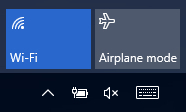
Figure 11: Windows 10 Wireless On
Bluetooth Controls
To Toggle Bluetooth:
- Press Windows key + I to open Settings.
- Select Devices.
- Select Bluetooth & other devices.
- Use the slider to turn Bluetooth on or off.
To Make Device Discoverable:
- In Bluetooth settings, select "More Bluetooth options" on the upper right side of the page.
- Enable discovery settings as needed.
To Access Network & Internet Settings:
- Press Windows key + I.
- Select Network & Internet.
- Access controls for VPN, Mobile Hotspot, Data Usage, and Proxy settings.
Linux/Ubuntu Instructions
For comprehensive wireless networking guidance on Linux systems, including:
- Connecting to wireless and VPN networks.
- Managing hidden networks.
- Creating wireless hotspots.
- Troubleshooting wireless issues.
Go to the Ubuntu Help documentation: Wireless Networking Guide.
Driver Updates
When to Update Wireless Drivers:
Update your wireless network adapter Driver if:
- The network icon is missing from the system tray after reboot.
- Wireless functionality is unstable or unreliable.
- After major Windows updates.
- When troubleshooting connectivity issues.
How to Download Dell Wireless Drivers:
- Go to Dell's Driver & Downloads page.
- Enter your Service Tag or allow automatic detection.
- Navigate to the Network category.
- Download the latest wireless network adapter driver.
- Install the driver and restart your computer.
Important Considerations:
- If the affected device has no wireless connectivity, use an Ethernet connection or download drivers on another device and transfer using a USB drive.
- After driver installation, you may need to reconnect to your wireless network.
Related Troubleshooting
Wi-Fi Connection Issues
If Wi-Fi is enabled, but you cannot connect to the Internet:
- Verify the correct network password.
- Restart your router and modem.
- Forget and reconnect to the network.
- Check for router firmware updates.
- See Dell Library page Wi-Fi Not Working? Solve Computer or Laptop Wi-Fi Connection Issues.
Bluetooth Connection Issues
For Bluetooth pairing and connectivity problems:
- Ensure that Bluetooth is enabled on both devices.
- Remove and re-pair the Bluetooth device.
- Update Bluetooth drivers.
- Check device compatibility.
- See Dell Knowledge Base article Bluetooth Troubleshooting and Usage Guide for Bluetooth troubleshooting guide.
Airplane Mode Will not Disable:
If Airplane Mode remains stuck in the enabled state:
- Check for a physical wireless switch on laptop.
- Restart Windows in Safe Mode and retry.
- Update wireless drivers.
- See the Resolve Airplane Mode Issues section of Dell Knowledge Base article Troubleshoot Wi-Fi Not Working Issues and Connect to Your Wi-Fi Network.
Additional Resources
Wi-Fi Topics:
Additional Information
-